
Sist oppdatert: 1 april 2026
Tilgjengelig med et av følgende abonnementer, unntatt der det er angitt:
-
 Content Hub
Professional, Enterprise
Content Hub
Professional, Enterprise
Med innholdsremix kan du bruke Breeze, HubSpots AI, til å omforme eksisterende tekst, sider, bilder eller lyd- og videofiler til nye innholdsformater.
Deretter kan du dele sentrale deler av innholdet raskere på flere plattformer og dermed engasjere flere besøkende. Du kan for eksempel omforme et blogginnlegg til en podkastepisode for kunder som foretrekker å lytte til innhold.
Merk: Du kan administrere tilgang til AI-funksjoner i AI-innstillingene dine og konfigurere hvilke data som deles. Se HubSpots vanlige spørsmål om AI-tillit og AI-modellkort for detaljert informasjon om AI-sikkerhetskontroller, databruk og overholdelse.
Før du begynner
Før du begynner å jobbe med denne funksjonen, må du sørge for å forstå fullt ut hvilke trinn som bør tas på forhånd, samt funksjonens begrensninger og potensielle konsekvenser av å bruke den.
Forstå kravene
- For å bruke innholdsremix må du slå på bryterne Gi brukere tilgang til generative AI-verktøy og -funksjoner og Filedata i AI-innstillingene.
Forstå begrensninger og hensyn
- A Marketing Hub Professional- ellerEnterprise-kontofor å generere innlegg på sosiale medier. Marketing SMS eller SMS-kortnummer tilleggsfunksjonen for å generere SMS-meldinger.
Opprett en innholdsremix
Du kan opprette innholdsremixer for å generere nytt innhold.
- Gå til Innhold > Remix i HubSpot-kontoen din.
- På hjemmesiden til Content Remix klikker du på Start remixing øverst til høyre eller velg utgangsinnholdet ditt.
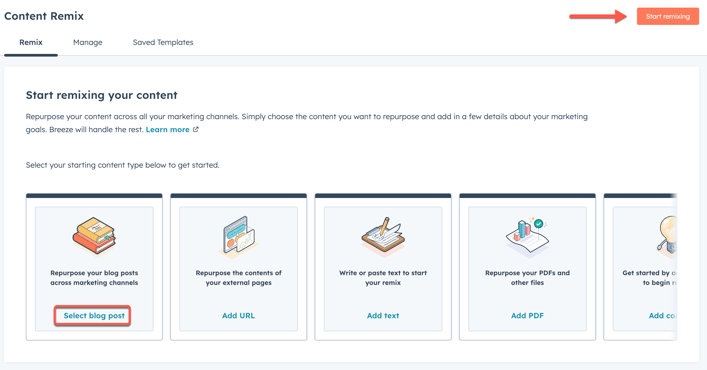
- I redigeringsverktøyet for innholdsremix klikker du på Rediger-ikonet og skriver inn etnavn forremixen øverst på siden.
- I boksen i midten klikker du påLegg til innhold.
- I venstre panel velger du innholdstypen for utgangsinnholdet ditt.
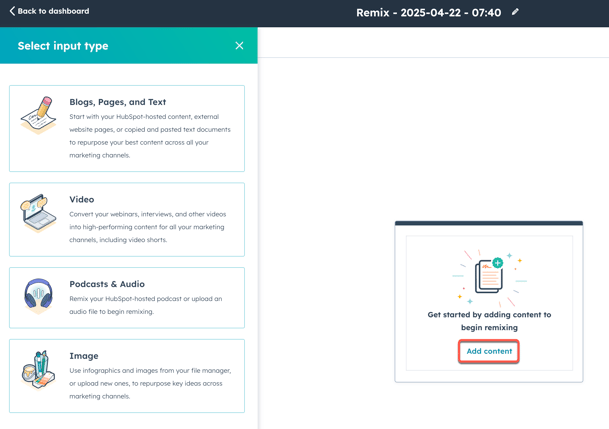
- Slik legger du til flere typer utgangsinnhold:
- I boksen i midten klikker du på ikonet for å utvide gruppen øverst til høyre.
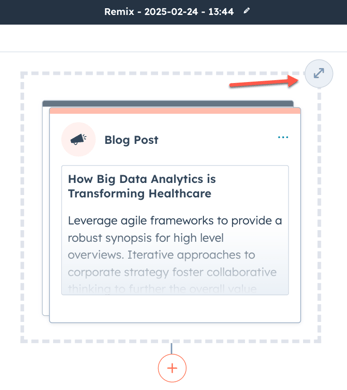
-
- I boksenLegg til mer kildematerialeklikker du påLegg til innhold. Du kan inkludere opptil seks stykker startinnhold.
- Når du er ferdig med å legge til utgangsinnholdet, klikker du på Legg til innhold.
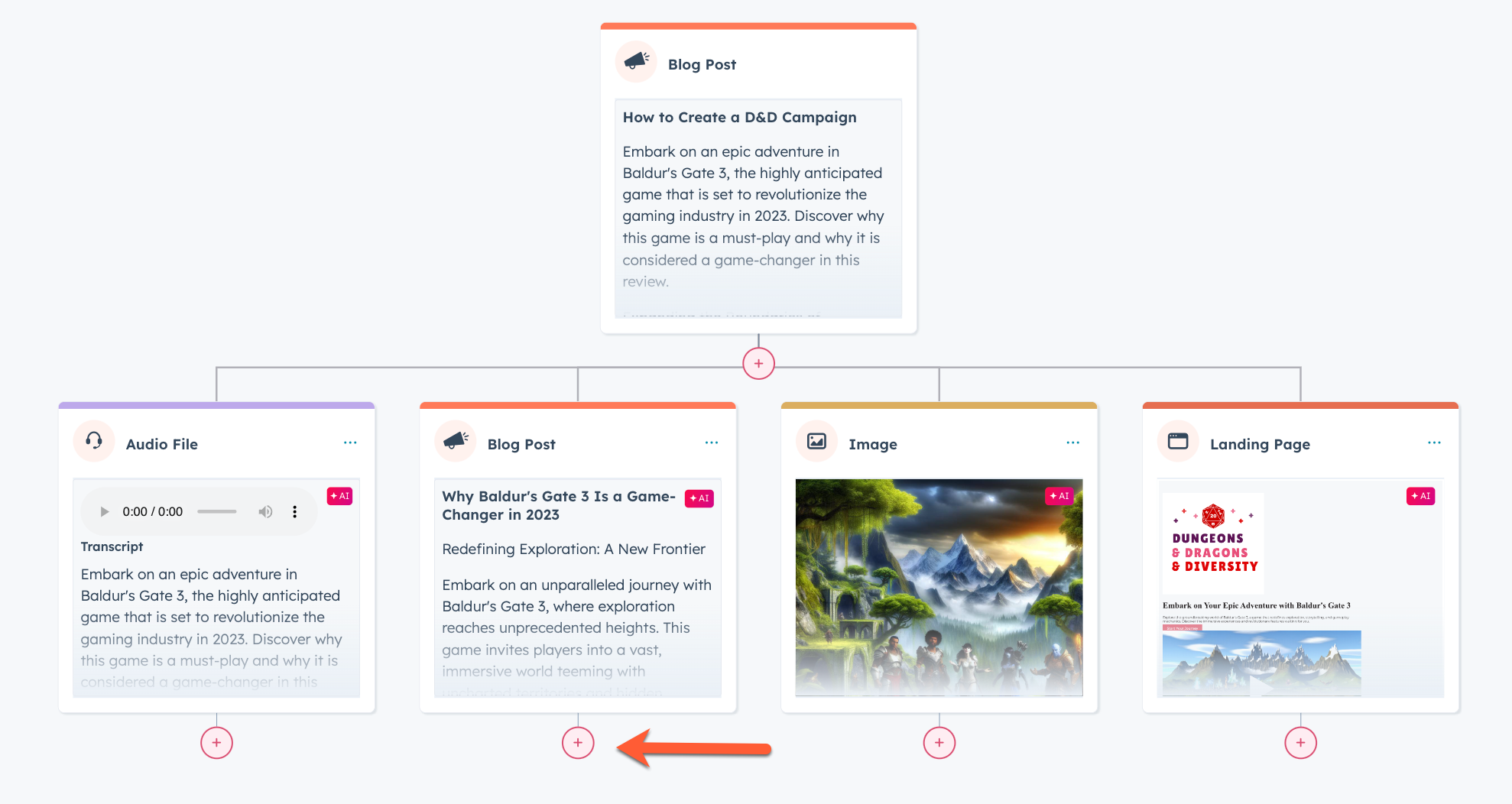
- I innholdsremixen klikker du på +Legg til-knappenunder utgangsinnholdet ditt for å generere nytt innhold.
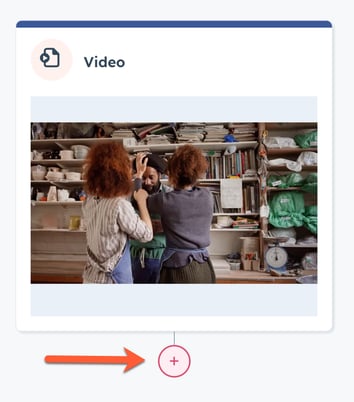
- I venstre panel merker du av i boksen ved sidenav hver innholdstype du vil generere.
- For å generere flere deler av samme innholdstype, brukopp- og i telleren for å angi hvor mange deler av den innholdstypen som skal genereres.
- Når du har valgt maksimalt seks innholdsdeler på tvers av alle innholdstyper, klikker du påNeste.
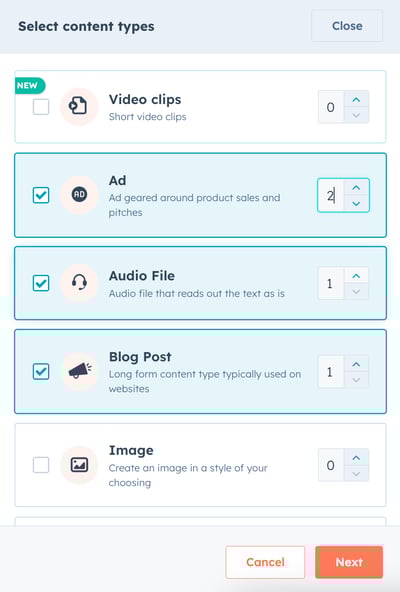
- Tilpass feltene for innholdstypene du har valgt, og klikk deretter på Generer.
- Når en innholdstype er generert, klikker du på forhåndsvisningsteksten og viser deretter det fullstendige genererte innholdet i panelet til høyre.
- Klikk påLagre og rediger i appen for å legge det genererte innholdet til det tilknyttede verktøyet, og fortsett deretter å redigere det der.
- For å generere ytterligere innhold basert på det nye innholdet, klikker du på + Legg til-knappenunder et stykke generert innhold, og gjentar deretter prosessen.
Bruk forskjellige typer utgangsinnhold
Når du oppretter en innholdsremix, kan du bruke forskjellige typer utgangsinnhold. Du kan bruke blogger, sider og tekst. Du kan også remixe innholdet ditt ved hjelp av video, lyd og bilder.
Bruk blogger, sider og tekst i en innholdsremix
Du kan bruke eksisterende blogger, sider og tekst i innholdsremixen din. Du kan også starte med ny tekst, laste opp en ny dokumentfil eller starte fra en URL.- Gå til Innhold > Remix i HubSpot-kontoen din.
- På startsiden for Innholdsremix klikker du på Start remixing eller velger startinnholdet ditt. For å redigere en eksisterende remix klikker du på fanenAdministrer og velger navnet på innholdsremixen.
- I boksen i midten klikker du påLegg til innhold.
- I venstre panel velger du Blogger, Sider og Tekst.
- For å bruke et innlegg, en side eller en casestudie som ligger på HubSpot, klikker du på rullegardinmenyen Innholdstype
- Velg innholdstypen.
- Klikk på rullegardinmenyen Legg til innholdog velg innholdet.
- For å bruke et innlegg, en side eller en casestudie som ligger på HubSpot, klikker du på rullegardinmenyen Innholdstype
-
- Hvis du vil bruke en ny tekstblokk, velger du«Start med ny tekst» og skriver innteksten.
- Hvis du vil bruke en dokumentfil, velger du Last opp ny dokumentfil. Klikk påLast opp en fil for ålaste opp en fil fra datamaskinen din, ellerBla gjennom filbehandleren for å velge en fil fra filverktøyet.
- For å bruke en Google Drive-fil (BETA), velg Start fra en Google Drive-fil.
- Klikk på rullegardinmenyen Velg Google-konto og velg en tilkoblet konto.
- Klikk på Åpne dokumentvelger.
- I dialogboksen velger du et dokument du vil remixe, og klikker deretter på Velg nederst til venstre.
-
- Hvis du vil bruke en live-side som er eksternt hostet, velger duStart fra en URL og skriver deretter innURL-en.
- Når du er ferdig med å legge til innhold fra bloggen, sidene, teksten eller filene dine, klikker du på Legg til innhold.
- Fortsett å generere nytt innhold.
Bruk video i en innholdsremix
Du kan bruke video i innholdsremixen din ved å laste opp en videofil eller velge en eksisterende fil i filverktøyet.
- Gå til Innhold > Remix i HubSpot-kontoen din.
- På startsiden for innholdsremix klikker du på Start remixing eller velger startinnholdet ditt. For å redigere en eksisterende remix klikker du på fanenAdministrer og velger navnet på innholdsremixen.
- Klikk påLegg til innhold i boksen i midten.
- I venstre panel velger du Video.
- For å laste opp en fil fra datamaskinen din, klikker du påLast opp en fil.
- For å velge en fil fra filverktøyet, klikker du på Bla gjennom filbehandleren.
- Når du er ferdig med å legge til videoinnholdet, klikker du på Legg til innhold.
- Fortsett med å generere nytt innhold.
Merk: Kun filer i formatene .mov, .avi, .flv, .wmv, .rm, .3gp, .3g2, .asf, .asx, .mpg, .mp4, .mpeg, .swf, .m4v og .webm støttes.
Bruk lyd i en innholdsremix
Du kan bruke podcaster og lyd i innholdsremixen din ved å velge fra eksisterende innhold eller laste opp en ny lydfil.- Gå til Innhold > Remix i HubSpot-kontoen din.
- På startsiden for innholdsremix klikker du på Start remixing eller velger startinnholdet ditt. For å redigere en eksisterende remix klikker du på fanenAdministrer og velger navnet på innholdsremixen.
- I boksen i midten klikker du påLegg til innhold.
- I venstre panel velger du Podcaster og lyd.
- Velg Velg fra eksisterende innhold eller Last opp ny lydfil.
- Hvis du vil bruke en eksisterende lydfil, klikker du på rullegardinmenyen Legg til innhold og velger en eksisterende podkastepisode.
- For å bruke en ny lydfil fra datamaskinen din, klikker du på Last opp en fil. For å bruke en fil fra filverktøyet, klikker du på Bla gjennom filbehandleren.
- Når du er ferdig med å legge til lydinnholdet, klikker du på Legg til innhold.
- Fortsett med å generere nytt innhold.
Merk: Kun filer i formatene .aac, .aif, .m4a, .mp3, .mpa, .ra, .wav og .wma støttes. I tillegg anbefales det å konvertere store .wav-filer til .mp3-format før du laster dem opp.
Bruk bilder i en innholdsremix
Du kan bruke bilder i innholdsremixen din ved å velge fra eksisterende innhold i filverktøyet eller laste opp et nytt bilde.
- Gå til Innhold > Remix i HubSpot-kontoen din.
- På startsiden for innholdsremix klikker du på Start remixing eller velger startinnholdet ditt. For å redigere en eksisterende remix klikker du på fanenAdministrer og velger navnet på innholdsremixen.
- I panelet til venstre velger du Bilde.
- For å laste opp en fil fra datamaskinen din, klikker du på Last opp en fil.
- For å velge en fil fra filverktøyet, klikker du på Bla gjennom filbehandleren.
- Når du er ferdig med å legge til bildeinnholdet, klikker du på Legg til innhold.
- Fortsett med å generere nytt innhold.
Merk: Kun filer i formatene .jpg, .jpeg, .png, .gif, .tif, .tiff, .ico, .bmp, .webp og .svg støttes.
Bruk innebygd redigering i en innholdsremix
Innholdsremix kan produsere et stykke innhold som ligger tett opptil det ønskede resultatet, men som likevel trenger mindre justeringer. I stedet for å måtte redigere innholdet i innholdsredigereren eller generere hele innholdet på nytt, kan du foreta direkte innebygde redigeringer av teksten i innholdsremixen.
Merk: denne funksjonen er kun kompatibel med blogginnlegg, annonser, sosiale innlegg, fri form og SMS.
- Gå til Innhold > Remix i HubSpot-kontoen din.
- På hjemmesiden til Content Remix klikker du påStart remixing eller velger startinnholdet ditt. For å redigere en eksisterende remix klikker du på fanenManage og velger navnet på innholdsremixen.
- I innholdsremixen velger duet på det genererte innholdet.
- Skriv inn ønsket tekst for teksten.
- Når innholdet har innebygde endringer i teksten og er lagret, klikker du påforhåndsvisningsteksten.
- I panelet til høyre klikker du påLagre og rediger i appenellerVis i redigeringsprogrammet for å fortsette med å publisere innholdet.
Lagre en innholdsremix som en
mal Du kan lagre innholdsremixen din som en mal. Med maler for innholdsremix kan du opprette gjenbrukbare mønstre for å gjenbruke og distribuere innholdet ditt.
- Gå til Innhold > Remix i HubSpot-kontoen din.
- På startsiden for innholdsremix klikker du påStart remixing eller velger startinnholdet ditt. For å redigere en eksisterende remix klikker du på fanenAdministrer og velger navnet på innholdsremixen.
- Når du har tilpasset innholdsremixen, klikker du på Lagre som maløverst tilhøyre.
- I dialogboksen skriver du inn etnavn ogen beskrivelse for malen din, og klikker deretter påLagre.
- Du kan få tilgang til lagrede maler frafanen Lagrede maler på startsiden for innholdsremix.
Bruk massehandlinger i en innholdsremix
Du kan lagre, regenerere eller slette mange innholdsdeler i en innholdsremix samtidig.
- Gå til Innhold > Remix i HubSpot-kontoen din.
- På startsiden for innholdsremix klikker du på Start remixing for å opprette en ny innholdsremix eller på fanen Administrer for å redigere en eksisterende innholdsremix.
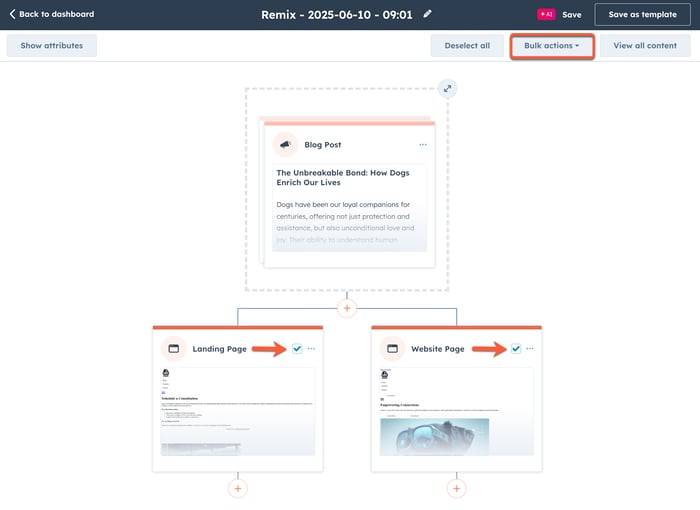
- I innholdsremixen merker du av i boksen ved siden av hvert innholdselement du vil inkludere i massehandlingen. Du kan også klikke på Velg alt for å inkludere alt generert innhold.
- Klikk på rullegardinmenyen Masshandlingerøverst til høyre. Velg deretter ett av følgende:
- Slett: innholdet som er inkludert, blir slettet samlet.
- Generer på nytt: Inkludert innhold vil bli generert på nytt.
- Lagre: innholdet som er inkludert, blir lagret for redigering i det respektive redigeringsverktøyet.
- Når en innholdstype er regenerert eller lagret, klikker du på forhåndsvisningsteksten.
- I panelet til høyre klikker du på Lagre og rediger i appen eller Vis i redigeringsverktøyetfor å fortsette å redigere innholdet.
Slett innholdsremixer
Du kan slette enkeltstående innholdsremixer eller flere samtidig.
- Gå til Innhold > Remix i HubSpot-kontoen din.
- På hjemmesiden for innholdsremix klikker du på fanen Administrer .
- For å slette enkeltstående innholdsremixer, hold musepekeren over innholdsremixen og klikk deretter på Slett.
- For å slette innholdsremixer i bulk, merk av i boksenved siden av hver innholdsremix du vil slette, og klikk deretter på Slett.
Forstå innholdsattributter
Du kan angi spesifikke attributter for hver type innhold du genererer.
- For annonseinnlegg kan du angi følgende attributter:
- Annonsekonto: den tilknyttede annonsekontoen der annonsen skal opprettes.
- Mål: tilleggsinformasjon for generering av annonsen.
- Inkluder generert bilde i annonsen: om det også skal genereres et bilde til annonsen.
- For lydfiler kan du angi hvilken stemme som skal brukes.
- For blogginnlegg kan du angi følgende attributter:
- Blogg: HubSpot-bloggen der du vil publisere det nye innlegget.
- Mål: tilleggsinformasjon for generering av blogginnlegget.
- Lengde: antall ord i blogginnlegget – kort, middels eller langt.
- Inkluder generert bilde i blogginnlegget: om det også skal genereres et utvalgt bilde for blogginnlegget.
- For bilder kan du angi følgende attributter:
- Stil: den kunstneriske stilen til det genererte bildet.
- Bildedimensjoner: retning på det genererte bildet – kvadratisk, liggende eller stående.
- For landingssider kan du angi følgende attributter:
- Mal: malen sombrukes for siden.
- Mål: tilleggsinformasjon for generering av landingssiden.
- Inkluder generert bilde på landingssiden: om det også skal genereres et bilde for siden.
- Bildestil: hvis du genererer et bilde, den kunstneriske stilen til det genererte bildet.
- For markedsførings-e-poster kan du angi følgende attributter:
- Mal: malen sombrukes til e-posten.
- Merke: hvis du har tilleggsfunksjonen for merkevarer, hvilket merke som skal knyttes til e-posten.
- Mål: tilleggsinformasjonfor generering av e-posten.
- For podcaster kan du angi følgende attributter:
- Podcast-program: podcast-programmet for episoden.
- Episodens tema eller idé: de viktigste temaene, målene og hovedpunktene i episoden.
- Land for målgruppen: landet som medlemmene av podcastens målgruppe skal tilhøre. Angi landet for bedre SEO-målretting.
- Inkluder generert bilde i podcast: om et bilde skal genereres og inkluderes som omslagsbilde for podcast-episoden.
- For innlegg på sosiale medier kan du angi følgende attributter:
- Nettverk: det sosiale nettverket der innlegget skal vises.
- Mål: tilleggsinformasjon for generering av innlegget.
- Inkluder generert bilde i innlegg på sosiale medier: om det også skal genereres et bilde til innlegget.
- For SMS-meldinger kan du angi språk.
- For videoklipp kan du angi følgende attributter:
- Tilpassede instruksjoner: fritttekstfelt for å veilede AI-en i å lage klipp.
- Bildeforhold: bildeforholdettil klippene. Du kan velge 16:9, 4:3 eller 9:16.
- Antall klipp: antallklipp du ønsker å generere. Du kan lage opptil 10 klipp om gangen.
- For nettsider kan du angi følgende attributter:
- Mal: malen sombrukes for siden.
- Mål: tilleggsinformasjon for generering av siden.
- Inkluder generert bilde på landingssiden: om det også skal genereres et bilde for siden.
- Bildestil: hvis du genererer et bilde, den kunstneriske stilen til det genererte bildet.
