Sist oppdatert: 28 juli 2026

Når du har opprettet et HubSpot-skjema, kan du redigere skjemafeltene for å styre hvilken informasjon du samler inn og hvordan skjemaet vises for besøkende. Du kan legge til, fjerne og tilpasse felt, samt oppdatere feltbetegnelser og valgmuligheter. Dette hjelper deg med å samle inn dataene du trenger for virksomheten din, samtidig som du skaper en smidig opplevelse for besøkende.
Denne artikkelen beskriver hvordan du redigerer skjemafelt ved hjelp av den oppdaterte skjemaeditoren. Hvis du bruker den gamle skjemaeditoren, kan du lese om hvordan du redigerer skjemafelt for gamle skjemaer.
Tillatelser påkrevd Rediger skjema Det kreves tillatelser for å opprette eller redigere et skjema.
Rediger skjemafelt
Slik redigerer du et skjemafelt:
- I HubSpot-kontoen din klikker du på Mer og navigerer deretter til Markedsføring > Skjemaer. Hvis Mer ikke vises i kontoen din, navigerer du direkte til Markedsføring > Skjemaer.
- Opprett et nytt skjema, eller hold musepekeren over et eksisterende skjema og klikk påRediger.
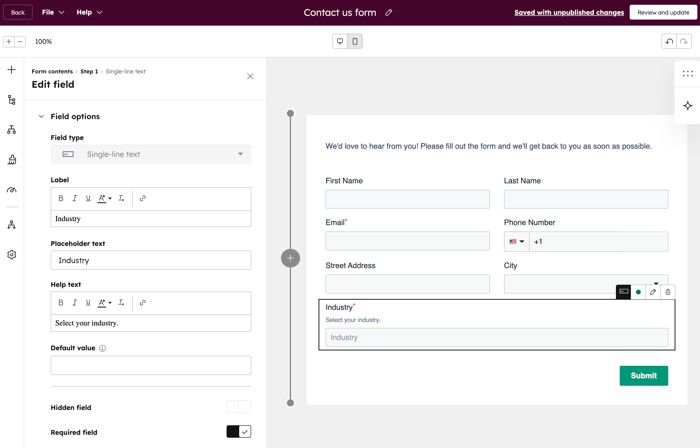
- For å redigere et felts alternativ, klikk på feltet i forhåndsvisningen av skjemaet i panelet til høyre
- I venstre panel klikker du for å utvide delen «Feltalternativer ». Alternativene her kan variere avhengig av feltets egenskapstype.
-
- Hjelpetekst: informasjonstekst under feltets etikett som hjelper besøkende med å fylle ut feltet.
- Plassholdertekst: tekst som vises i inntastingsfeltet for feltet. Teksten forsvinner når besøkende skriver inn en verdi i feltet, og vil ikke bli sendt inn, selv om feltet blir stående tomt.
- Standardverdi: en verdi som sendes inn for feltet som standard, med mindre den endres av den besøkende.
- Skjult felt: når dette alternativet er aktivert, vil feltets verdi bli angitt gjennom innsendingen av skjemaet, men feltet vil ikke vises for besøkende. Når innstillingen er aktivert, angir du standardverdien som skal overføres til eiendommen når skjemaet sendes inn.
- Obligatorisk felt: Når denne innstillingen er aktivert, må feltet fylles ut for å kunne sende inn skjemaet. Hvis et felt i skjemaet er angitt som obligatorisk, kan det ikke angis som skjult.
Legg til eller rediger alternativer i et skjemafelt
For å legge til nye alternativer i et skjemafeltmed flere avmerkingsbokser, radioknapper eller rullegardinmeny, må du først redigere den opprinnelige egenskapen. Når egenskapen er oppdatert, kan du legge til de nye feltalternativene i skjemaeditoren. Les mer om hvordan du redigerer alternativer for oppregningsegenskaper.
Slik legger du til alternativer i et skjemafelt:
- Oppdater den eksisterende egenskapen for å legge til de nye verdiene.
- Gå tilMarkedsføring>Skjemaer.
- Hold musepekeren over det eksisterende skjemaet og klikk påRediger.
- I forhåndsvisningen av skjemaet klikker du på feltet du vil legge til alternativer i.
- I panelet til venstre klikker du for å utvide delen «Feltalternativer ».
- Nederst i tabellen med feltalternativer klikker du på Legg til alternativ.
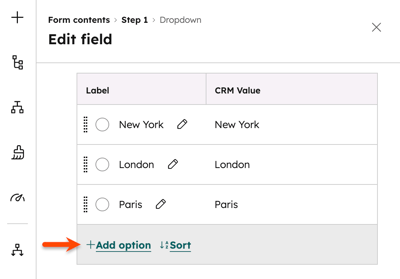
- I dialogboksen merker du av i boksene ved siden av de tilgjengelige alternativene du vil legge til i skjemafeltet. Klikk på «Legg til valgte alternativer».
- Klikk på Gjennomgå og oppdater øverst til høyre .
Slik redigerer eller fjerner du alternativer i et skjemafelt:
- I HubSpot-kontoen din klikker du på Mer og navigerer deretter til Markedsføring > Skjemaer. Hvis Mer ikke vises i kontoen din, navigerer du direkte til Markedsføring > Skjemaer.
- Hold musepekeren over skjemaets navn og klikk påHandlinger, og velg deretter Rediger. Eller opprett et nytt skjema
- I skjemaeditoren klikker du på etfeltfor å tilpasse alternativene.
- I venstre panel, i delen «Feltalternativer »:
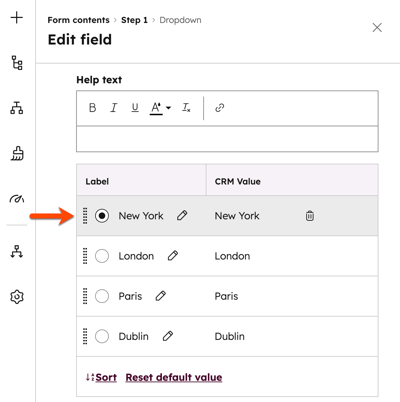
- For å redigere de gjeldende alternativene, hold musepekeren over alternativet og klikk på Rediger-ikonet.
- For å fjerne gjeldende alternativer, hold musepekeren overalternativet og klikk på Slett-ikonet.
- Velg et alternativ for å angi det som standardalternativ.
- Klikk på Gjennomgå og oppdater øverst til høyre .
Rediger flere skjemaelementer
I likhet med skjemafelt kan disse elementene plasseres over, under eller ved siden av andre felt.
- I HubSpot-kontoen din klikker du på Mer og navigerer deretter til Markedsføring > Skjemaer. Hvis Mer ikke vises i kontoen din, navigerer du direkte til Markedsføring > Skjemaer.
- Opprett et nytt skjema, eller hold musepekeren over et eksisterende skjema og klikk på«Rediger».
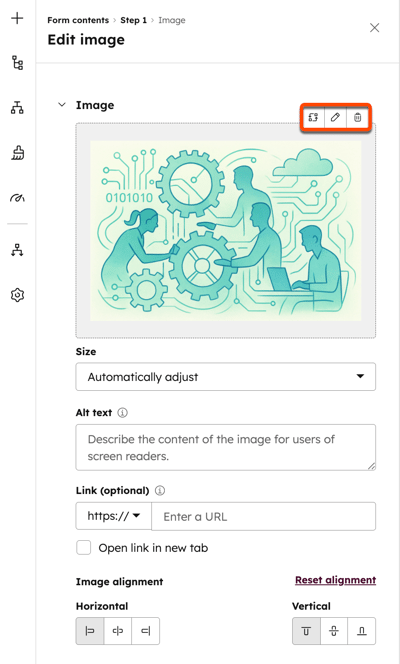
- Slik redigerer du et bildefelt:
- I panelet til høyre klikker du på bildefeltet i forhåndsvisningen av skjemaet.
- I venstre panel redigerer du bildet:
- For å erstatte bildet, klikk på ikonet Erstatt bilde øverst til høyre.
- For å redigere bildet, klikk på «Rediger»-ikonet øverst til høyre.
- For å slette bildet, klikk på «Slett»-ikonet øverst til høyre.
-
-
- For å justere størrelsen på bildet, klikk på rullegardinmenyen «Størrelse» og velg et alternativ:
- Juster automatisk: Bildettilpasses etter brukerens nettleser og enhet.
- Nøyaktig bredde og høyde: Bildet vil beholde de angitte dimensjonene på alle enheter. Det vil ikke endre størrelse basert på skjermen.
- For å justere størrelsen på bildet, klikk på rullegardinmenyen «Størrelse» og velg et alternativ:
- I feltet «Link» (valgfritt), , skriver du inn en URL som besøkende vil bli omdirigert til hvis de klikker på bildet.
- Under «Bildejustering» ( ) klikker du på «Venstre», «Sentrum» eller «Høyre » for alternativene «Horisontal» eller «Vertikal».
- For å tilbakestille justeringen til de opprinnelige innstillingene, klikk på «Tilbakestill justering».
-
- Slik redigerer du et « Overskrift»-felt
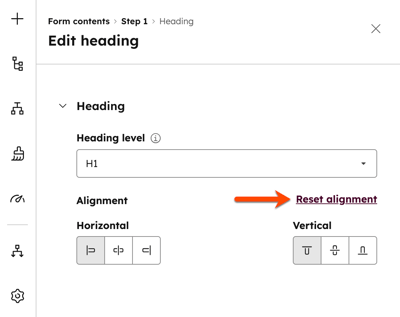
- I panelet til høyre klikker du på overskriftsfeltet i forhåndsvisningen av skjemaet
- I venstre panel klikker du på rullegardinmenyen «Overskriftsnivå» for å endre overskriftsnivået. Du kan velge mellom H1 og H6.
- Under «Justering» klikker du på «Venstre», «Sentrert» eller «Høyre» for å justere teksten.
- For å tilbakestille justeringen til de opprinnelige innstillingene, klikker du på «Tilbakestill justering».
- Slik redigerer du et riktekstfelt:
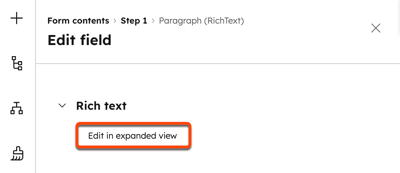
- I panelet til høyre klikker du på Rich Text-feltet i forhåndsvisningen av skjemaet
- I venstre panel klikker du på Rediger i utvidet visning. Bruk verktøylinjen for rik tekst til å formatere og utforme teksten din. Les mer om hvordan du redigerer innhold i riktekstmoduler.
- Slik redigerer du et « Databeskyttelse»-felt:
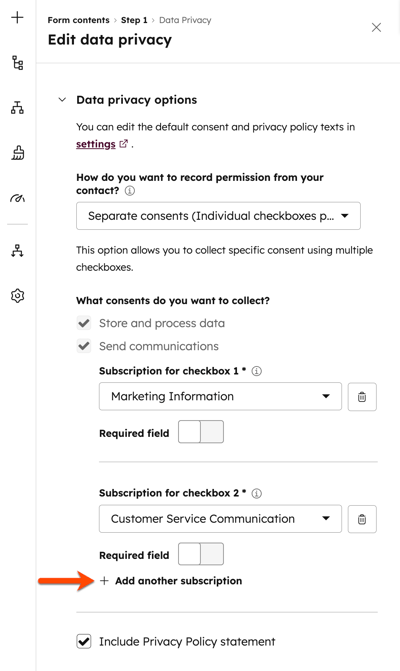
- I det høyre panelet klikker du på feltet for personverni forhåndsvisningen av skjemaet
- Klikk på rullegardinmenyen «Hvordan ønsker du å registrere tillatelser fra kontakten din?» og velg et alternativ. Les mer om alternativer for informasjon og samtykke.
- Under «Hvilke samtykker ønsker du å innhente?», velg eller fjern merket for abonnementstypen for hvert kommunikasjonsabonnement du ønsker å tilby i dette skjemaet.
- For å legge til flere avmerkingsbokser for abonnementstyper, slik at besøkende kan gi samtykke til kommunikasjon fra flere abonnementstyper, klikker du på«Legg til et nytt abonnement».
- For å inkludere en personvernerklæring, merk av i avkrysningsruten «Inkluder personvernerklæring ». Les mer om hvordan du legger til informasjon om varsel og samtykke i skjemaet ditt.
- Klikk på «Gjennomgå og oppdater» øverst til høyrefor å publisere oppdateringene i skjemaet.
Tilpass datofeltet
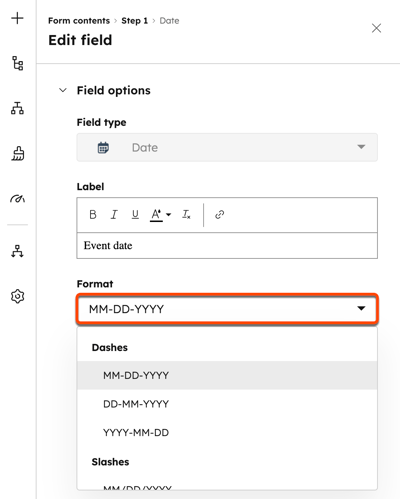
Når du har lagt til et datofelt i skjemaet, kan du velge hvilket datoformat besøkende skal bruke i feltet. For eksempelDD/MM/ÅÅÅÅ eller MM-DD-ÅÅÅÅ.
- I HubSpot-kontoen din klikker du på Mer og navigerer deretter til Markedsføring > Skjemaer. Hvis Mer ikke vises i kontoen din, navigerer du direkte til Markedsføring > Skjemaer.
- Hold musepekeren over skjemaets navn, klikk på«Handlinger» og velg deretter «Rediger».
- Hold musepekeren over datofeltet og klikk på Rediger.
- I panelet til høyre klikker du på datofeltet.
- I venstre panel klikker du på rullegardinmenyen «Format» og velger deretter ønsket datoformat.
- Øverst til høyre klikker du på «Gjennomgå og oppdater».
Tilpass feltet for filopplasting
Etter at du har lagt til et felt for filopplasting i skjemaet ditt, kan du la besøkende laste opp én eller flere filer sammen med skjemaet de sender inn. Når en besøkende laster opp en fil og sender inn skjemaet ditt, lagres filen i en skjult mappe i filbehandleren din.
En lenke til filen vises i kontaktens oppføring i HubSpot. Alle lenker til opplastede filer vil bli inkludert idataene for skjemainnsendingen og i hendelsene for skjemainnsendingen på den enkelte kontaktens tidslinje.
Slik tilpasser du feltet for filopplasting:
- I HubSpot-kontoen din klikker du på Mer og navigerer deretter til Markedsføring > Skjemaer. Hvis Mer ikke vises i kontoen din, navigerer du direkte til Markedsføring > Skjemaer.
- Hold musepekeren over skjemaets navn og klikk påHandlinger, og velg deretter Rediger.
- I panelet til høyre holder du musepekeren over feltet for filopplasting og klikker på Rediger.
- I venstre panel blar du ned og merkerav forTillat flere filer.
- Øverst til høyre klikker du påGjennomgå og oppdater.
Merk: Filstørrelsesgrensen for et felt for filopplasting er 100 MB, både for felt for opplasting av én og flere filer. I felt for opplasting av flere filer er det ingen begrensning på antall filer som kan lastes opp, så lenge den totale størrelsen på filene er 100 MB eller mindre.
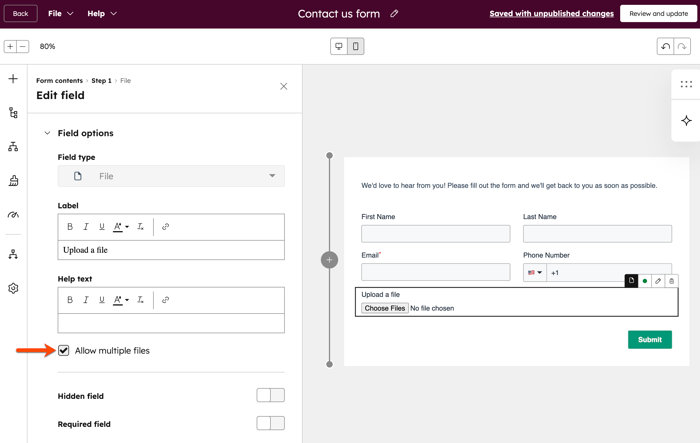
- For å laste opp flere filer må du velge alle filene når du velger fra filbehandleren. Hvis du klikker på «Velg fil»-knappen igjen etter at de valgte filene er lastet opp, og velger en annen fil, vil de opprinnelige filene bli overskrevet. Det er ikke mulig å laste opp flere filer én om gangen.
Rediger feltet for telefonnummer
Når du legger til et feltfor telefonnummer, vil landskoden som standard samsvare med IP-adressen til besøkerens enhet. Det er ikke mulig å skjule eller manuelt angi standard landskoden som vises i skjemaet.- I HubSpot-kontoen din klikker du på Mer og navigerer deretter til Markedsføring > Skjemaer. Hvis Mer ikke vises i kontoen din, navigerer du direkte til Markedsføring > Skjemaer.
- Hold musepekeren over skjemaets navn, klikk på«Handlinger» og velg deretter «Rediger».
- I panelet til høyre holder du musepekeren over telefonnummerfeltet og klikker på Rediger.
- I venstre panel kan du redigere etiketten, hjelpeteksten og angi en standardverdi.
- Klikk på Gjennomgå og oppdater øverst til høyre.
Legg til et felt for bloggabonnement i et skjema
Det anbefales åkonfigurere og bruke standardskjemaet for bloggabonnement, slik at besøkende kan abonnere på bloggen din. Hvis du har tilgang til arbeidsflyter, kan du også opprette et tilpasset avkryssingsfelt for skjemaene dine og deretter bruke en arbeidsflyt til å abonnere disse kontaktene.
Legg til standardfeltet for bloggabonnement i skjemaet ditt
- I HubSpot-kontoen din klikker du på Mer og navigerer deretter til Markedsføring > Skjemaer. Hvis Mer ikke vises i kontoen din, navigerer du direkte til Markedsføring > Skjemaer.
- Hold musepekeren over skjemaets navn, klikk påHandlinger og velg deretter Rediger.
- Klikk på +-ikonet øverst til venstre.
- I venstre panel klikker du på «Egenskaper». Deretter skriver du inn«Abonnement» isøkefeltet . Resultatene viser egenskapene for bloggabonnementet ditt, som vil være merket[Bloggnavn]E-postabonnement.
- Klikk og drafeltet for e-postabonnement på bloggen til ønsket plassering i skjemaet.
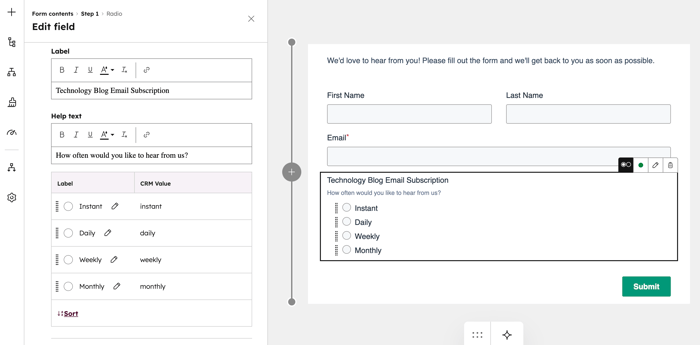
- I skjemaeditoren klikker du påfeltet for e-postabonnement for å redigere feltalternativene.
- Øverst til høyre klikker du påGjennomgå og oppdaterfor å oppdatere det aktive skjemaet.
Legg til et tilpasset avkryssingsfelt for bloggabonnement i skjemaet
Abonnement påkrevd Du må ha etProfessional- eller Enterprise-abonnement for å oppdatere et tilpasset abonnementsfelt gjennom en arbeidsflyt.
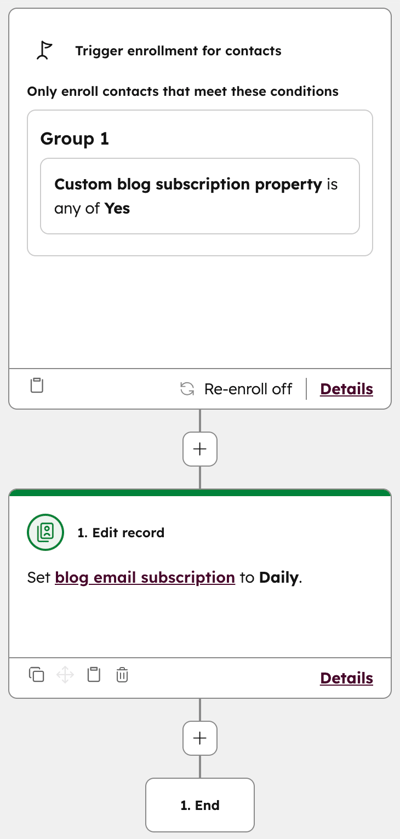
Du kan opprette og legge til en egendefinert avkryssingsboks i skjemaet ditt, og deretter bruke en arbeidsflyt til å oppdatere den egenskapen. For kontakter som merker av i avkryssingsboksen og sender inn skjemaet, vil verdien for avkryssingsboks-egenskapen bli satt til Ja. Dette vil registrere dem i arbeidsflyten og oppdatere egenskapen for bloggabonnement til den angitte abonnementsfrekvensen.
- Opprett en kontaktpropertie med én avkryssingsrute:
- Opprett en tilpasset kontakt-egenskapog settFelt-typentilEnkelt avkryssingsfelt.
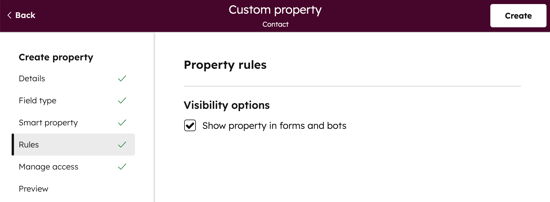
- Sørg for at alternativet Vis egenskap i skjemaer er valgt.
- Konfigurer en arbeidsflyt for å legge til kontakter som bloggabonnenter:
- Opprett en kontaktbasert arbeidsflyt.
- Angi registreringsutløserefor å registrere kontakter som har merket av i avmerkingsboksen.
- I arbeidsflyten klikker dupå «Konfigurer utløsere».
- I venstre panel velger du «Når filterkriteriene er oppfylt».
- Velg «Kontaktegenskaper». Søk deretter etter og velg egenskapen «Ny abonnementsavkryssingsrute».
- Velg«er en av», klikk deretter på rullegardinmenyen og velg«Ja».
- Klikk på+-ikonetfor å legge til en arbeidsflythandling.
- I venstre panel klikker du på «CRM». Velg deretter «Rediger post».
- Klikk på rullegardinmenyen «Egenskap å redigere» og velg egenskapen[Bloggnavn]E-postabonnement.
- Klikk på rullegardinmenyen«Velg en verdi» og velgabonnementsfrekvensenfor kontakten.
- Klikk påGjennomgå og publiser øverst til høyre.
- Gjennomgå arbeidsflyt-handlingene og innstillingene dine. Klikk på«Slå på» øverst til høyre.
- Legg til avmerkingsfeltet i skjemaet:
- I HubSpot-kontoen din klikker du på Mer og navigerer deretter til Markedsføring > Skjemaer. Hvis Mer ikke vises i kontoen din, navigerer du direkte til Markedsføring > Skjemaer.
- Hold musepekeren over skjemaets navn, klikk påHandlinger og velg deretter Rediger.
- Klikk på +-ikonet øverst til venstre.
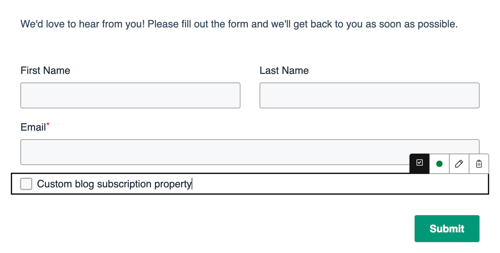
- I venstre panel klikker du på «Egenskaper». Deretter søker du etternavnetpåkontakt-egenskapen for enkelt avkryssingsfelt isøke feltet « ».
-
- Dra og slippegenskapentilønsket plassering i skjemaet.
- I skjemaeditoren klikker du påfeltet for å redigere feltalternativene.
-
- Klikk påGjennomgå og oppdater øverst til høyrefor åoppdatere det aktive skjemaet.
- Klikk påGjennomgå og oppdater øverst til høyrefor åoppdatere det aktive skjemaet.