Sist oppdatert: 10 juli 2026
Tilgjengelig med et av følgende abonnementer, unntatt der det er angitt:
-
 Markedsføring Hub
Starter, Professional, Enterprise
Markedsføring Hub
Starter, Professional, Enterprise
-
 Salg Hub
Starter, Professional, Enterprise
Salg Hub
Starter, Professional, Enterprise
-
 Service Hub
Starter, Professional, Enterprise
Service Hub
Starter, Professional, Enterprise
-
 Data Hub
Starter, Professional, Enterprise
Data Hub
Starter, Professional, Enterprise
-
 Content Hub
Starter, Professional, Enterprise
Content Hub
Starter, Professional, Enterprise
-
 Smart CRM
Professional, Enterprise
Smart CRM
Professional, Enterprise
Bruk skjemaforkortelse for å redusere antall felt besøkende må fylle ut i skjemaene dine. Når en besøkende oppgir e-postadressen sin, sjekker systemet tilgjengelige utfyllingsdata og skjuler felt som kan fylles ut automatisk. Et kortere skjema kan bidra til å redusere friksjonen ved utfylling og øke fullføringsgraden.
Hvis skjemaet ditt for eksempel samler inn opplysninger om besøkendes firma og stilling, kan du aktivere skjemaforkortelse for å skjule disse feltene når utfyllingsdataene er tilgjengelige og egenskapene ikke allerede er angitt fra andre kilder.
Merk: Denne funksjonen bruker utfyllingsproduktet, noe som kan kreve at du må iverksette ekstra tiltak for å sikre samsvar med regelverket. Les mer om utfylling av kontakt- og bedriftsopplysninger, og rådfør deg med din egen juridiske rådgiver for ytterligere veiledning.
Tillatelser påkrevd
-
Det kreves redigeringsrettigheterfor skjemaer for å opprette og redigere skjemaer.
- Tilgangstillatelser for datahåndtering er nødvendige for å aktivere skjemaforkorting i skjemaet ditt.
Før du begynner
Før du aktiverer skjemaforkorting for et skjema, bør du gå gjennom kravene og begrensningene.
Krav
For å bruke skjemaforkortelse må du konfigurere berikingsinnstillingene for kontoen din ut fra hvordan du ønsker at postene dine skal berikes. Les mer om hvordan du administrerer berikingsinnstillingene dine.Begrensninger og hensyn
- Skjemaforkortelse kan kun brukes med skjemaer som er laget med den oppdaterte skjemaeditoren. Det er ikke mulig å bruke skjemaforkortelse med eldre skjemaer.
- Betinget logikk eller viderekoblinger støttes ikke med berikede egenskaper.
Merk: Fra og med 3. september 2025 krever ikke skjemaforkorting lenger HubSpot-kreditter, og bruker heller ikke slike kreditter.
Slik fungerer forkortelse av skjemaer
Når skjemaforkortelse er aktivert:
- Besøkende skriver inn e-postadressen sin i skjemaet. Med skjemaforkortelse vises kun e-post feltet i utgangspunktet.
- Systemet sjekker:
- Tilgjengelige utvidelsesdata for den besøkende.
- Eksisterende CRM-data for egenskaper angitt av kilder som ikke er utvidelsesdata, for eksempel manuelle oppdateringer, arbeidsflyter eller integrasjoner.
Skjemaet forkortes basert på følgende:
-
Hvis berikingsdata er tilgjengelige, skjules felt som kan fylles ut fra berikingsdata dersom de ikke tidligere er angitt fra kilder som ikke er berikingskilder (f.eks. manuelle oppdateringer, arbeidsflyter eller integrasjoner).
- Hvis berikningsdataene for eksempel inkluderer besøkendes firma og stillingstittel, men disse verdiene allerede er angitt i CRM-systemet for den eksisterende kontakten, vil feltene forbli synlige i skjemaet.
-
Hvis berikningsdata ikke er tilgjengelige, vises alle feltene for besøkende.
Slå på skjemaforkorting
- I HubSpot-kontoen din klikker du på Mer og navigerer deretter til Markedsføring > Skjemaer. Hvis Mer ikke vises i kontoen din, navigerer du direkte til Markedsføring > Skjemaer.
- Klikk på «Opprett skjema » øverst til høyre, eller hold musepekeren over et eksisterende skjema og klikk på «Rediger».
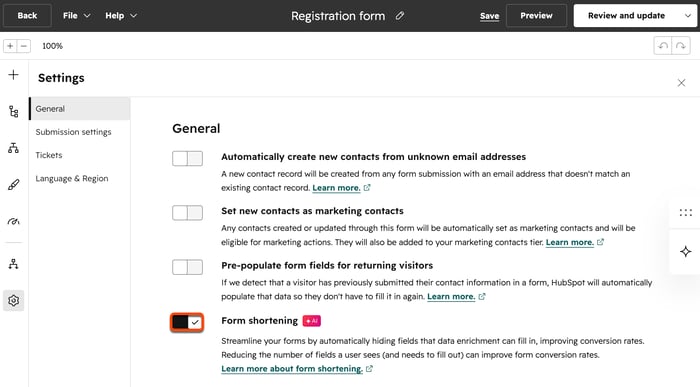
- I skjemaeditoren klikker du på innstillingsikonet « ».
- Slå på bryteren for «Formforkortelse ».
Identifiser utvidede felt i skjemainnsendinger
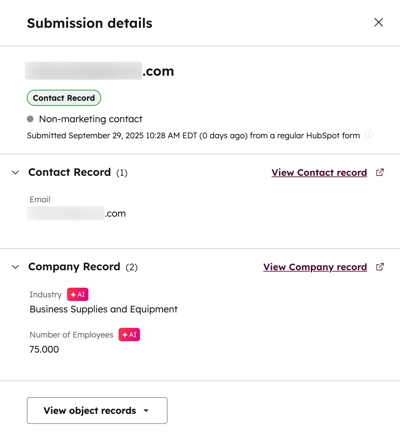
For å identifisere hvilke felt som ble fylt ut ved hjelp av utfylling, må du gå gjennom detaljene for skjemainnsendingen. Egenskaper som er fylt ut ved hjelp av utfylling, er merket med et AI-ikon. Les mer om hvordan du går gjennom skjemainnsendinger.
- I HubSpot-kontoen din klikker du på Mer og navigerer deretter til Markedsføring > Skjemaer. Hvis Mer ikke vises i kontoen din, navigerer du direkte til Markedsføring > Skjemaer.
- Hold musepekeren over et skjema og klikk på Handlinger. Velg deretter Vis innsendinger.
- På fanen «Innleveringer » holder du musepekeren over en innlevering og klikker på «Vis».
- I panelet til høyre kan du se gjennom detaljene for skjemainnsendingen. Egenskaper som er fylt ut ved hjelp av berikelse, er merket med et AI-ikon.