
Sist oppdatert: 9 juni 2026
Tilgjengelig med et av følgende abonnementer, unntatt der det er angitt:
-
 Commerce Hub
Professional, Enterprise
Commerce Hub
Professional, Enterprise
-
 Seter påkrevd
Kontrakter er den sentrale sannhetskilden for forpliktende inntekter i HubSpot. Når du har satt opp kontrakter, kan du lære mer om hvordan kontrakter opprettes fra aksepterte tilbud. Lær mer om hvordan kontrakter fungerer i HubSpot.
Før du kommer i gang
Forstå kravene
Registrer deg i betaversjonen avConnected CPQ, Billing and Payments for å automatisk akseptere betalinger på fakturaer som administreres gjennom kontrakter medHubSpot Payments ellerStripe som betalingsalternativ. Finn ut mer ombetaprosessen for Connected CPQ, fakturering ogbetalinger. Finn ut merom betaprosessenfor Connected CPQ, Billing and Payments.Forstå begrensninger og hensyn
-
Det er ikke mulig å migrere abonnementer til kontrakter for øyeblikket.
- Import av kontrakter er ikke tilgjengelig for øyeblikket. HubSpot jobber aktivt med støtte for import av kontrakter. Inntil denne funksjonaliteten er tilgjengelig, må kontrakter opprettes ved hjelp av metodene som er beskrevet i denne artikkelen.
Opprett kontrakter
Tillatelser påkrevd Superadministrator- eller Opprett-tillatelser for kontrakter er påkrevd for å opprette kontrakter.
Seter påkrevd Det kreves et Commerce Hub-sete for å opprette og redigere kontrakter. Flere alternativer for oppretting og redigering av kontrakter kan bli tilgjengelige i fremtiden. Se produktet for den nyeste informasjonen om tilgjengelighet.
Hvis innstillingen Opprett kontrakter automatisk fra aksepterte tilbud er slått på, opprettes det automatisk en kontraktspost når et tilbud aksepteres av kjøperen. Kontrakter arver varelinjer, vilkår og andre detaljer fra det tilknyttede tilbudet.
Vær oppmerksom på dette:
- Du må ha et Commerce Hub-sete for å opprette og redigere kontrakter. Flere alternativer for oppretting og redigering av kontrakter kan bli tilgjengelige i fremtiden. Se produktet for den nyeste informasjonen om tilgjengelighet.
- Godkjente eldre tilbud oppretter ikke kontrakter.
Kontraktsoppføringen inneholder viktige kontraktsopplysninger, for eksempel kontakt- og selskapsinformasjon, innsyn i forpliktede inntekter og tilknytninger til andre poster. Finn ut hva du kan se i en kontrakt.
Før du oppretter en kontrakt, bør du huske på følgende detaljer:
-
Hvis en varelinje automatisk fornyes til den kanselleres, er det ikke angitt noen sluttdato for kontrakten.
-
Hvis alle varelinjer har en fast løpetid, settes sluttdatoen til den siste varelinjens sluttdato.
-
Hvis kontrakten bare har engangsposter, angis det ingen sluttdato for kontrakten.
Merk: Hvis du ikke er registrert i betaversjonen av Connected CPQ, Billing and Payments, vil betalingsinnkrevingen fortsatt være knyttet til det eksisterende tilbudet eller den frittstående fakturaopplevelsen. Hvis du er registrert i betaversjonen, brukes kontrakter til å administrere løpende fakturering, oppretting av fakturaer og innkreving av betaling. Finn ut mer om betaprosessen for Connected CPQ, Billing and Payments.
Slik oppretter du en kontrakt:
- Opprett og bygg tilbudet.
- Del tilbudet.
- Når tilbudet er akseptert eller signert, opprettes det automatisk en kontrakt som knyttes til tilbudet, sammen med avtalen, kontakten og selskapet som er knyttet til tilbudet.
- Slik viser du kontrakten:
- I HubSpot-kontoen din klikker du på Mer og navigerer deretter til Salg > Tilbud. Hvis Mer ikke vises i kontoen din, navigerer du direkte til Salg > Tilbud.
- Hold musepekeren over tilbudet, og klikk deretter på Forhåndsvisning.
- I høyre panel blar du til Kontrakt-kortet og klikker på kontraktens navn. Hvis Kontrakt-kortet ikke vises som standard, kan du legge til kortet manuelt til HubSpot-oppføringen din.
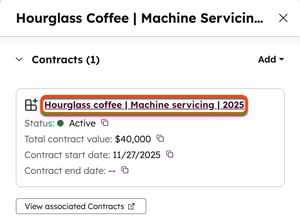
- Kontrakter kan også vises på kontraktsindekssiden.
Neste trinn
- Finn ut mer om betaversjonen av Connected CPQ, fakturering og betalinger.
- Finn ut mer om hvordan du oppretter maler for endrings- og fornyelsestilbud.
-
Finn ut mer om hvordan du viser og administrerer kontrakter, inkludert hvordan du oppretter endrings- og fornyelsestilbud, avslutter kontrakter, knytter kontrakter til andre poster og eksporterer kontrakter.
