
Sist oppdatert: 6 august 2026
Tilgjengelig med et av følgende abonnementer, unntatt der det er angitt:
-
 Markedsføring Hub
Enterprise
Markedsføring Hub
Enterprise
-
 Salg Hub
Enterprise
Salg Hub
Enterprise
-
 Service Hub
Enterprise
Service Hub
Enterprise
-
 Data Hub
Enterprise
Data Hub
Enterprise
-
 Content Hub
Enterprise
Content Hub
Enterprise
-
 Revenue Hub
Enterprise
Revenue Hub
Enterprise
Spor når verdiene i objekter endres, og bruk dataene i lister, arbeidsflyter og rapportering. Dette er nyttig for å opprette revisjonsspor, for eksempel for å spore verifiseringer av poster.
Tenk deg for eksempel at du vedlikeholder et CRM-system der kontakter må være «Verifisert» før de tildeles salgsavdelingen. Ved å spore egenskapen « is_verified » kan du automatisk registrere hvem som verifiserte posten og nøyaktig når det skjedde, uten manuell dataregistrering.
Krav og begrensninger
Når du oppretter hendelser for endring av egenskaper, gjelder følgende begrensninger:
- Du kan opprette opptil 25 hendelser for endring av egenskaper per konto.
- Hendelser knyttet til endring av egenskaper teller med i den totale grensen på 30 millioner hendelser per måned.
- Hendelser knyttet til endringer i egenskaper kan ikke gjenopprettes etter at grensen på 30 millioner er nådd.
Opprett en hendelse for endring av egenskaper
En hendelse knyttet til endring av egenskaper kan opprettes via Egenskapsinnstillinger eller Tilpassede hendelser.
Egenskapsinnstillinger
- I HubSpot-kontoen din klikker du på
innstillinger-ikonet i den øverste navigasjonslinjen. - I venstre sidefelt navigerer du til «Egenskaper».
- Klikk på rullegardinmenyen «Velg et objekt», og velg deretter [Objekt]-egenskaper for å spore endringer for en egenskap for det aktuelle objektet.
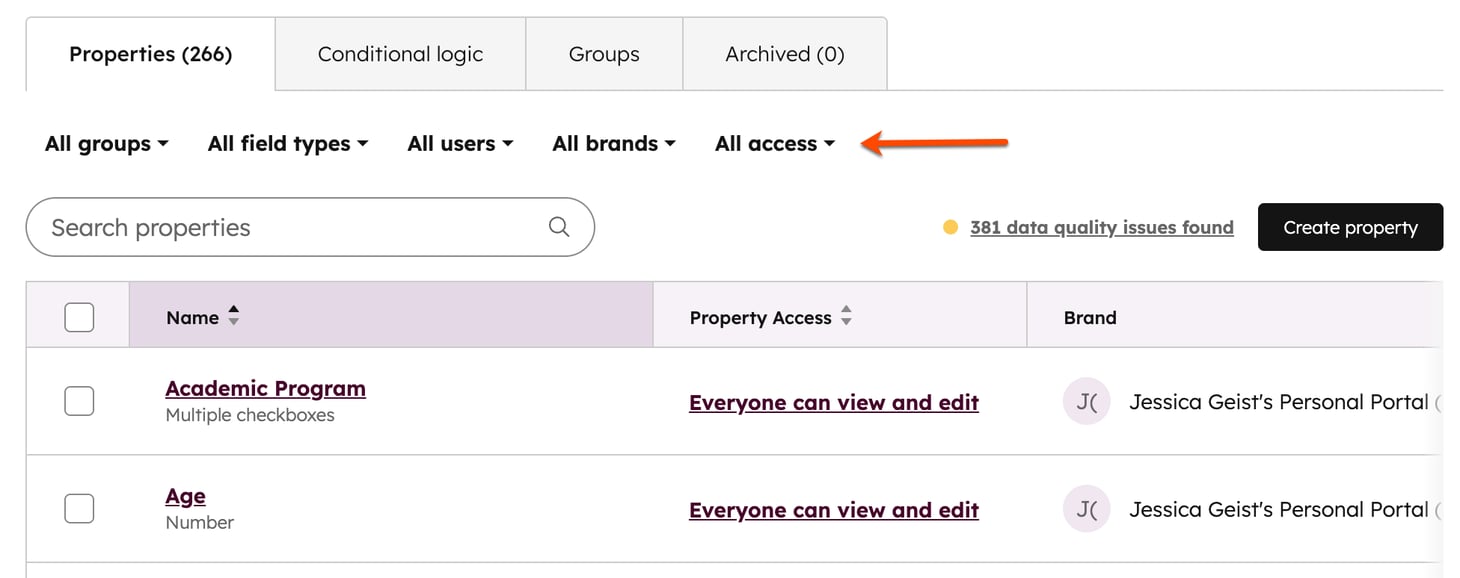
- Øverst til venstre kan du bruke rullegardinmenyene til å filtrere etter egenskapsgruppe (f.eks.
is_verified), felttype eller hvilken bruker som opprettet egenskapen. Du kan også skrive inn navnet på en egenskap i søkefeltet for å finne en bestemt egenskap.
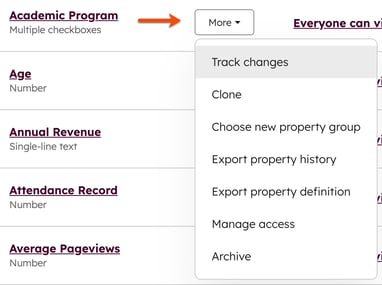
- Hold musepekeren over en egenskap, og klikk på «Mer». Velg deretter «Spor endringer».
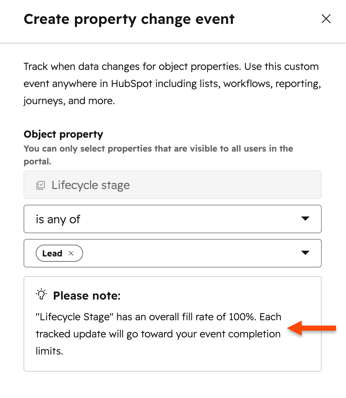
- Velg en operator.
- Operatoren bestemmer når endringen i egenskapsverdien skal spores.
- Hvis du for eksempel velger kontaktattributtet «
Buying Role» og velger operatoren «er en av», kan du se hver gang attributtet ble oppdatert til en bestemt verdi. Hvis du velger «er en av» og«End User », vises alle tilfeller der attributtet ble satt til «End User».
- Klikk på Opprett hendelse.
Når hendelsen er opprettet, kan du gjennomgå, redigere og analysere den i verktøyet for tilpassede hendelser. Derfra kan du spore hvor mange ganger egenskapen ble oppdatert til de valgte verdiene, sammen med datoen for hver forekomst, verdien den ble oppdatert til og brukeren som foretok endringen. Du kan også filtrere etter datointervall, for eksempel hendelser i løpet av den siste uken eller den siste måneden.
Merk: hendelser knyttet til endring av egenskaper teller med i den månedlige forekomstgrensen din.
- Egenskaper med høy utfyllingsgrad, for eksempel livssyklusstadiet, kan overskride denne grensen raskere, siden hver sporet oppdatering teller med i totalen.
- Når du oppretter en hendelse for endring av egenskap, viser HubSpot utfyllingsgraden i prosent for hver egenskap for å hjelpe deg med å ta et informert valg.
Tilpassede hendelser
- I HubSpot-kontoen din klikker du på Mer, og så navigerer du til Dataadministrasjon > Hendelsesbehandling. Hvis Mer ikke vises i kontoen din, navigerer du direkte til Dataadministrasjon > Hendelsesbehandling.
- Klikk på Opprett en hendelse øverst til høyre, og klikk deretter på Opprett tilpasset hendelse.
- Velg «Spor endringer i objekt».
- Klikk på «Neste».
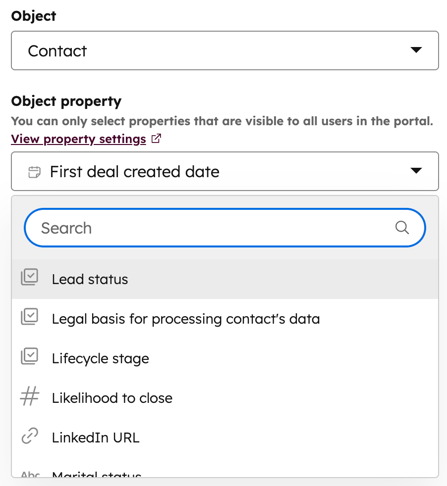
- Klikk på rullegardinmenyene for å velge hvilket objekt og hvilken objektegenskap du vil spore. Når egenskapsverdien endres, utløser det endringshendelsen.
- Velg en operator.
- Operatoren bestemmer når endringen i egenskapsverdien skal spores.
- Hvis du for eksempel velger kontakt
Buying Roleen og velger operatoren «er en av», kan du se hver gang egenskapen ble oppdatert til en bestemt verdi. Hvis du velger «er en av» og«Sluttbruker», vises alle tilfeller der egenskapen ble satt til «Sluttbruker».
- Klikk på «Neste».
- Skriv inn et navn på hendelsen og en beskrivelse (valgfritt).
- Standardegenskapene for hendelsen opprettes automatisk.
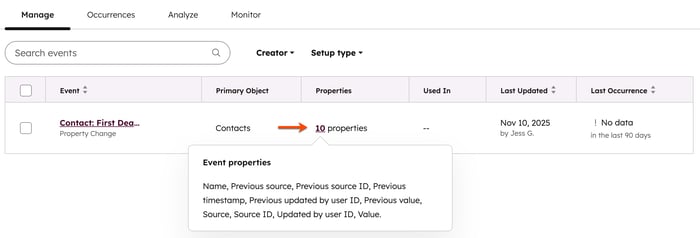
- Egenskaper med høy utfyllingsgrad, for eksempel livssyklusstadiet, kan overskride denne grensen raskere, siden hver sporet oppdatering teller med i totalen.
- Når du oppretter en hendelse for endring av egenskaper, viser HubSpot utfyllingsgraden i prosent for hver egenskap for å hjelpe deg med å ta et informert valg.
Brukseksempel: Implementering av hendelse for endring av egenskap
Når du har opprettet en hendelse for endring av egenskaper for is_verified, kan du velge mellom en metode uten koding eller en metode med tilpasset koding for å merke redigeringsdetaljene.
Metode uten koding
Etter at du har opprettet hendelsen:
- I HubSpot-kontoen din klikker du på Mer, og så navigerer du til Dataadministrasjon > Hendelsesbehandling. Hvis Mer ikke vises i kontoen din, navigerer du direkte til Dataadministrasjon > Hendelsesbehandling.
- Hold musepekeren over hendelsen. Klikk på Handlinger, og velg deretter Bruk i. Velg Rapportering fra rullegardinmenyen. HubSpot registrerer automatisk:
- Tidsstempel: når verdien endret seg
- Initiator: den spesifikke brukeren eller integrasjonen som utførte endringen.
Spesialutviklet metode
Hvis du trenger å lagre redaktørens navn direkte i kontaktoppføringen for bruk i eksterne integrasjoner, kan du bruke en spesialkodet handling i en arbeidsflyt.
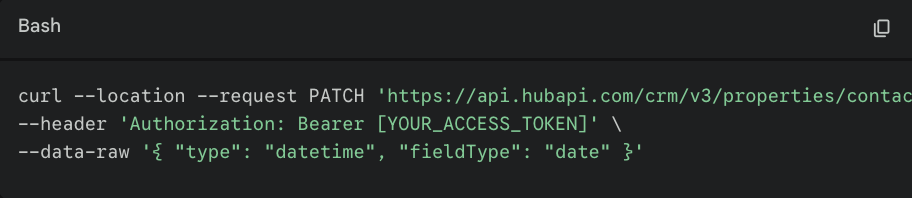
- Konverter tidsstempelegenskapen din: Standard datoegenskaper i HubSpot støtter kun tidsstempler klokka midnatt. For å støtte nøyaktige minutter/sekunder må du oppdatere egenskapen «
verified_at» via API:
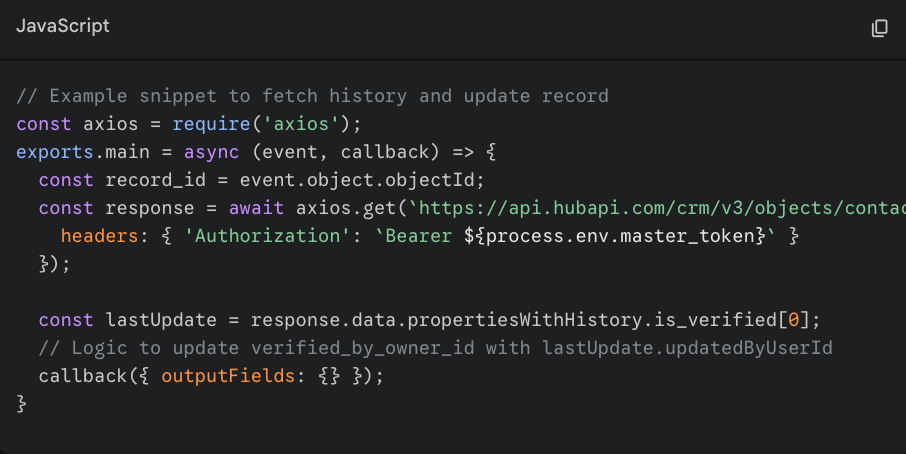
- Bruk arbeidsflytkoden: Registrer kontakter når «
is_verified» endres. Bruk dette skriptet til å hente «updatedByUserId» fra egenskapshistorikken og stemple «verified_by_owner_id».
Bruk data om hendelser knyttet til endringer i eiendommen
Standardegenskapene som genereres etter at en hendelse for endring av egenskaper er opprettet, kan brukes på tvers av lister, arbeidsflyter og rapportering.
- I HubSpot-kontoen din klikker du på Mer, og så navigerer du til Dataadministrasjon > Hendelsesbehandling. Hvis Mer ikke vises i kontoen din, navigerer du direkte til Dataadministrasjon > Hendelsesbehandling.
- Hold musepekeren over hendelsen og klikk på Handlinger. Velg deretter Bruk i. Velg verktøyet du vil bruke hendelsesdataene i fra alternativene.
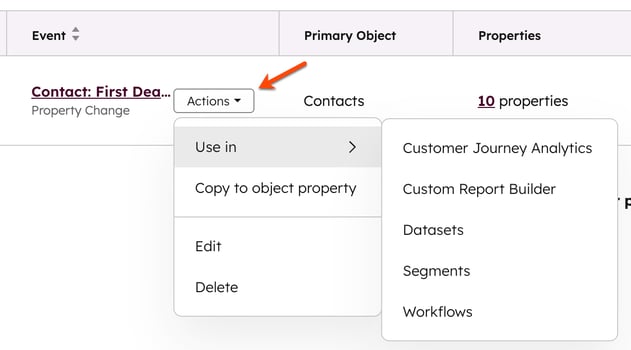
- Du blir omdirigert til det valgte verktøyet, hvor du kan konfigurere innstillingene dine.
