
Sist oppdatert: 13 mai 2026
Tilgjengelig med et av følgende abonnementer, unntatt der det er angitt:
-
 Markedsføring Hub
Enterprise
Markedsføring Hub
Enterprise
-
 Salg Hub
Enterprise
Salg Hub
Enterprise
-
 Service Hub
Enterprise
Service Hub
Enterprise
-
 Data Hub
Enterprise
Data Hub
Enterprise
-
 Content Hub
Enterprise
Content Hub
Enterprise
-
 Commerce Hub
Enterprise
Commerce Hub
Enterprise
Med tillatelsessett kan du definere forhåndsinnstilte tillatelser for brukere. Når du har opprettet et tillatelsessett, kan du angi spesifikke tillatelser for det, og tilordne tillatelsessettet tilnye og eksisterende brukere for å gi dem samme tilgang.Tildel og administrer tillatelser for enkeltpersoner eller grupper uten å måtte redigere individuelle brukerprofiler.
Finn ut mer om hver enkelt brukertillatelse i HubSpots veileder for brukertillatelser.
Tillatelser påkrevd
-
Superadministratortillatelser er påkrevd for å opprette og redigere tillatelsessett.
-
Legg til og rediger brukertillatelser er påkrevd for å tildele tillatelsessett.
- Det kan opprettes opptil 100 tillatelsessett.
- Brukere med tillatelser for å legge til og redigere brukere kan bare tildele tillatelsessett som inkluderer tillatelser de selv har.
- Tillatelsessett kan signeres uten sete. Brukere får automatisk den maksimalt tillatte tilgangen basert på kombinasjonen av brukerens tildelte tillatelsessett og funksjonene som er tilgjengelige med setet.
- Tildeling av et tillatelsessett vil overstyre en persons tillatelser.
Opprett et sett med tillatelser
Opprett et sett med tillatelser for å definere et standardsett med brukertillatelser som kan gjenbrukes på tvers av en konto. Dette gjør det enklere å tildele konsekvent tilgang til brukere basert på roller uten å konfigurere tillatelser individuelt.
- I HubSpot-kontoen din klikker du på
innstillinger-ikonet i den øverste navigasjonslinjen. - Gå til Brukere og team i menyen i venstre sidefelt.
- Klikk på fanen Tillatelsessett.
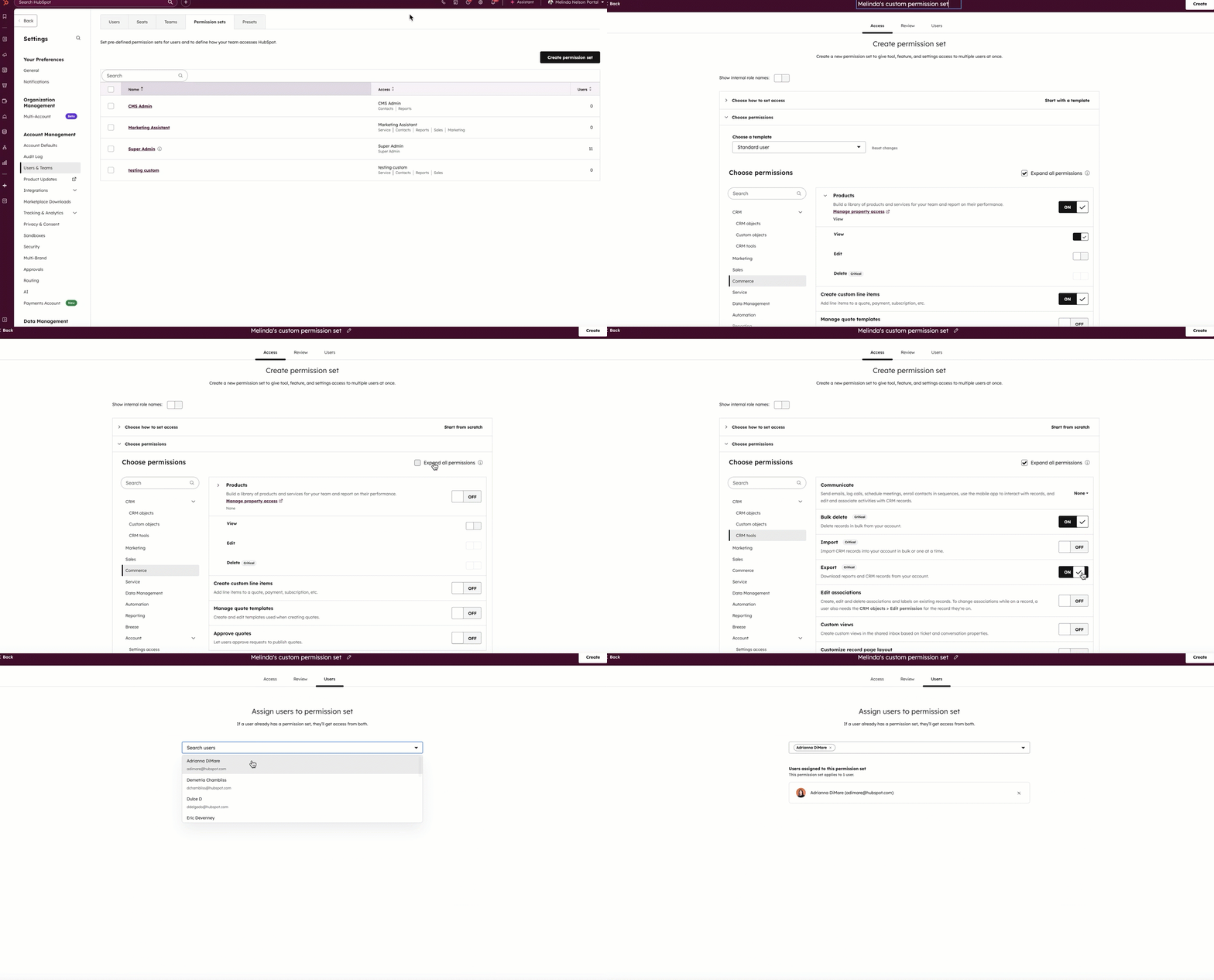
- Klikk på Opprett tillatelsessett øverst til høyre.
- Skriv inn navnet på tillatelsessettet øverst i fanen Tilgang.
- Velg et alternativ i delen Velg hvordan du vil angi tilgang:
- Gjør superadministrator: Superadministratorer kan administrere alle brukere, verktøy og innstillinger.
- Start med en mal: Kopier en annen brukers tillatelser, eller bruk et foreslått sett med tillatelser basert på vanlige roller.
- Start fra bunnen av: Opprett tillatelser spesielt for denne brukeren.
- Klikk på Velg tillatelser for å utvide delen. Hvis du bruker en mal, klikker du på rullegardinmenyen Velg en mal og velger en rollemal eller brukermal.
- Merk av i avmerkingsboksen Utvid alle tillatelser for å utvide mer spesifikke tillatelser som Vis, Rediger og Slett.
- Klikk øverst for å slå på Vis interne rollenavn hvis du vil vise de interne navnene for hver tillatelse.
- Klikk for å slå tillatelsesbryteren av/på for å velge hvilke tillatelser og seter dette settet skal ha. Finn ut mer om brukertillatelser.
- Klikk på fanen Gjennomgang, og gå gjennom tillatelsene du har valgt for settet.
- Klikk på fanen Brukere. Klikk deretter på rullegardinmenyen, og velg de eksisterende brukerne du vil bruke tillatelsessettet på. Klikk på X ved siden av brukernavnet for å fjerne dem. Du kan også hoppe over dette trinnet og tildele det nye tillatelsessettet til eksisterende brukere etter at du har opprettet det.
- Klikk på Opprett.
Tilordne et rettighetssett til eksisterende brukere
Tilordne et tillatelsessett for å bruke forhåndsdefinerte tillatelser til én eller flere eksisterende brukere. Dette sikrer at brukerne har riktig tilgang basert på rollen sin, uten å måtte oppdatere individuelle tillatelser manuelt.
- I HubSpot-kontoen din klikker du på
innstillinger-ikonet i den øverste navigasjonslinjen. - Gå til Brukere og team i menyen i venstre sidefelt.
- Klikk i avmerkingsboksene ved siden av brukerne du vil tilordne rettighetssettet til.
- Klikk på Mer øverst til høyre i brukertabellen, og klikk deretter på Tilordne rettighetssett .
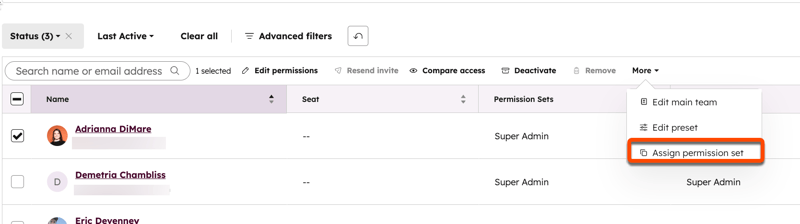
- I dialogboksen klikker du på rullegardinmenyen Tillatelsessett og velger det tillatelsessettet du vil tildele. Hvis du er registrert i betaversjonen Flere rettighetssett per bruker, kan du velge flere rettighetssett.
- Klikk på Lagre for å lagre endringene.
Rediger et tillatelsessett
Rediger et tillatelsessett for å oppdatere tillatelsene som er inkludert i settet. Endringene vil gjelde for alle brukere som for øyeblikket er tilordnet rettighetssettet.
- I HubSpot-kontoen din klikker du på
innstillinger-ikonet i den øverste navigasjonslinjen. - Gå til Brukere og team i menyen i venstre sidefelt.
- Klikk på fanen Tillatelsessett.
-
- Slik redigerer du ett tillatelsessett:
- Klikk på navnet på tillatelsessettet.
- Rediger tillatelsene i kategorien Tilgang, og klikk deretter på Lagre.
- Slik redigerer du flere tillatelsessett:
- Merk av i avmerkingsboksene ved siden av tillatelsessettene, og klikk deretter på Rediger øverst i tabellen.
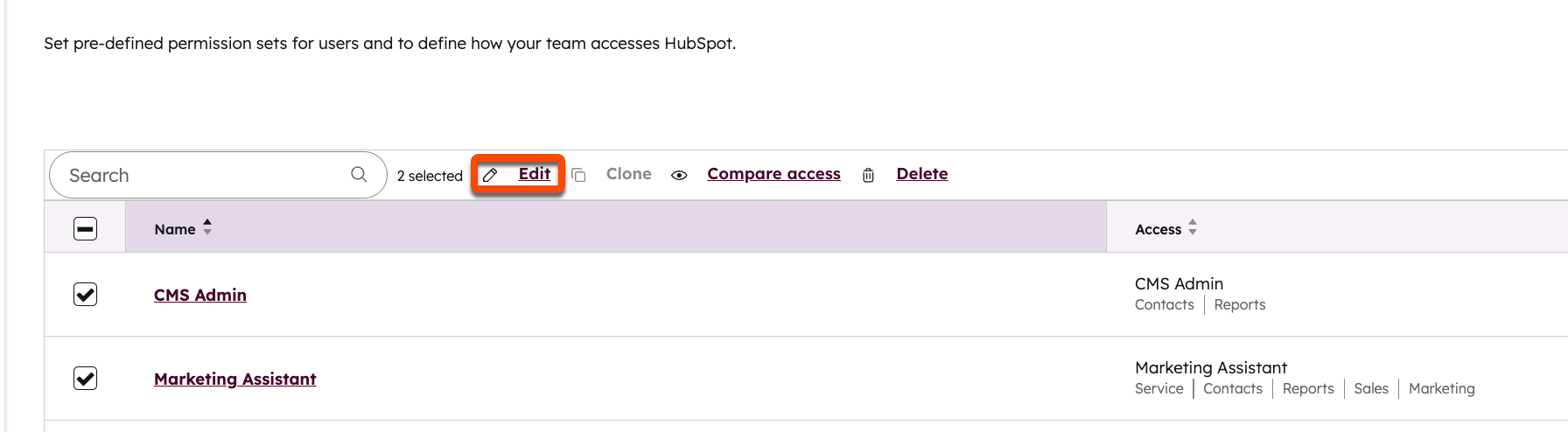
- Merk av i avmerkingsboksene ved siden av tillatelsessettene, og klikk deretter på Rediger øverst i tabellen.
- Slik redigerer du ett tillatelsessett:
-
-
- Rediger tillatelsene i kategorien Tilgang, og klikk deretter på Lagre.
- Klikk på Lagre for å lagre endringene. Dette vil oppdatere alle valgte tillatelsessett slik at de har de nye tillatelsene. Brukerne i det aktuelle tillatelsessettet vil også få de nye tillatelsene.
-
Klone et tillatelsessett
Klon et tillatelsessett for raskt å opprette et nytt sett basert på en eksisterende konfigurasjon. Dette er nyttig når du oppretter lignende roller med mindre forskjeller i tillatelser.
- I HubSpot-kontoen din klikker du på
innstillinger-ikonet i den øverste navigasjonslinjen. - Gå til Brukere og team i menyen til venstre.
- Klikk på fanen Tillatelsessett.
- Merk av i avmerkingsboksen ved siden av tillatelsessettet du vil klone.
- Klikk på Klon øverst i tabellen. Skjermbildet for tilpasning av tillatelsessett vises.
- I fanen Tilgang skriver du inn navnet på tillatelsessettetøverst og navigerer gjennom fanene for å tildele till atelsene som dette settet skal ha.
- I fanen Gjennomgang går du gjennom tillatelsene du har valgt for settet.
- I fanen Brukere klikker du på rullegardinmenyen for å velge de eksisterende brukerne du vil tilordne rettighetssettet til. Du kan også hoppe over dette trinnet og tildele det nye tillatelsessettet til eksisterende brukere etter at du har opprettet det.
- Når du er ferdig, klikker du på Opprett. Du kan nå tildele dette rettighetssettet til nye brukere når du oppretter dem, og til eksisterende brukere.
Kopiere tillatelsene til en eksisterende bruker til nye brukere
Kopier en eksisterende brukers tillatelser til nye brukere for å gjenskape tilgangsoppsettet deres. Dette kan bidra til å effektivisere brukeropprettingen når flere brukere krever de samme tillatelsene.
- I HubSpot-kontoen din klikker du på
innstillinger-ikonet i den øverste navigasjonslinjen. - Gå til Brukere og team i menyen i venstre sidefelt.
- Hold musepekeren over en bruker, og klikk på rullegardinmenyen Handlinger.
- Klikk på Kopier tillatelser til nye brukere for å opprette nye brukere med de samme tillatelsene.
