Sist oppdatert: 21 september 2026
Tilgjengelig med et av følgende abonnementer, unntatt der det er angitt:
-
 Markedsføring Hub
Enterprise
Markedsføring Hub
Enterprise
-
 Salg Hub
Enterprise
Salg Hub
Enterprise
-
 Service Hub
Enterprise
Service Hub
Enterprise
-
 Data Hub
Enterprise
Data Hub
Enterprise
-
 Smart CRM
Enterprise
Smart CRM
Enterprise
-
 Revenue Hub
Enterprise
Revenue Hub
Enterprise
Bruk funksjonen for gjenoppretting av arbeidsflytdata til å angre endringer i CRM-egenskaper som er gjort av en bestemt arbeidsflyt, inkludert endringer fra arbeidsflyt-handlinger som for eksempel handlingen «Rediger post ». I stedet for å rette opp poster manuelt eller tilbakestille data som ikke er relatert til endringene, kan du gjenopprette kun de verdiene som ble endret av en bestemt arbeidsflyt i løpet av et valgt tidsrom.
Fra en arbeidsflyts revisjonshistorikk kan du også se en oversikt over endringer som er gjort i arbeidsflyten og gjenopprette disse endringene. Les mer om hvordan du viser og gjenoppretter endringer i arbeidsflyter.
Forstå begrensninger og hensyn
Tillatelser påkrevd Du må ha superadministratorrettigheter for å gjenopprette endringer i CRM-egenskaper i arbeidsflyter.
-
Du kan kun gjenopprette endringer i CRM-egenskaper i arbeidsflyten fra de siste 14 dagene.
-
Endringer i CRM-egenskaper i arbeidsflyten som er eldre enn 14 dager, kan ikke gjenopprettes.
- Hvis gjenopprettingsalternativet ikke er tilgjengelig eller endringene er eldre enn 14 dager, må du gjenopprette verdiene manuelt ved å identifisere de berørte postene og egenskapene, eksportere postene med post-ID-er, bruke egenskapshistorikken eller sikkerhetskopier for å finne tidligere verdier, og deretter importere de korrigerte verdiene tilbake til HubSpot.
-
- For å gjenopprette endringer i CRM-egenskaper i arbeidsflyten må du slå på brukervarsler i HubSpot for å motta et varsel i appen eller via e-post med tittelen «Gjennomgå før du gjenoppretter ».
- Det anbefales å deaktivere arbeidsflyten før du gjenoppretter endringer i CRM-egenskaper fra en bestemt arbeidsflyt for å forhindre ytterligere endringer i CRM.
Gjenopprett endringer i CRM-egenskaper i arbeidsflyten fra arbeidsflytredigereren
Slik gjenoppretter du endringer i egenskaper fra arbeidsflytredigereren:
- I HubSpot-kontoen din klikker du på Mer og navigerer deretter til Automatisering > Arbeidsflyter. Hvis Mer ikke vises i kontoen din, navigerer du direkte til Automatisering > Arbeidsflyter.
- Klikk på arbeidsflyten med endringer i CRM-egenskapsverdier som du ønsker å gjenopprette.
- Øverst til høyre klikker du på Ytelseshistorikk og velger Registreringshistorikk.
- I panelet til høyre klikker du på «Gjenopprett CRM-endringer».
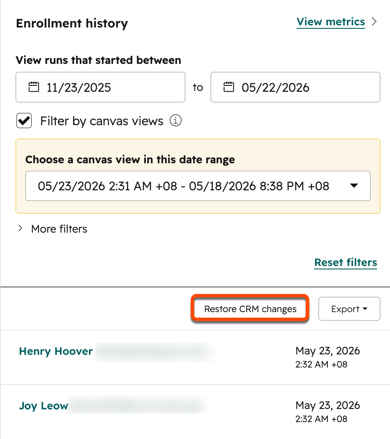
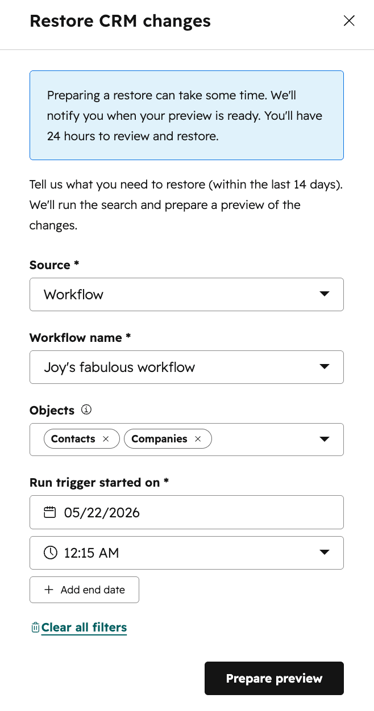
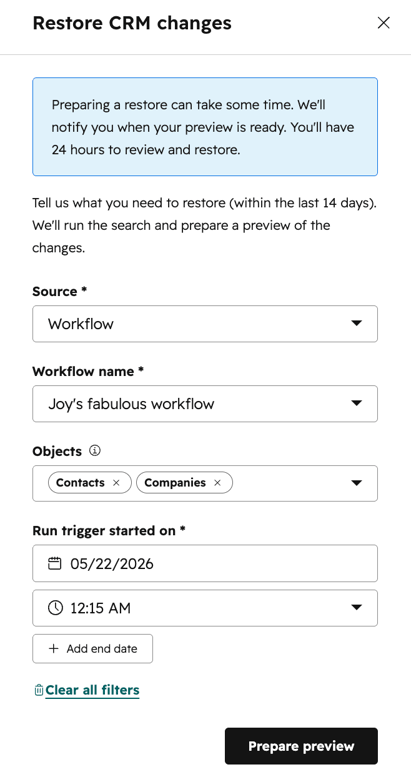
- I dialogboksen konfigurerer du følgende:
- Kilde: kilden for gjenopprettingen av CRM-egenskapene. Som standard er dette satt til «Arbeidsflyt».
- Arbeidsflytnavn: navnet på arbeidsflyten der CRM-egenskapsverdiene skal gjenopprettes. Som standard vil dette være navnet på den valgte arbeidsflyten.
- Objekter: Velg objekttypene du ønsker å gjenopprette. Du kan for eksempel velge å gjenopprette kun CRM-endringer for selskaps- eller avtaleobjekter.
- Utløser startet på: Angi tidsrammen for start og slutt. Du kan gjenopprette endringer i CRM-egenskaper forårsaket av arbeidsflyter opptil 14 dager tilbake i tid.
- For å tilbakestille utløserne dine kan du nederst velge Fjern alle filtre.
- Nederst klikker du på «Forbered forhåndsvisning».
- Når forhåndsvisningen er klar, vil du motta et varsel. Deretter kan du forhåndsvise postene som skal gjenopprettes og fullføre gjenopprettingen.
- Du må aktivere HubSpot-brukervarslinger for å motta dette varselet.
Gjenopprett endringer i CRM-egenskaper i arbeidsflyten fra arbeidsflytens detaljside
Slik gjenoppretter du endringer i egenskaper fra detaljsiden for arbeidsflyten:
- I HubSpot-kontoen din klikker du på Mer og navigerer deretter til Automatisering > Arbeidsflyter. Hvis Mer ikke vises i kontoen din, navigerer du direkte til Automatisering > Arbeidsflyter.
- Hold musepekeren over arbeidsflyten med endringer i CRM-egenskapsverdier som du ønsker å gjenopprette, og klikk på Mer. Velg deretter Vis detaljer.
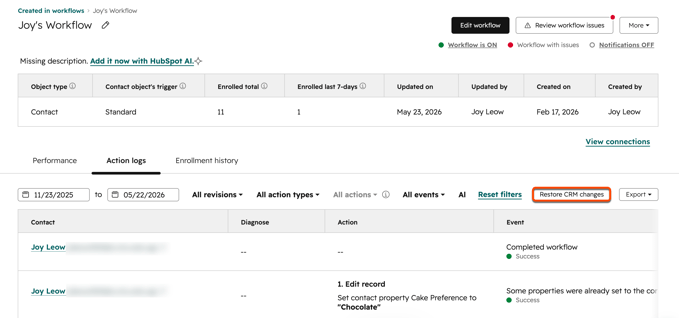
- Klikk på fanen Handlingslogger eller Registreringshistorikk.
- Klikk på Gjenopprett CRM-endringer øverst til høyre.
- I dialogboksen konfigurerer du følgende:
- Kilde: kilden til gjenopprettingen av CRM-egenskapene. Som standard vil dette være satt til «Arbeidsflyt».
- Arbeidsflytnavn: navnet på arbeidsflyten der CRM-egenskapsverdiene skal gjenopprettes. Som standard vil dette være navnet på den valgte arbeidsflyten.
- Objekter: Velg objekttypene du ønsker å gjenopprette. Du kan for eksempel velge å gjenopprette kun CRM-endringer for selskaps- eller avtaleobjekter.
- Utløser startet på: Angi tidsrammen for start og slutt. Du kan gjenopprette endringer i CRM-egenskaper forårsaket av arbeidsflyter som går opptil 14 dager tilbake i tid.
- For å tilbakestille utløserne dine kan du nederst velge Fjern alle filtre.
- Nederst klikker du på «Forbered forhåndsvisning».
- Når forhåndsvisningen er klar, vil du motta et varsel. Deretter kan du forhåndsvise postene som skal gjenopprettes og fullføre gjenopprettingen.
- Du må aktivere HubSpot-brukervarslinger for å motta dette varselet.
Fullfør gjenopprettingen av endringene i CRM-egenskapene
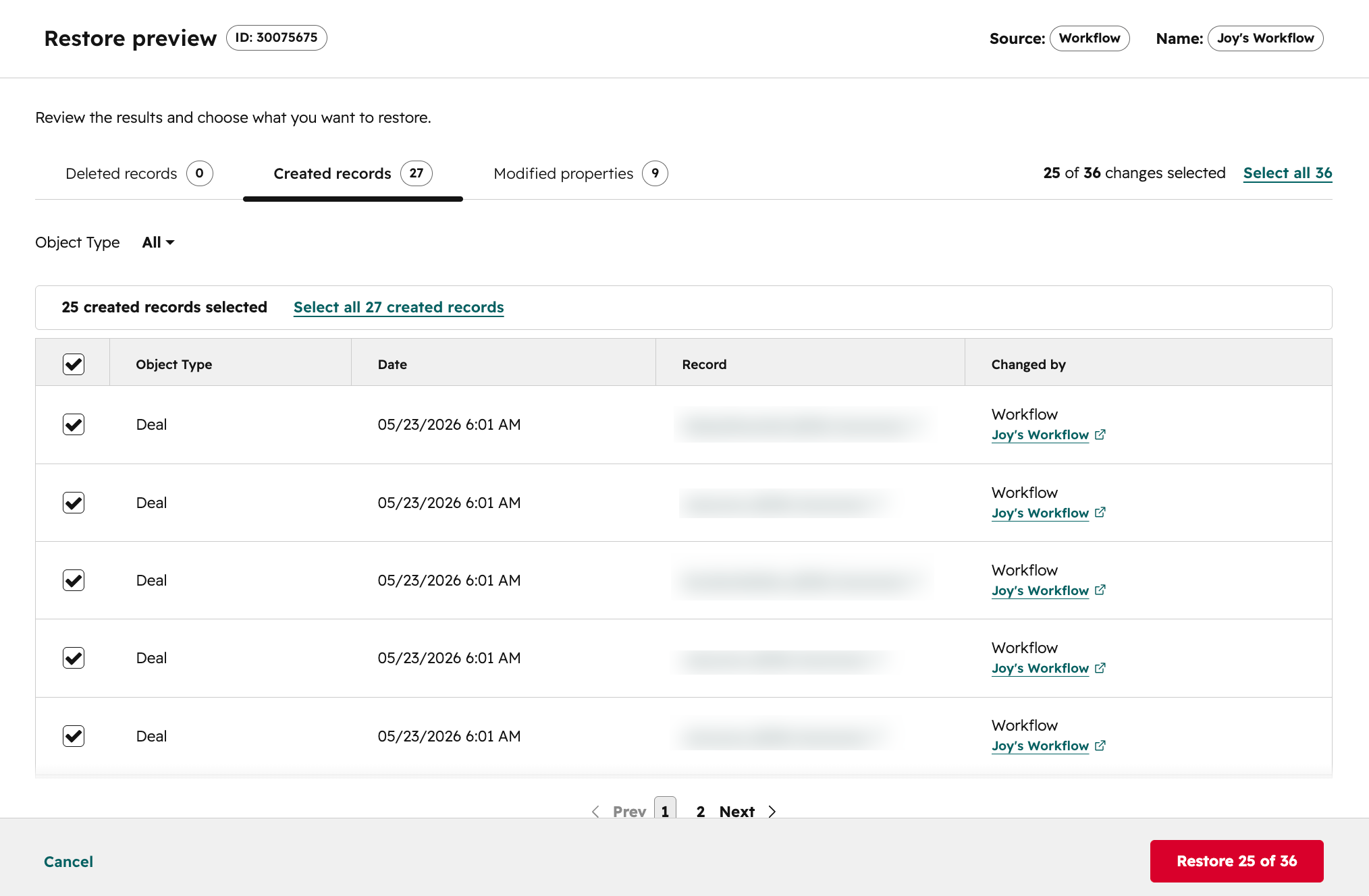
Etter at du har forberedt forhåndsvisningen av gjenopprettingen fra arbeidsflytredigereren eller detaljsiden, vil du, når forhåndsvisningen er klar, motta et varselom «Gjennomgå før du gjenoppretter ».- Fra varselet i appen eller via e-post klikker du på «Gjennomgå og gjenopprett data». Du blir automatisk sendt videre til en forhåndsvisningsside for gjenoppretting med detaljene for postene som skal gjenopprettes til sin tidligere tilstand.
- Øverst kan du gjennomgå postene som skal gjenopprettes, basert på endringstypen:
- Slettede poster: CRM-poster som ble slettet av arbeidsflyten.
- Opprettede poster: Nylig opprettede CRM-poster fra arbeidsflyten.
- Endrede egenskaper: Endringer i egenskapsverdiene i CRM-oppføringen som følge av arbeidsflyten.
- For å gjenopprette bestemte poster til deres tidligere tilstand, merk av i boksen ved siden av postene du ønsker å gjenopprette.
- For å velge og gjenopprette alle viste endringer, merk av i avmerkingsboksen øverst til venstre i tabellen. Klikk deretter på Velg alle [x] poster øverst i tabellen.
- Dette vil velge alle endringer kun på den valgte fanen.
- For å velge endringer på tvers av alle typer, må du navigere mellom fanene og velge alle poster i hver fane.
- Klikk nederst til høyre på Gjenopprett [x].
- I dialogboksen angir du antall poster som skal gjenopprettes. Klikk deretter på Gjenopprett [x] endringer. Når gjenopprettingen av CRM-postene er fullført, mottar du en e-post eller et varsel i appen, avhengig av varslingsinnstillingene dine.