
Data ostatniej aktualizacji: 27 lipca 2026
Dostępne z każdą z następujących podpisów, z wyjątkiem miejsc, w których zaznaczono:
-
 Marketing Hub
Enterprise
Marketing Hub
Enterprise
-
 Sales Hub
Enterprise
Sales Hub
Enterprise
-
 Service Hub
Enterprise
Service Hub
Enterprise
-
 Data Hub
Enterprise
Data Hub
Enterprise
-
 Content Hub
Enterprise
Content Hub
Enterprise
-
 Smart CRM
Enterprise
Smart CRM
Enterprise
-
 Revenue Hub
Enterprise
Revenue Hub
Enterprise
Wymagane uprawnienia Do utworzenia środowiska testowego i wdrożenia zmian do środowiska produkcyjnego wymagane są uprawnienia superadministratora.
Uwaga: od30 kwietnia 2026 r. starsze standardowe środowiska testowe nie będą już obsługiwane. Aby ułatwić przejście, tymczasowo zwiększono limity środowisk testowych dla kont, które nadal posiadają starsze środowisko testowe, co pozwala na utworzenie nowego środowiska testowego, podczas gdy starsze środowisko testowe pozostaje dostępne do momentu, aż będziesz gotowy do jego usunięcia.
Zanim zaczniesz
Zapoznaj się z wymaganiami
Aby korzystać z funkcji wdrażania do środowiska produkcyjnego, musisz utworzyć nowe standardowe środowisko testowe.Wdrażanie do środowiska produkcyjnego nie jest obsługiwane w starszym środowisku testowym.
Ograniczenia i kwestie do rozważenia
- Domyślnie wszyscy superadministratorzy, administratorzy partnerówz podwyższonym dostępem oraz użytkownicy z uprawnieniami dostępu do narzędzi programistycznychsąkopiowani do środowiska testowego w momencie jego utworzenia.
- Po utworzeniu, gdy dodasz superadministratora do konta produkcyjnego, będziesz musiał ręcznie dodać go do konta w środowisku testowym.
- Po utworzeniu, gdy superadministrator zostanie usunięty z konta produkcyjnego, zostanie on automatycznie usunięty z konta w środowisku testowym.
- Dowiedz się, które zasoby produkcyjne są kopiowane na konto środowiska testowego podczas jego tworzenia.
- Dowiedz się, które konfiguracje obiektów i zasoby są obsługiwane w funkcji wdrażania do środowiska produkcyjnego.
- Identyfikatory kontaktów, firm, transakcji, zgłoszeń i obiektów niestandardowych będą różne na koncie testowym i produkcyjnym. Możesz rozważyć utworzenie nowej właściwości niestandardowej (np. „Zewnętrzny identyfikator rekordu”) i skorzystać z automatyzacji, aby skopiować identyfikatory rekordów produkcyjnych do tego pola, które następnie możesz wykorzystać na koncie testowym, jeśli jest to potrzebne do celów testowych.
- W ramach wszystkich przepływów pracy dla całego konta sandbox można zarejestrować tylko 100 000 rekordów dziennie. Wszelkie dodatkowe rejestracje w przepływach pracy przekraczające ten limit zostaną odrzucone. O osiągnięciu limitu oraz o czasie, w którym będzie można ponownie przeprowadzić synchronizację, użytkownik zostanie powiadomiony na swoim koncie.
- Jeśli dany typ zasobu nie zostanie skopiowany do standardowego konta w środowisku testowym podczas tworzenia, zasoby zależne od tego typu również nie zostaną zsynchronizowane. Na przykład, ponieważ ankiety nie kwalifikują się do kopiowania do standardowych kont w środowisku testowym, wszystkie przepływy pracy wykorzystujące ankiety jako wyzwalacze lub działania nie zostaną skopiowane.
- Integracje na koncie produkcyjnym nie zostaną automatycznie połączone ze standardowym kontem sandbox. W przypadku istniejących integracji, które chcesz połączyć z kontem sandbox, HubSpot zaleca połączenie z wersją sandbox tej integracji, aby zapobiec zakłóceniom w danych CRM.
- Zstandardowego konta sandboxowego można wysyłać indywidualne e-maile testowe i marketingowedo rekordów kontaktów, które mają ten sam adres e-mail co obecni użytkownicy sandboxu.
- Jeśli wyślesz e-maile do kontaktów, którzy nie są użytkownikami środowiska testowego, e-maile nie zostaną wysłane, ponieważ nie są oni użytkownikami standardowego konta w środowisku testowym.
- E-maile wysyłane ze standardowego konta w środowisku testowym będą kierowane przez wspólne adresy IP, z których korzysta konto produkcyjne.
Utwórz standardowe środowisko testowe
Aby utworzyć środowisko testowe:
- Na koncie HubSpot kliknij
ikonę ustawień w górnym pasku nawigacyjnym. - W menu po lewej stronie wybierz opcję „Sandboxy”.
- Kliknij opcję „Utwórz piaskownicę”.
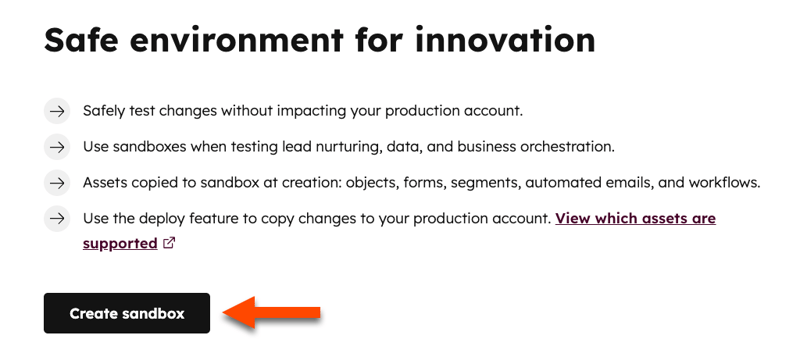
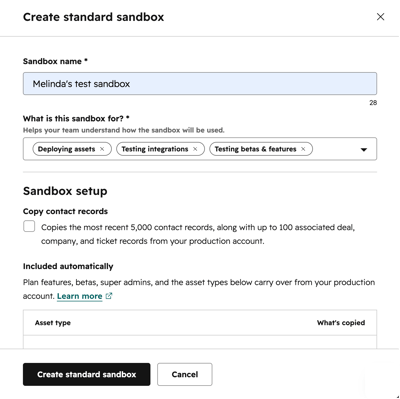
- W prawym panelu, w polu Nazwa środowiska testowego, wprowadź nazwę środowiska testowego.
- Pole wyboru „Kopiuj zasoby produkcyjne ” będzie domyślnie zaznaczone, ponieważ środowisko testowe musi odzwierciedlać konto produkcyjne. Kliknij ikonę w dół, aby przejrzeć listę zasobów, które zostaną skopiowane do środowiska testowego.
- Kliknij menu rozwijane „Do czego służy to środowisko testowe?” i wybierzopcje. Aby usunąć opcje, kliknij znak „X” obok danej opcji.
- Zaznacz pole wyboru „Skopiuj 5 000 kontaktów i powiązanych rekordów”, aby skopiować 5 000 ostatnio zaktualizowanych kontaktów oraz maksymalnie 100 powiązanych z nimi transakcji, firm i zgłoszeń (na kontakt).
Uwaga: możesz skopiować 5 000 kontaktów i powiązanych rekordów podczas tworzenia standardowego środowiska testowego. Jeśli nie skopiujesz rekordów podczas tworzenia środowiska testowego, możesz w późniejszym terminie wyeksportować izaimportować rekordy testowe do swojego środowiska testowego. Możesz ręcznie zaimportować do 200 000 rekordów dla każdego z następujących obiektów: kontakty, firmy, transakcje, zgłoszenia, obiekty niestandardowe, koszyki, faktury, wydarzenia marketingowe oraz zamówienia — w podziale na typy rekordów. W przypadku pozostałych typów rekordów dowiedz się, jak śledzić wykorzystanie danych w systemie CRM.
- Kliknij opcję Utwórz standardowe środowisko testowe.
- Proces tworzenia środowiska testowego może potrwać kilka godzin, w zależności od liczby zasobów, funkcji planu produkcyjnego oraz liczby superadministratorów, administratorów partnerskichz podwyższonym dostępem oraz użytkowników z uprawnieniami dostępu do narzędzi programistycznych , które muszą zostać skopiowane z konta produkcyjnego. Dowiedz się, jak obsługiwane są uprawnienia na kontach środowisk testowych.
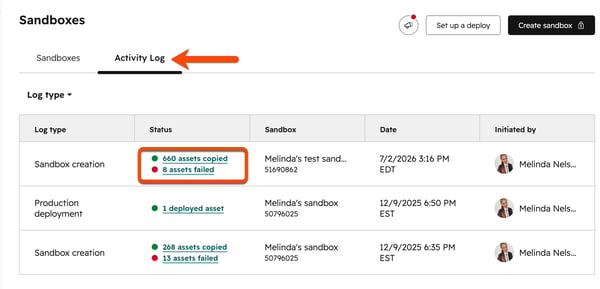
- Status jest śledzony w kolumnie „Utworzono ”. Po utworzeniu status aktualizuje się do daty i godziny utworzenia.
- Aby przejrzeć zasoby, których tworzenie zakończyło się niepowodzeniem, kliknij kartę „Dziennik aktywności ”. Następnie kliknij status obok środowiska testowego, aby wyświetlić szczegóły utworzenia.
- Kliknij kartę „Niepowodzenia zasobów ”, aby wyświetlić wszystkie zasoby, których utworzenie nie powiodło się, oraz szczegóły błędów.
- Kliknij kartę „Skopiowane zasoby ”, aby wyświetlić listę utworzonych zasobów.
Dostęp do standardowego środowiska testowego
Wszyscy superadministratorzy, którzy zostali skopiowani podczas tworzenia środowiska testowego, mogą uzyskać do niego dostęp z menu głównego swojego konta.
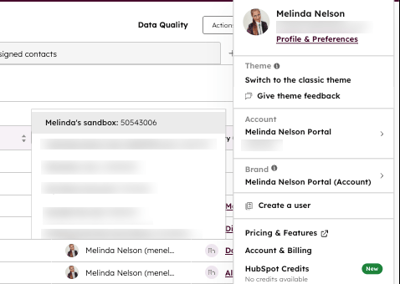
- Na swoim koncie HubSpot kliknij nazwę swojego konta w prawym górnym rogu.
- Najedź kursorem na nazwę swojego konta, aby wyświetlić listę ostatnich kont.
- W menu rozwijanym kliknij nazwę środowiska testowego, do którego chcesz uzyskać dostęp.
- W górnej części okna pojawi się baner informujący, że znajdujesz się na standardowym koncie sandbox.

Superadministratorzy mogą również uzyskać dostęp do środowiska testowego z poziomu ustawień konta:
- Na koncie HubSpot kliknij
ikonę ustawień w górnym pasku nawigacyjnym. - W menu po lewej stronie wybierz opcję „Sandboxy”.
- Kliknij nazwę środowiska testowego, do którego chcesz uzyskać dostęp.
- Aby wyjść z konta w środowisku testowym, w prawym górnym rogu kliknij nazwę swojego konta produkcyjnego.
Skonfiguruj wdrożenie do środowiska produkcyjnego
Po wprowadzeniu zmian w środowisku testowym możesz wdrożyć obsługiwane zasoby na swoje konto produkcyjne. Aby skonfigurować wdrożenie do środowiska produkcyjnego, przejdź do swojego konta produkcyjnego, a następnie:
- Na koncie HubSpot kliknij
ikonę ustawień w górnym pasku nawigacyjnym. - W menu po lewej stronie wybierz opcję „Sandboxy”.
- W prawym górnym rogu kliknij opcję „Skonfiguruj wdrożenie”.
- W kolumnie „Obsługiwane typy zasobów ” wybierz zasoby, które chcesz wdrożyć. Jeśli wdrażasz obiekty, obok zasobów kliknij opcję „Wybierz konfigurację”.
- Aby dowiedzieć się, co można wdrożyć wraz z każdym zasobem, w górnym banerze kliknij opcję „Wyświetl [X] zachowań wdrożeniowych”. W prawym panelu przejrzyj informacje. Następnie kliknij „Zamknij”.
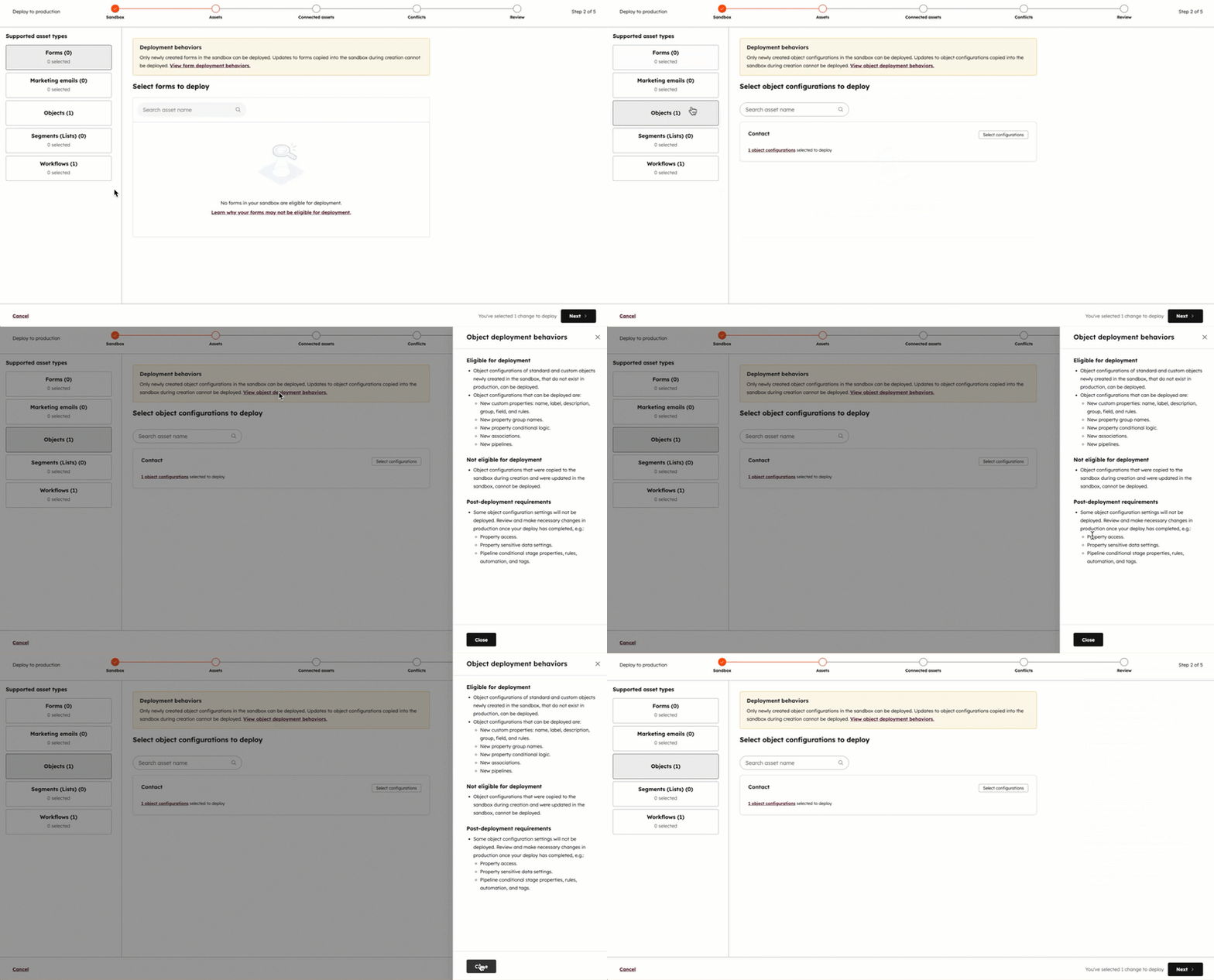
- Zaznacz pole wyboru obok każdej zmiany, którą można wdrożyć. Jeśli wdrażasz obiekty, opcja ta będzie dostępna w prawym panelu i musisz kliknąć „Zapisz wybór”.
Uwaga:jednorazowomożnawdrożyć maksymalnie 300 zmian.
- Kliknij „Dalej”.
- Wszelkie połączenia zostaną wyświetlone na etapie „Połączone zasoby ”. Połączone zasoby to inne zasoby, z których korzystają wybrane zasoby i które są wymagane do wdrożenia.
- Kliknij opcję „Wyświetl konfiguracje obiektów”w kolumnie „Nazwa” , aby sprawdzić, co zostanie wdrożone na podstawie danego połączenia.
- Kliknij opcję x wybranych zasobów w kolumnie „Używane przez ”, aby wyświetlić połączenia.
-
Aby uwzględnić konfigurację we wdrożeniu, zaznacz pole wyboru „Dodaj x połączeń do mojego wdrożenia, aby kontynuować”, a następnie kliknij przycisk Dalej.
- Wszelkie konflikty zostaną automatycznie wykryte. Sprawdź komunikat o błędzie i rozwiąż ewentualne konflikty, aby kontynuować wdrażanie. Jeśli nie wykryto żadnych konfliktów, kliknij przycisk Dalej.
- W polu „Nazwa wdrożenia ” wprowadź nazwę wdrożenia. W polu „Opis ” wprowadź opis. Kliknij „Dalej”.
- Sprawdź wdrożenie produkcyjne. Gdy wszystko będzie gotowe, kliknij opcję Wdróż do środowiska produkcyjnego.
- W oknie dialogowym kliknij opcję „Wdróż do środowiska produkcyjnego ”, aby potwierdzić.
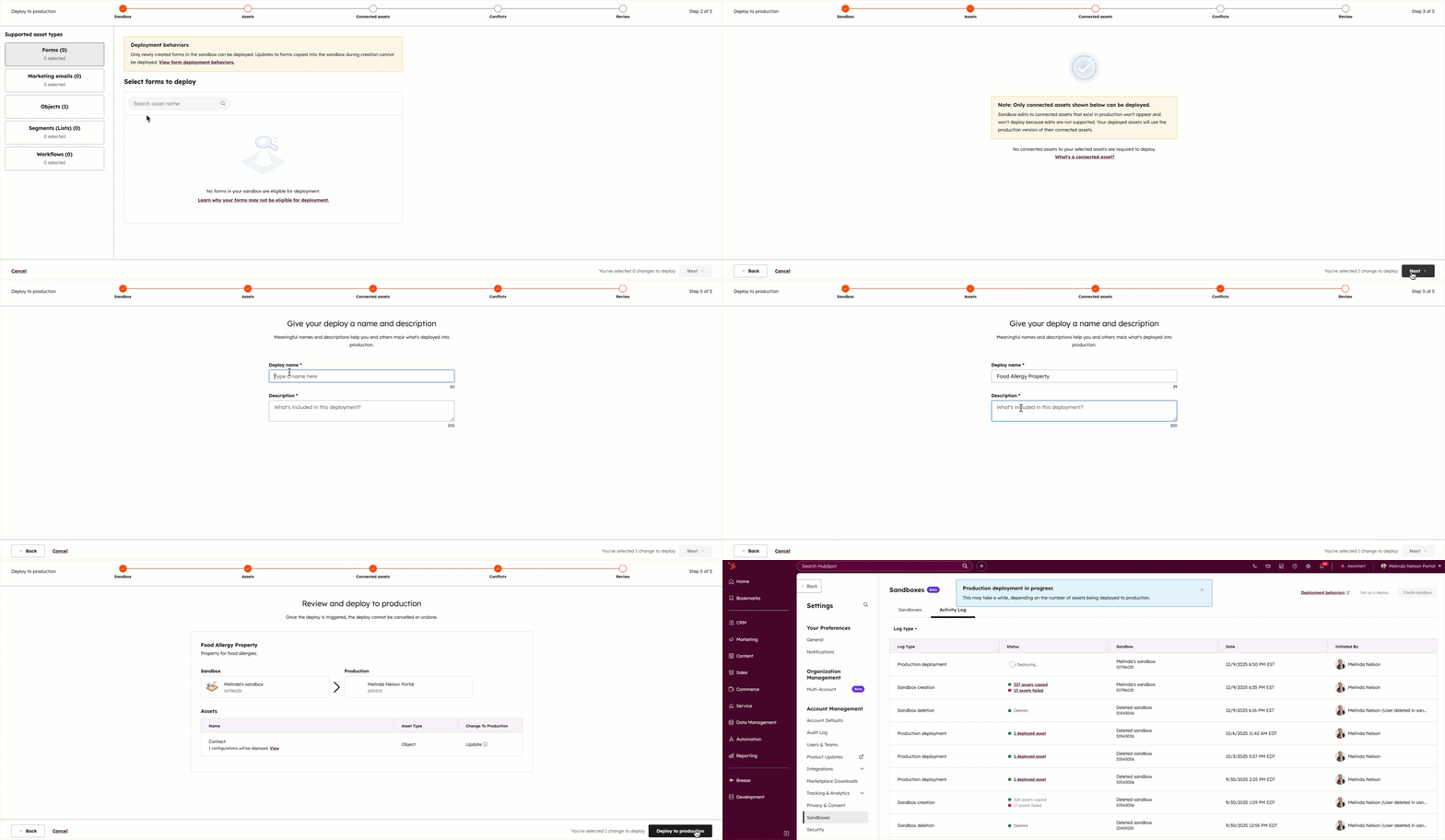
- Po rozpoczęciu wdrożenia w zakładce „Dziennik aktywności ” środowiska produkcyjnego w kolumnie „Status ” pojawi się wartość „W toku”. Po rozpoczęciu wdrożenia nie można go anulować.
- Po zakończeniu wdrożenia status zmieni się na [#] wdrożonych zasobów.
- Uwaga: jeśli wdrożenie zakończy się niepowodzeniem, przejrzyj dziennik błędów wdrożenia, aby sprawdzić, co mogło spowodować niepowodzenie. Aby uzyskać dalszą pomoc,skontaktuj się z działem pomocy technicznej.

- Kliknij nazwę wdrożenia lub [#] wdrożonych zasobów , aby wyświetlić szczegóły wdrożenia.
Przeglądaj działania w środowisku testowym
Aby przejrzeć historię działań wykonanych przez użytkowników w środowisku testowym na Twoim koncie:
- Na koncie HubSpot kliknij
ikonę ustawień w górnym pasku nawigacyjnym. - W menu po lewej stronie przejdź do sekcji„Sandboxy”.
- Kliknij kartę„Dziennik aktywności ”.
- Pojawi się pełna lista działań związanych z piaskownicą, w tym:
- Szczegóły dotyczące tworzenia środowiska testowego (tj. skopiowane zasoby i przyczyny błędów)
- Poprzednie wdrożenia do środowiska produkcyjnego
- Usunięcia środowisk testowych
- Kliknij menu rozwijane„Typ dziennika ”, aby filtrować wyniki według różnych typów działań.
Najlepsze praktyki dotyczące środowisk testowych
Środowiska testowe pozwalają użytkownikom na bezpieczne wprowadzanie innowacji poza kontami produkcyjnymi. Zaleca się zdefiniowanie strategii rozwoju oraz uwzględnienie następujących aspektów w celu zapewnienia niezawodnego testowania w środowiskach testowych:
- Jaki jest cel środowiska testowego? (np. aktywny rozwój, testy integracyjne, szkolenia).
- Kto potrzebuje dostępu? (np. rozważ ograniczenie konfliktów, które mogą wpłynąć na niezawodność testów).
- Czy istnieje potrzeba utworzenia większej liczby środowisk testowych w celu obsługi różnych przypadków użycia?
- Jaki jest najlepszy sposób tworzenia środowisk testowych i zarządzania nimi, aby zaspokoić potrzeby związane z rozwojem?
Jasne zdefiniowanie tych aspektów pomoże w przeprowadzaniu niezawodnych testów oraz wdrażaniu obsługiwanych zasobów do środowiska produkcyjnego, przy jednoczesnym uwzględnieniu innych przypadków użycia.
Poniżej przedstawiono przykłady różnych celów środowisk testowych, użytkowników, którzy powinni uzyskać do nich dostęp, oraz strategii tworzenia zapewniających niezawodne testowanie i rozwój:
| Przykład zastosowania środowiska testowego |
Cel |
Użytkownicy |
Strategia tworzenia |
| Aktywny rozwój i wdrażanie |
Elastyczne środowisko pracy do bieżącego rozwoju, testowania i wdrażania, które wspiera aktywne cykle rozwoju, szybkie prototypowanie oraz wdrażanie do środowiska produkcyjnego. |
Aktywni programiści i testerzy zaangażowani w projekty rozwojowe, których celem jest wdrożenie do środowiska produkcyjnego. Ograniczenie dostępu do środowiska testowego zapobiega wprowadzaniu zakłócających zmian, które mogą wpłynąć na niezawodność testów i wdrożeń. |
Zaleca się regularne usuwanie i tworzenie nowych środowisk testowych, aby dokładnie odzwierciedlały one zasoby obsługiwane w środowisku produkcyjnym. Zapewnia to, że nowe prace programistyczne odbywają się w odpowiednim środowisku (np. po zakończeniu dużego projektu programistycznego). |
| Testowanie integracji |
Stabilne środowisko pracy dla integracji, idealne do obserwowania zmian i przeprowadzania rygorystycznych testów, które wspiera wdrażanie obsługiwanych zasobów do środowiska produkcyjnego. Nie obejmuje ono wdrażania konfiguracji specyficznych dla integracji. |
Zespoły zarządzające lub rozszerzające integracje oraz weryfikujące procesy od początku do końca z systemami zewnętrznymi. |
Konieczne jest rzadsze usuwanie i tworzenie środowisk testowych, ponieważ głównym celem jest utrzymanie połączeń integracyjnych. Jednak z biegiem czasu zaleca się usuwanie i tworzenie nowych środowisk testowych, aby testy odbywały się w dokładnym środowisku. |
| Środowisko testowe do szkolenia nowych użytkowników |
Izolowany sandbox, który zapewnia nowym pracownikom bezpieczne środowisko do nauki obsługi systemu i nabrania pewności przed rozpoczęciem korzystania z konta produkcyjnego. |
Głównie nowi pracownicy oraz osoby przechodzące szkolenie z zakresu funkcjonalności systemu i procesów biznesowych związanych z konkretnymi rolami. Dostęp powinien być ograniczony do tych osób, aby zachować kontrolowane środowisko szkoleniowe. |
Usuwanie i tworzenie środowisk testowych będzie odbywać się w miarę potrzeb, w zależności od liczby nowych pracowników lub istotnych aktualizacji przepływu pracy w firmie. |
| Środowisko testowe do testowania nowych funkcji |
Dedykowane środowisko testowe umożliwiające testowanie nowych funkcji lub złożonych zmian przed wdrożeniem do środowiska produkcyjnego. |
Dostęp powinien być ograniczony do kluczowej grupy testerów i interesariuszy w celu uzyskania informacji zwrotnej. |
Usuwanie i tworzenie środowisk testowych będzie odbywać się w miarę potrzeb, w zależności od tego, co jest testowane. |
