
Data ostatniej aktualizacji: 2 czerwca 2026
Dostępne z każdą z następujących podpisów, z wyjątkiem miejsc, w których zaznaczono:

Podsumowanie
Klucze dostępu stanowią bezpieczną alternatywę dla haseł. Wykorzystują one parę kluczy – publicznego i prywatnego – aby umożliwić bezpieczne logowanie się na konto za pomocą kompatybilnego urządzenia z funkcją biometryczną (rozpoznawanie twarzy lub odcisków palców), kodu PIN lub menedżera haseł. Są one w pełni obsługiwane przez trzy główne platformy (np. Google, Apple i Microsoft), a także przez wszystkie główne menedżery haseł innych firm oraz tokeny sprzętowe zgodne ze standardem FIDO2, takie jak Yubikey. W przeciwieństwie do uwierzytelniania dwuskładnikowego klucze dostępu są generowane, przechowywane i zarządzane przez urządzenie, przeglądarkę lub menedżera haseł użytkownika, a nie przez HubSpot lub superadministratorów.
Klucze dostępu są tworzone i zarządzane przez urządzenie, przeglądarkę lub menedżera haseł. Ponieważ HubSpot nie przechowuje kluczy dostępu, działania związane z odzyskiwaniem i zarządzaniem mogą wymagać dostępu do urządzenia lub usługi, na której klucz dostępu jest przechowywany.
Czym są klucze dostępu?
Klucze dostępu stanowią alternatywną metodę logowania, która pomaga chronić konta przed kradzieżą danych uwierzytelniających i atakami phishingowymi. Klucze dostępu rozwiązują kilka typowych problemów związanych z hasłami
- Nie musisz pamiętać hasła.
- Między kluczem dostępu a witryną internetową lub usługą istnieje relacja 1:1 (brak ryzyka ponownego użycia danych uwierzytelniających w wielu usługach).
- Klucz dostępu jest kompatybilny na różnych urządzeniach i platformach dzięki synchronizacji z kontami platform, takimi jak Google (Android) i Apple (iOS, macOS), lub menedżerem haseł.
- Są z natury wieloskładnikowe, łącząc coś, co posiadasz, z tym, kim jesteś. Eliminuje to potrzebę stosowania starszych metod uwierzytelniania dwuskładnikowego, które powodują utrudnienia dla użytkowników.
- Jest generowany kryptograficznie i odporny na phishing.
Jak korzystam z kluczy dostępu w HubSpot
Jak skonfigurować klucze dostępu do mojego osobistego logowania?
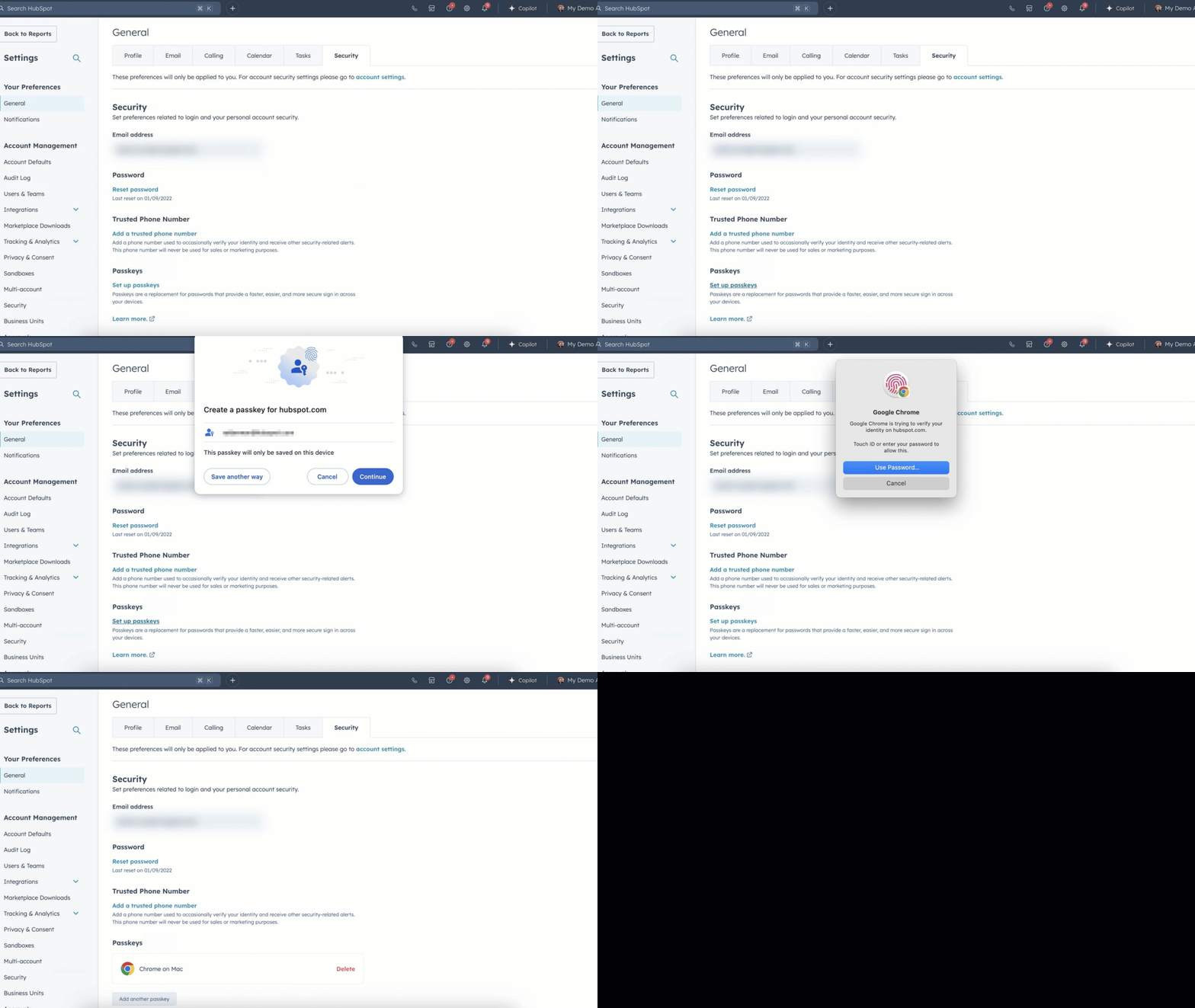
Aby skonfigurować klucz dostępu do logowania się na swoje konto:
- Na koncie HubSpot kliknij
ikonę ustawień w górnym pasku nawigacyjnym. - W menu po lewej stronie przejdź do Ogólne > Bezpieczeństwo.
- Kliknij Skonfiguruj klucze dostępu.
- W zależności od ustawień monit o wprowadzenie klucza dostępu pojawi się natywnie na urządzeniu (np. MacOS, PC), w przeglądarce lub w menedżerze haseł.
- Potwierdź konfigurację klucza dostępu.
- Potwierdzony klucz dostępu zostanie wyświetlony w Twoich ustawieniach.
Jak korzystać z kluczy dostępu na
różnych
urządzeniach?
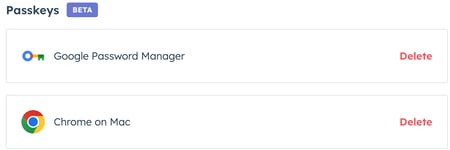
Jeśli korzystasz z wielu urządzeń (np. MacBooka i urządzenia z systemem Android), może być konieczne skonfigurowanie więcej niż jednego klucza dostępu. Aby skonfigurować dodatkowy klucz dostępu:
- Na koncie HubSpot kliknij
ikonę ustawień w górnym pasku nawigacyjnym. - W menu po lewej stronie przejdź do Ogólne > Bezpieczeństwo.
- Kliknij Dodaj kolejny klucz dostępu.
- W zależności od ustawień monit o wprowadzenie klucza dostępu pojawi się natywnie na urządzeniu (np. MacOS, PC), w przeglądarce lub w menedżerze haseł.
- Potwierdź konfigurację klucza dostępu.
- Dodany klucz dostępu zostanie wyświetlony w Twoich ustawieniach.
Jak zalogować się za pomocą klucza
dostępu
na komputerze stacjonarnym?
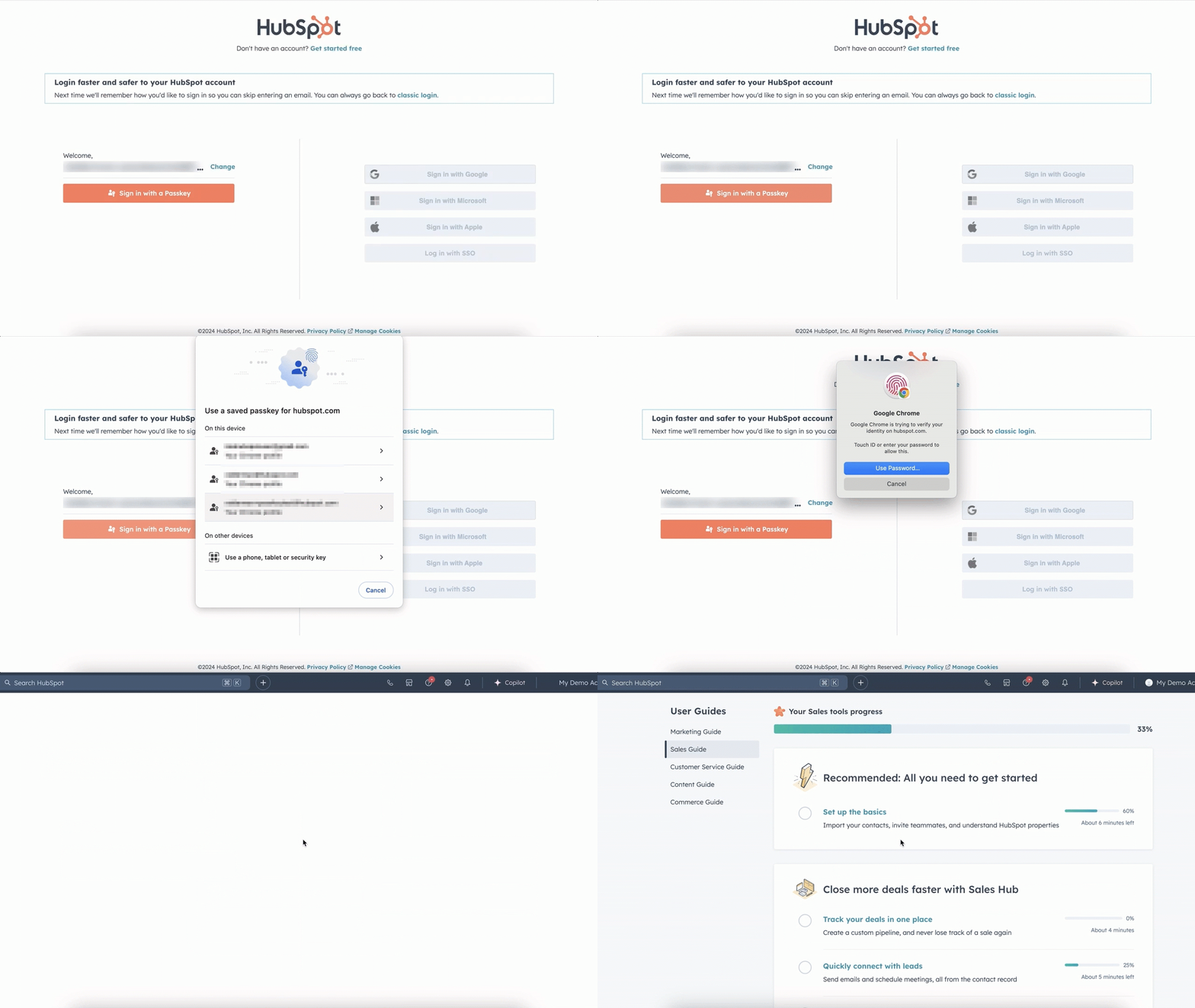
Po skonfigurowaniu klucza dostępu na ekranie logowania pojawi się monit o zalogowanie się za pomocą klucza dostępu. Aby zalogować się za pomocą klucza dostępu:
- Na ekranie logowania wprowadź swój adres e-mail i kliknij Dalej.
- Kliknij Zaloguj się za pomocą klucza dostępu.
- Potwierdź hasło za pomocą danych biometrycznych urządzenia, kodu PIN urządzenia lub monitu z menedżera haseł.
Jak zalogować się za pomocą klucza
dostępu
w aplikacji HubSpot?
Po skonfigurowaniu klucza dostępu na ekranie logowania w systemie iOS lub Android pojawi się monit o zalogowanie się za pomocą klucza dostępu.
Uwaga: kluczy dostępu nie można skonfigurować na urządzeniach mobilnych, tylko na komputerze stacjonarnym. Jednak klucze dostępu można używać do logowania się zarówno na komputerze stacjonarnym, jak i na urządzeniach mobilnych.
Jak zalogować się za pomocą klucza dostępu w aplikacji HubSpot na
iOS
?
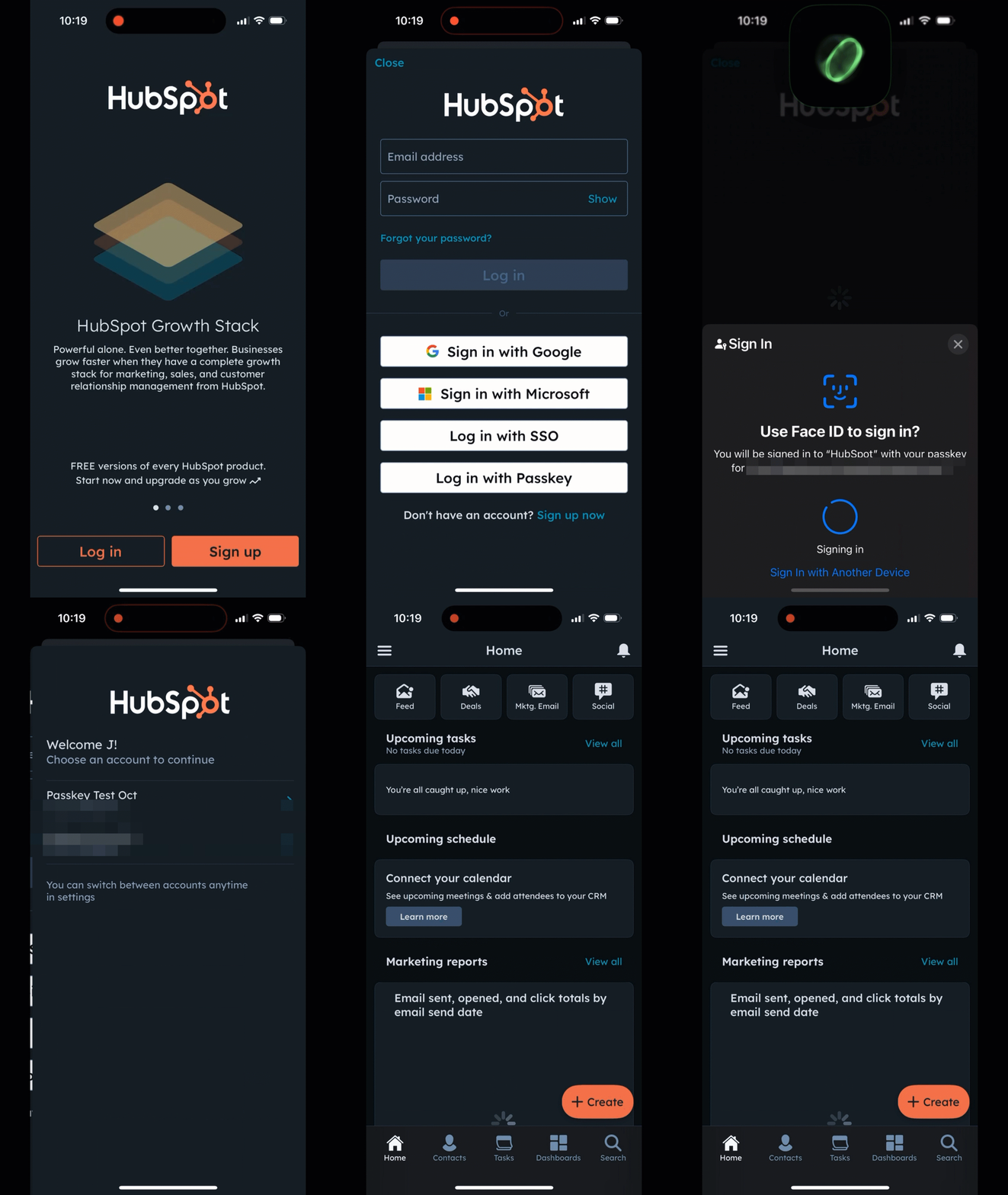
Aby zalogować się za pomocą klucza dostępu w aplikacji HubSpot na iOS:
- W aplikacji dotknij opcjiZaloguj się.
- NaciśnijZaloguj się za pomocą klucza dostępu.
- Potwierdź swój klucz dostępu za pomocą metody uwierzytelniania na urządzeniu mobilnym.
Jak zalogować się za pomocą klucza dostępu w aplikacji HubSpot na iOS?
Aby zalogować się za pomocą klucza dostępu w aplikacji HubSpot na Androida:
- W aplikacji dotknij opcjiZaloguj się.
- NaciśnijZaloguj się za pomocą klucza dostępu.
- Potwierdź swój klucz dostępu za pomocą metody uwierzytelniania na urządzeniu mobilnym.
Uwaga: nie zamieszczono filmu przedstawiającego proces logowania w systemie Android ze względu na natywne ograniczenia systemu Android dotyczące prywatności w zakresie nagrywania ekranu podczas logowania. Proces logowania jest podobny do tego przedstawionego na filmie dotyczącym systemu iOS powyżej.
Jak wymusić używanie kluczy dostępu jako metody logowania dla użytkowników
Superadministratorzy mogą włączyć klucze dostępu jako opcję wśród dozwolonych metod logowania, wymuszając na użytkownikach korzystanie z kluczy dostępu podczas logowania.
Aby włączyć metodę logowania za pomocą klucza dostępu dla użytkowników:
- Na koncie HubSpot kliknij
ikonę ustawień w górnym pasku nawigacyjnym. - W menu po lewej stronie przejdź do sekcjiBezpieczeństwo.
- W zakładce Logowanie, w sekcji Konfiguruj dozwolone metody logowania, kliknij, aby włączyćprzełącznik.
- Zaznacz pole wyboru Klucze dostępu. Następnie kliknijZapisz.
- W oknie dialogowym wybierzdatę, od której metody logowania mają być egzekwowane, a następnie kliknijZapisz. Jeśli jako datę egzekwowania wybierzesz dzisiejszą datę, może minąć do 15 minut, zanim metoda logowania zostanie wprowadzona.
Użytkownicy, których dotyczy ta zmiana, otrzymają powiadomienie e-mailowe z informacją o dozwolonych metodach logowania i dacie wprowadzenia zmian. Przy następnym logowaniu będą mogli korzystać wyłącznie z metod, które zostały wprowadzone.
Usuwanie klucza dostępu
Kroki niezbędne do usunięcia klucza dostępu zależą od tego, czy na koncie skonfigurowano uwierzytelnianie dwuskładnikowe.
Jak usunąć klucz dostępu dla kont z uwierzytelnianiem dwuskładnikowym?
Jeśli na koncie skonfigurowanouwierzytelnianie dwuskładnikowe:
- W oknie monitu o hasło kliknij opcję Wypróbuj inną metodę.
- Zakończ proces logowania, korzystając ze skonfigurowanej metody 2FA.
- W ustawieniach konta przejdź do sekcji Ogólne > Bezpieczeństwo.
- Usuń hasło z ustawień zabezpieczeń.
Jak usunąć klucz dostępu z kont bez uwierzytelniania dwuskładnikowego?
Jeśliuwierzytelnianie dwuskładnikowe nie jest skonfigurowane na Twoim koncie:
- W oknie monitu o hasło kliknij opcję „Zgubiłeś hasło?”.
- Zakończ proces weryfikacji tożsamości za pomocą Nametag.
- Po zweryfikowaniu tożsamości w ustawieniach konta przejdź do sek cji Ogólne > Bezpieczeństwo.
- Usuń klucz dostępu z ustawień zabezpieczeń.
Często zadawane pytania
Skąd mam wiedzieć, czy mogę korzystać z klucza dostępu?
Prawie wszystkie obecne urządzenia i przeglądarki obsługują klucze dostępu. Dowiedz się więcej o szczegółowych informacjach dotyczących zgodności urządzeń i przeglądarek.
Czy mogę używać mojego klucza dostępu na wielu urządzeniach?
Klucze dostępu są zaprojektowane tak, aby można je było synchronizować, co oznacza, że mogą obejmować ekosystem platform. Jeśli korzystasz z laptopa Mac i masz iPhone'a, po skonfigurowaniu klucza dostępu na komputerze Mac zostanie on zapisany w pęku kluczy iCloud i zsynchronizowany, dzięki czemu będziesz mógł z niego korzystać na wszystkich swoich urządzeniach Apple.
Dla osób posiadających urządzenia z różnych platform (np. PC i iPhone, Mac i Android) dostępne są dwie opcje:
- Możesz utworzyć wiele kluczy dostępu do swojego konta, aby można było z nich korzystać na wszystkich urządzeniach. Możesz więc utworzyć klucz dostępu na komputerze Mac, a także na urządzeniu z systemem Android. Oba pojawią się w ustawieniach zabezpieczeń.
- Skorzystaj z rozwiązania wieloplatformowego. Menedżery haseł są kompatybilne z różnymi platformami urządzeń, co pozwala na utworzenie jednego klucza dostępu do użycia na wszystkich urządzeniach.
Gdzie mogę dowiedzieć się więcej o kluczach dostępu?
Ogólnie zaleca się stosowanie kluczy dostępu jako bezpiecznej alternatywy dla haseł. Standardy, których używamy w tym zakresie, pochodzą od FIDO Alliance. Więcej informacji na temat kluczy dostępu można znaleźć bezpośrednio na ich stronie tutaj.
Ponadto Narodowy Instytut Standardów i Technologii (NIST), który opracowuje wytyczne i wymagania dotyczące polityk i kontroli w zakresie cyberbezpieczeństwa dla agencji federalnych, a często służy jako standard dla organizacji komercyjnych, opublikował uzupełnienie do normy NIST 800-63B — Wytyczne dotyczące tożsamości cyfrowej — uwierzytelnianie i zarządzanie cyklem życia.
„Włączanie uwierzytelniaczy synchronizowanych do normy NIST SP 800-63B” zawiera porady dotyczące najlepszych praktyk w zakresie korzystania z kluczy dostępu w organizacjach.
Już nie używam hasła do logowania się do HubSpot, czy powinienem przejść na klucze dostępu?
To osobisty wybór. Największym krokiem, jaki możesz podjąć w celu zmniejszenia ryzyka i ułatwienia sobie dostępu do HubSpot, jest rezygnacja z hasła. Ostatecznie to Ty musisz zdecydować, co najlepiej sprawdzi się w Twoim przypadku i w Twojej organizacji.
Korzystam z logowania jednokrotnego (SSO) do HubSpot, czy mogę używać kluczy dostępu?
Jeśli musisz używać SSO do logowania, nie możesz korzystać z kluczy dostępu. Jeśli Twoja organizacja nie wymaga SSO, możesz z nich korzystać.
Czy mogę korzystać z kluczy dostępu na urządzeniach mobilnych (Android/iOS)?
Tak. Możesz używać klucza dostępu do logowania się do aplikacji mobilnej HubSpot. Obecnie klucze dostępu muszą być najpierw utworzone w wersji HubSpot na komputery stacjonarne.
Czy istnieją jakieś ograniczenia w korzystaniu z kluczy dostępu w HubSpot?
Nie możesz używać kluczy dostępu w aplikacji Outlook, a jedynie podczas korzystania z Outlooka w przeglądarce:- Każdy użytkownik może ustawić tylko jeden klucz dostępu na typ uwierzytelniacza.
- Jeśli masz dodatek Microsoft Outlook Sales Add-In w aplikacji Outlook na komputerze PC lub Mac, nie możesz używać klucza dostępu do logowania, ponieważ wbudowana przeglądarka internetowa w Outlooku nie jest kompatybilna z kluczami dostępu.
- Jeśli korzystasz z rozszerzenia HubSpot Sales Extension i aplikacji internetowej Outlook za pośrednictwem przeglądarki internetowej, będziesz mógł używać klucza dostępu HubSpot do logowania.
Straciłem dostęp do klucza dostępu, czy mogę go odzyskać?
Jeśli utraciłeś dostęp do klucza dostępu, przeprowadź proces odzyskiwania w usłudze, w której jest on przechowywany. Na przykład, jeśli klucz dostępu jest zapisany w pęku kluczy Apple iCloud, postępuj zgodnie z instrukcjami Apple dotyczącymi odzyskiwania konta. Jeśli nie masz pewności, gdzie jest przechowywany klucz dostępu, a nadal masz dostęp do konta HubSpot, sprawdź zapisane klucze dostępu w ustawieniach zabezpieczeń. Superadministratorzy nie mają możliwości resetowania kluczy dostępu.
Niektórzy użytkownicy mogą napotkać błędy podczas odzyskiwania klucza dostępu, takie jak:
- Błędy podczas usuwania klucza dostępu.
- Problemy ze skanowaniem kodów QR.
- Strony weryfikacji tożsamości, które nie ładują się poprawnie.
- Procesy odzyskiwania, które kończą się bez usunięcia klucza dostępu.
Jeśli nie możesz zweryfikować swojej tożsamości za pomocą Nametag lub proces odzyskiwania nie rozwiązuje problemu, skontaktuj się z pomocą techniczną HubSpot. Odzyskiwanie konta może potrwać od 48 do 72 godzin, aby chronić konta przed nieautoryzowanym dostępem.
Dlaczego utknąłem w monicie o hasło lub pętli hasła?
Jeśli wielokrotnie pojawia się monit o hasło lub powracasz do ekranu hasła po próbie użycia innej metody logowania, spróbuj wykonać następujące czynności:
- Wybierz opcję Wypróbuj inną metodę i zakończ logowanie, korzystając z dostępnej metody uwierzytelniania.
- Sprawdź, czy korzystasz z urządzenia, przeglądarki lub menedżera haseł, w którym pierwotnie zapisano klucz dostępu.
- Sprawdź, czy klucz dostępu jest dostępny i odblokowany w Twoim urządzeniu lub menedżerze haseł.
Jeśli nadal nie możesz uzyskać dostępu do swojego konta, kliknijopcję „Zgubiłeś hasło?” i postępuj zgodnie z procedurą odzyskiwania.
Dlaczego jestem proszony o podanie hasła, którego nie pamiętam, że utworzyłem?
Hasło nie może zostać utworzone bez zakończenia procesu konfiguracji hasła. Jeśli nie pamiętasz, że je utworzyłeś, proces konfiguracji został prawdopodobnie zakończony podczas monitu bezpieczeństwa i nie został rozpoznany jako rejestracja hasła.
Jeśli nie masz pewności, gdzie jest przechowywany klucz dostępu, przejrzyj informacje wyświetlane w monicie dotyczącego klucza dostępu. Możesz również sprawdzić urządzenie, przeglądarkę lub menedżera haseł, których zazwyczaj używasz do logowania się do HubSpot.
