
Data ostatniej aktualizacji: 3 sierpnia 2026
Dostępne z każdą z następujących podpisów, z wyjątkiem miejsc, w których zaznaczono:
-
 Marketing Hub
Professional, Enterprise
Marketing Hub
Professional, Enterprise
- Wcześniejsze konto Marketing Hub Basic
Po utworzeniu kampanii w HubSpot możesz zarządzać swoimi kampaniami z poziomu strony indeksu kampanii. Możesz edytować i aktualizować szczegóły kampanii, klonować kampanię, wykonywać różne czynności związane z kampanią oraz eksportować jej szczegóły.
Na stronie indeksu kampanii możesz również segmentować kampanie lub organizować je w folderach. Dowiedz się więcej o organizowaniu kampanii.
Uwaga: jeśli zdecydowałeś się na udział w programie beta Marketing Studio, Twoje istniejące kampanie zostaną przeniesione do zakładki „Zarządzaj” w Marketing Studio.
Wymagane uprawnienia Do korzystania z narzędzia kampanii wymagane są uprawnienia superadministratora lub uprawnienia do zarządzania kampaniami.
Edytuj szczegóły kampanii
Po utworzeniu kampanii nadal można edytować jej szczegóły. Jeśli aktualizujesz nazwę kampanii, pamiętaj o następujących kwestiach:
- HubSpot utworzy i doda nową wartość utm_campaign dla wszystkich przyszłych adresów URL śledzenia powiązanych z kampanią.
- Stara wartość utm_campaign będzie nadal powiązana z kampanią, aby zapewnić ciągłość danych historycznych.
Możesz edytować szczegóły pojedynczej kampanii lub edytować szczegóły wielu kampanii w tabeli kampanii. Właściwości, które można edytować w widoku tabeli, zależą od używanego widoku kampanii. Aby edytować szczegóły istniejącej kampanii:
- Na koncie HubSpot kliknij Więcej, a następnie przejdź do Marketing > Kampanie. Jeśli opcja Więcej się nie pojawia, przejdź bezpośrednio do sekcji Marketing > Kampanie.
- Aby edytować pojedynczą kampanię:
- W tabeli najedź kursorem na kampanię i kliknij ikonę menu, a następnie wybierz opcję Edytuj kampanię.
- W prawym panelu możesz edytować szczegóły kampanii.
- Po zaktualizowaniu szczegółów kampanii kliknij przycisk „Zapisz” znajdujący się na dole panelu.
- Aby edytować szczegóły kampanii w widoku tabeli:
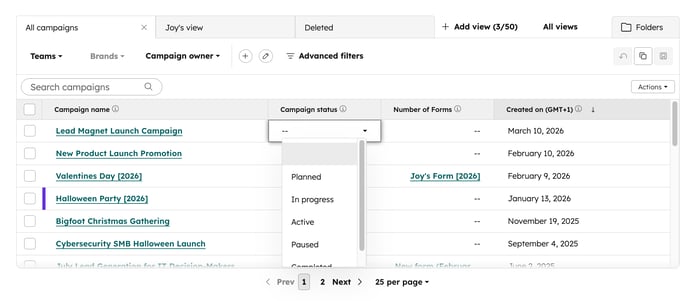
- W tabeli kampanii kliknij właściwość kampanii, którą chcesz edytować. Następnie wybierz lub wprowadź wartość właściwości.
-
- Aby edytować inną właściwość, kliknij inną właściwość kampanii w tabeli.
- Po wprowadzeniu zmian kliknij przycisk Zapisz w lewym dolnym rogu.
Zarządzaj kampaniami
- Na koncie HubSpot kliknij Więcej, a następnie przejdź do Marketing > Kampanie. Jeśli opcja Więcej się nie pojawia, przejdź bezpośrednio do sekcji Marketing > Kampanie.
- Aby wykonać dalsze czynności w ramach przepływu pracy, najedź kursorem na kampanię, a następnie kliknij opcję „Działania”. Następnie wybierz jedną z poniższych opcji:
- Podsumuj: wygeneruj podsumowanie statystyk kampanii za pomocą Breeze Assistant. Dowiedz się więcej o generowaniu statystyk kampanii z wykorzystaniem sztucznej inteligencji.
- Przenieś do folderu: przenieś kampanię do określonego folderu.
- Wyświetl wyniki: przejrzyj raporty dotyczące wyników kampanii. Dowiedz się więcej o analizowaniu wyników poszczególnych kampanii.
- Wyświetl szczegóły: przejrzyj szczegóły poszczególnych kampanii.
- Utwórz zadanie: utwórz zadanie dla określonej kampanii. Dowiedz się więcej o tworzeniu i przypisywaniu zadań za pomocą narzędzia kampanii.
- Utwórz adres URL do śledzenia: utwórz adres URL do śledzenia dla swojej kampanii. Dowiedz się więcej o tworzeniu adresów URL do śledzenia.
- Edytuj kampanię: edytuj i zaktualizuj szczegóły kampanii.
- Porównaj kampanie: porównaj wyniki wybranych poszczególnych kampanii. Dowiedz się więcej o analizowaniu wyników kampanii.
- Zarządzaj dostępem (tylkoMarketing Hub Enterprise): przydziel dostęp do kampanii. Możesz zezwolić na dostęp wszystkim użytkownikom lub konkretnym użytkownikom i zespołom. W takim przypadku tylko użytkownicy i zespoły, którym przyznano dostęp, będą mogli edytować kampanię. Dowiedz się więcej o ograniczaniu dostępu do zasobów w HubSpot.
- Eksportuj: wyeksportuj dane dotyczące wybranej kampanii.
- Usuń: usuń kampanię. Usunięcie kampanii w HubSpot nie spowoduje usunięcia powiązanych z nią zasobów i treści. Po usunięciu kampanii możesz ją przywrócić w ciągu 3 miesięcy od usunięcia. Dowiedz się więcej o usuwaniu i przywracaniu kampanii.
Klonowanie kampanii
Możesz sklonować istniejącą kampanię HubSpot wraz z powiązanymi z nią zasobami. Podczas klonowania kampanii należy pamiętać o następujących kwestiach:- Materiały, które mogą być powiązane z wieloma kampaniami, nie zostaną sklonowane. Istniejące materiały zostaną automatycznie powiązane ze sklonowaną kampanią.
- Długość nazw zasobów lub treści w sklonowanej kampanii jest ograniczona do 255 znaków. Nazwy zasobów lub treści przekraczające ten limit znaków zostaną skrócone.
Aby sklonować kampanię:
- Na koncie HubSpot kliknij Więcej, a następnie przejdź do Marketing > Kampanie. Jeśli opcja Więcej się nie pojawia, przejdź bezpośrednio do sekcji Marketing > Kampanie.
- Najedź kursorem na kampanię, a następnie kliknij opcję „Sklonuj”.
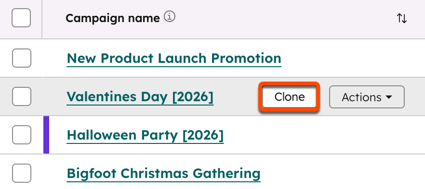
- W panelu po prawej stronie wprowadź nowe dane dla sklonowanej kampanii. Możesz również zdecydować, czy chcesz sklonować szkice zasobów, notatki samoprzylepne, linie połączeń, zadania i adresy URL śledzenia.
- W górnej części ekranu kliknij kartę „Zasoby ”.
- W zakładce „Elementy” zaznacz pola wyboru obok typów elementów, które chcesz sklonować.
- Wszystkie zasoby danego typu zostaną automatycznie zaznaczone.
- Typy zasobów, których nie można sklonować, będą wyszarzone.
- Aby sklonować tylko określone zasoby, kliknij [typ zasobu], aby rozwinąć listę. Następnie zaznacz pola wyboru obok zasobów, które chcesz sklonować.
- Kliknij przycisk „Sklonuj”.
Eksportuj ogólne szczegóły kampanii
Po utworzeniu kampanii, jeśli jesteś superadministratorem lub posiadasz uprawnienia do eksportu, możesz wyeksportować szczegóły kampanii HubSpot, aby udostępnić informacje zewnętrznym interesariuszom. Dane te możesz wyeksportować w pliku csv, xls lub xlsx z pulpitu nawigacyjnego kampanii.
- Na koncie HubSpot kliknij Więcej, a następnie przejdź do Marketing > Kampanie. Jeśli opcja Więcej się nie pojawia, przejdź bezpośrednio do sekcji Marketing > Kampanie.
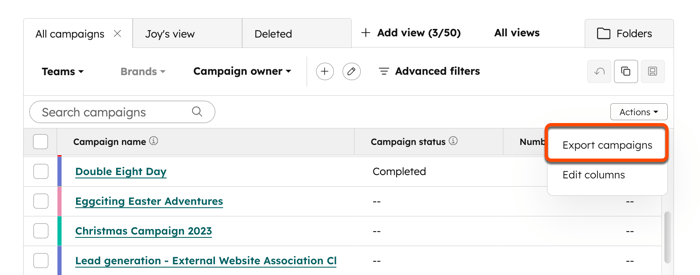
- W prawym górnym rogu kliknij opcję „Działania”, a następnie wybierz „Eksportuj kampanie”.
- Skonfiguruj plik eksportu:
- Nazwa: wprowadź nazwę pliku eksportu.
- Format: wybierz format eksportu; szczegóły kampanii można wyeksportować do pliku csv, xls lub xlsx.
- Adresat: domyślnie ustawiony jest adres e-mail użytkownika HubSpot.
- Wybierz, co chcesz wyeksportować: dla wybranego widoku wybierz, czy chcesz wyeksportować dane wyświetlane w tabeli, czy wszystkie dostępne dane z pulpitu nawigacyjnego.
- Dane z pulpitu kampanii w bieżącym widoku: wyeksportuj dane na podstawie szczegółów kampanii wyświetlanych dla kampanii w bieżącym widoku. Szczegóły kampanii w pliku eksportu będą odpowiadać nagłówkom kolumn w tabeli kampanii.
- Wszystkie dostępne dane z pulpitu nawigacyjnego: wyeksportuj wszystkie dane dotyczące kampanii w bieżącym widoku. Obejmuje to szczegóły kampanii, które nie są wyświetlane w tabeli kampanii.
- Kliknij przycisk Eksportuj, aby otrzymać wiadomość e-mail z linkiem do pobrania pliku eksportu. Link ten będzie ważny przez 90 dni. Możesz również przejrzeć i uzyskać dostęp do eksportu kampanii w ustawieniachimportu i eksportu.
