Data ostatniej aktualizacji: 2 stycznia 2026
Dostępne z każdą z następujących podpisów, z wyjątkiem miejsc, w których zaznaczono:

Po utworzeniu formularza i dodaniu pól formularza można dostosować pola formularza i opcje pól formularza. Jeśli nie dodano jeszcze żadnych pól formularza, dowiedz się, jak dodać istniejące pola formularza lub utworzyć nowe pole formularza.
Ten artykuł dotyczy wyłącznie istniejących formularzy utworzonych za pomocą starszej wersji edytora. Do tworzenia nowych formularzy i zarządzania nimi zaleca się korzystanie z zaktualizowanego edytora formularzy. Dowiedz się więcej o edytowaniu pól formularza w zaktualizowanym edytorze formularzy.
Dostosowywanie opcji pól formularza
Domyślnie wszystkie wartości we właściwości kontaktu są dostępne jako opcje pól formularza. Można jednak dostosować dostępne opcje pól dla poszczególnych formularzy.
-
Na koncie HubSpot przejdź do sekcji Marketing > Formularze.
- Najedź kursorem na nazwę formularza i kliknijEdytuj.
- W edytorze formularza kliknijpole, aby dostosować jego opcje.
- W lewym panelu, w sekcji Opcje pola:
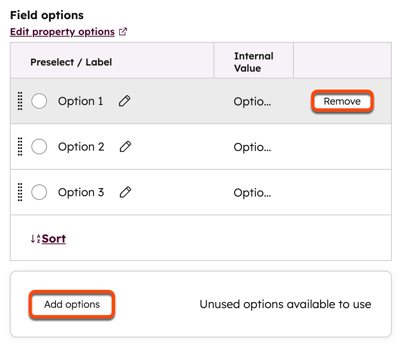
- Aby usunąć bieżące opcje, najedź kursorem naopcjęi kliknijUsuń.
- Aby dodać nieużywane opcje, kliknijDodaj opcjena dole sekcji. W oknie dialogowym wybierzopcjedo dodania i kliknijDodaj.
- W prawym górnym rogu kliknij opcję Aktualizuj, aby zaktualizować formularz na żywo.
Dodawanie nowych opcji do pola formularza
Aby dodać nowe opcje do pola formularzaz wieloma polami wyboru, przyciskami opcji lub listą rozwijaną, należy edytować oryginalną właściwość. Spowoduje to aktualizację pola we wszystkich formularzach korzystających z tej właściwości.
-
Na koncie HubSpot kliknij
ikonę ustawień w górnym pasku nawigacyjnym. - W menu bocznego paska po lewej stronie przejdź do sekcji Właściwości.
- Znajdź i kliknijnazwęwłaściwości.
- Upewnij się, że przełącznik W formularzach jest włączony dla wszystkich opcji, które chcesz wyświetlać w formularzach.
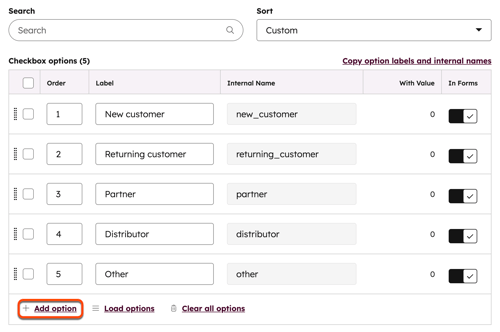
- Aby dodać nową opcję właściwości, kliknij Dodaj opcję.
- Wprowadźnazwęnowej opcji.
- W prawym górnym rogu kliknijZapisz. Możesz powtórzyć powyższe kroki dla wszystkich dodatkowych opcji właściwości, które chcesz dodać. Nowe opcje właściwości pojawią się w edytorze formularzy i w formularzu na żywo.
Dostosuj pole daty
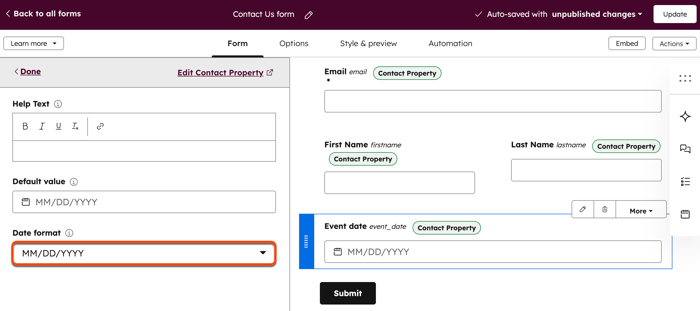
Po dodaniu pola daty do formularza można wybrać typ formatu daty, który będzie używany w polu formularza. Na przykładDD/MM/RRRR lub MM-DD-RRRR.
-
Na koncie HubSpot przejdź do sekcji Marketing > Formularze.
- Najedź kursorem na nazwę formularza i kliknijEdytuj.
- W edytorze formularzy najedź kursorem na pole daty i kliknij ikonę edycji.
- W lewym panelu przewiń w dół i kliknij menu rozwijane Format daty, a następnie wybierz żądany format daty.
- W prawym górnym rogu kliknijAktualizuj.
Dostosuj pole przesyłania plików
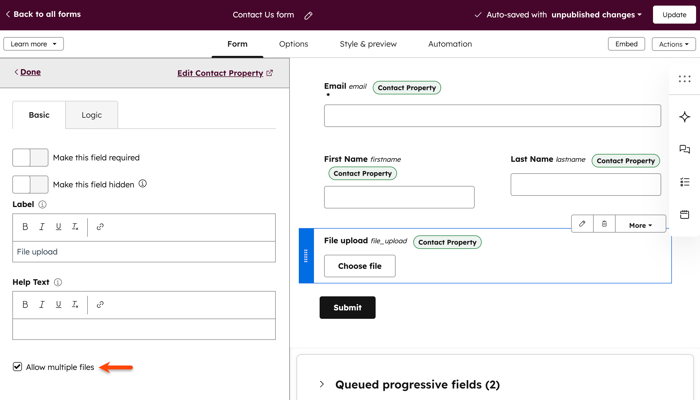
Po dodaniu pola przesyłania plików do formularza możesz zezwolić odwiedzającym na przesyłanie jednego lub więcej plików wraz z przesłaniem formularza.
Gdy odwiedzający prześle plik i wyśle formularz, plik zostanie zapisany w ukrytym folderze w menedżerze plików. Domyślnie widoczność przesłanego pliku zostanie ustawiona na Prywatny. Nie można zmienić widoczności plików przesłanych z pól przesyłania plików.
Link do pliku pojawi się w rekordzie kontaktu w HubSpot. Wszystkie linki do przesłanych plików zostaną uwzględnione wdanych przesłanego formularza oraz w zdarzeniach związanych z przesłaniem formularza na osi czasu poszczególnych kontaktów.
Aby dostosować pole przesyłania plików:
-
Na koncie HubSpot przejdź do sekcji Marketing > Formularze.
- Najedź kursorem na nazwę formularza i kliknijEdytuj.
- W edytorze formularzy najedź kursorem na pole przesyłania plików i kliknij ikonę edycji.
- W lewym panelu przewiń w dół i zaznaczpole wyboruZezwalaj na wiele plików.
- W prawym górnym rogu kliknijAktualizuj.
- Limit rozmiaru pliku dla pola przesyłania plików wynosi 100 MB zarówno dla pól przesyłania pojedynczych, jak i wielu plików. W polach przesyłania wielu plików nie ma ograniczeń co do liczby przesyłanych plików, o ile łączny rozmiar plików nie przekracza 100 MB.
- Po przesłaniu plików w formularzu, jeśli ponownie klikniesz przycisk Wybierz plik i wybierzesz inny plik, oryginalne pliki zostaną nadpisane.
Skonfiguruj pole formularza numeru telefonu
Podczas konfigurowania pola formularza numeru telefonu należy pamiętać o następujących kwestiach:
- Ustawienia numeru telefonu należy dostosować indywidualnie dla każdego formularza.
- Domyślne polenumeru telefonu akceptuje tylko cyfry i znaki powszechnie występujące w numerach telefonów, takie jak: + - ( ) . x.
- Jeśli wybrałeś opcję Pokaż menu rozwijane z kodami krajów, pamiętaj o następujących kwestiach:
- Kod kraju będzie uwzględniony w wszelkich ograniczeniach dotyczących długości numeru.
- Nie ma możliwości skonfigurowania domyślnego kodu kraju. Domyślnie kod kraju będzie odpowiadał adresowi IP urządzenia odwiedzającego.
Aby skonfigurować pole formularza numeru telefonu:
-
Na koncie HubSpot przejdź do sekcji Marketing > Formularze.
- Najedź kursorem na nazwę formularza i kliknijEdytuj.
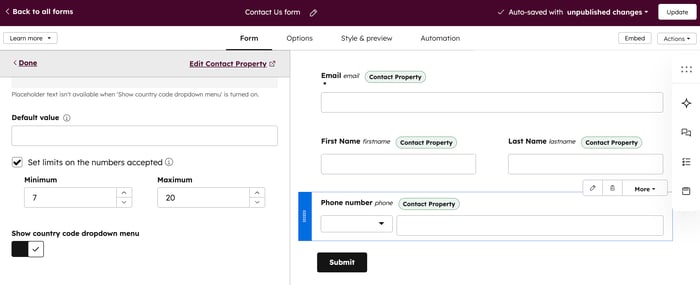
- W edytorze formularzy najedź kursorem na poleNumer telefonui kliknij ikonę edycji.
- W lewym panelu wprowadźminimalnąimaksymalnądługość numeru. Jeśli odwiedzający wprowadzi numer telefonu, który nie spełnia tych ograniczeń długości, nie będzie mógł przesłać formularza.
- Aby zachęcić odwiedzających do wybrania kraju z menu rozwijanego i podania kodu kraju, kliknij przełącznik Pokaż menu rozwijane z kodami krajów , aby go włączyć.
- W prawym górnym rogu kliknij przyciskAktualizuj.
Dodaj pole subskrypcji bloga w formularzu
Zaleca sięskonfigurowanie i używanie domyślnego formularza subskrypcji bloga, aby odwiedzający mogli subskrybować Twój blog. Jeśli masz dostęp do przepływów pracy, możesz również utworzyć niestandardowe pole wyboru dla swoich formularzy, a następnie użyć przepływu pracy, aby subskrybować te kontakty.
Dodaj domyślne pole subskrypcji bloga do formularza
-
Na koncie HubSpot przejdź do sekcji Marketing > Formularze.
-
Kliknij nazwy formularza.
-
W lewym panelu wprowadź Subskrypcja w Wyszukaj . Wyniki pokażą właściwości subskrypcji Twojego bloga, które będą oznaczone jako [Nazwa bloga] Subskrypcja e-mail.
-
Kliknij i przeciągnij pole pole subskrypcji e-mailowej bloga w wybrane miejsce w formularzu.
-
W edytorze formularza kliknij subskrypcja e-mailowa , aby edytować opcje wyświetlania.
-
W prawym górnym rogu kliknij Aktualizuj , aby zaktualizować formularz na żywo.
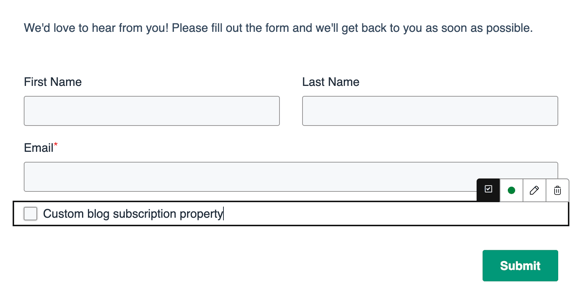
Dodaj niestandardowe pole wyboru subskrypcji bloga do formularza
Wymagana subskrypcja Aby zaktualizować niestandardowe pole subskrypcji za pomocą przepływu pracy, wymagana jest subskrypcjaProfessional lub Enterprise.
- Utwórz pojedynczą właściwość kontaktu z polem wyboru:
- Utwórz niestandardową właściwość kontaktui ustawtyp polanaPojedyncze pole wyboru.
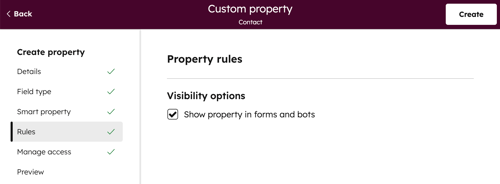
- Upewnij się, że zaznaczone jest pole wyboru Pokaż właściwość wformularzach i botach.
- Skonfiguruj przepływ pracy, aby dodawać kontakty jako subskrybentów bloga:
- Utwórz przepływ pracy oparty na kontaktach.
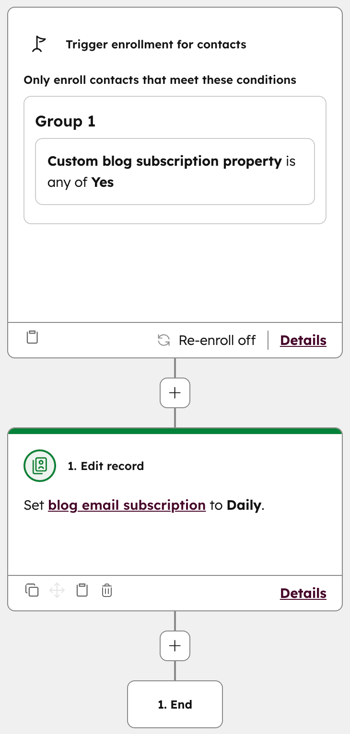
- Ustaw wyzwalacze rejestracji, aby zarejestrować kontakty, które zaznaczyły pole wyboru.
- W przepływie pracy kliknij opcjęKonfiguruj wyzwalacze.
- W prawym panelu wybierz Właściwości kontaktu.
- Wyszukaj i wybierz właściwość nowego pola wyboru subskrypcji.
- Wybierz opcję„jest dowolnym z”, a następnie kliknij menu rozwijane i wybierz opcję„Tak”.
- Kliknij ikonę +, aby dodać akcję przepływu pracy.
- W prawym panelu wybierz Ustaw wartość właściwości kontaktu.
- Kliknij menu rozwijaneWybierz właściwość kontaktui wybierz właściwość[Nazwa bloga]Subskrypcja e-mail.
- Kliknij menu rozwijaneWybierz wartość właściwościi wybierzczęstotliwośćsubskrypcji dla kontaktu.
- W prawym górnym rogu kliknijPrzejrzyj i opublikuj.
- Sprawdź działania i ustawienia przepływu pracy. W prawym górnym rogu kliknijWłącz.
- Dodaj pole wyboru do formularza:
-
Na koncie HubSpot przejdź do sekcji Marketing > Formularze.
- Kliknijnazwę formularza.
- W lewym panelu wyszukajnazwę właściwości kontaktuzpojedynczym polem wyboru w poluwyszukiwania.
- Kliknij, przeciągnij i upuśćwłaściwośćwżądanym miejscu w formularzu.W edytorze formularzy kliknijpole, abyedytować jego opcje wyświetlania.
-
-
- W prawym górnym rogu kliknijopcję Opublikuj,abyzaktualizować formularz na żywo.
- W prawym górnym rogu kliknijopcję Opublikuj,abyzaktualizować formularz na żywo.