
Data ostatniej aktualizacji: 1 grudnia 2025
Dostępne z każdą z następujących podpisów, z wyjątkiem miejsc, w których zaznaczono:
-
 Marketing Hub
Professional, Enterprise
Marketing Hub
Professional, Enterprise
-
 Sales Hub
Professional, Enterprise
Sales Hub
Professional, Enterprise
-
 Service Hub
Professional, Enterprise
Service Hub
Professional, Enterprise
-
 Content Hub
Professional, Enterprise
Content Hub
Professional, Enterprise
- Wcześniejsze konto Marketing Hub Basic
Wraz z powiększaniem się zespołu rośnie ilość pracy wymaganej do ukończenia projektów: planowanie kampanii, przydzielanie zadań, zapewnianie terminowości i tak dalej. Projekty HubSpot umożliwiają planowanie i organizowanie pracy zespołu w jednym miejscu dzięki uporządkowanym listom zadań.
Jeśli korzystasz z obiektu projektów, dowiedz się więcej na jego temat.
Przegląd zadań projektu
Na karcie Wszystkie zadania można przejrzeć wszystkie zadania utworzone dla wszystkich projektów. Powiązany projekt pojawi się pod nazwą każdego zadania.
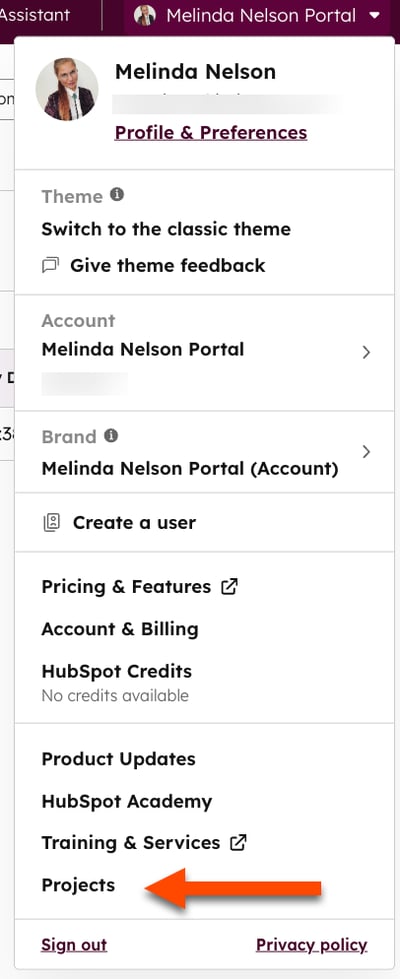
- Kliknij na koncie HubSpot nazwę konta w prawym górnym rogu, następnie kliknij Projekty.
- Kliknij kartę Wszystkie zadania.
- W górnej części tabeli wybierz i zastosuj filtry:
- Projekt: filtruj według projektu powiązanego z zadaniami projektu.
- Przypisany do: filtruj według użytkownika przypisanego do projektu.
- Status: filtruj według statusu ukończenia zadań projektu.
- Termin: filtrowanie według terminu realizacji zadań projektu.
Przejrzyj swoje projekty
Na karcie Wszystkie projekty przejrzyj zadania i projekty, nad którymi pracujesz lub które zostały Ci udostępnione przez jednego z członków Twojego zespołu.
- Kliknij na koncie HubSpot nazwę konta w prawym górnym rogu, następnie kliknij Projekty.
- Aby wybrać projekt, w menu na lewym pasku bocznym kliknij jego nazwę.
- Aby utworzyć nowy projekt, kliknij Utwórz projekt, aby utworzyć nowy projekt od podstaw lub kliknij Utwórz z szablonu, aby wyświetlić bibliotekę szablonów projektów.
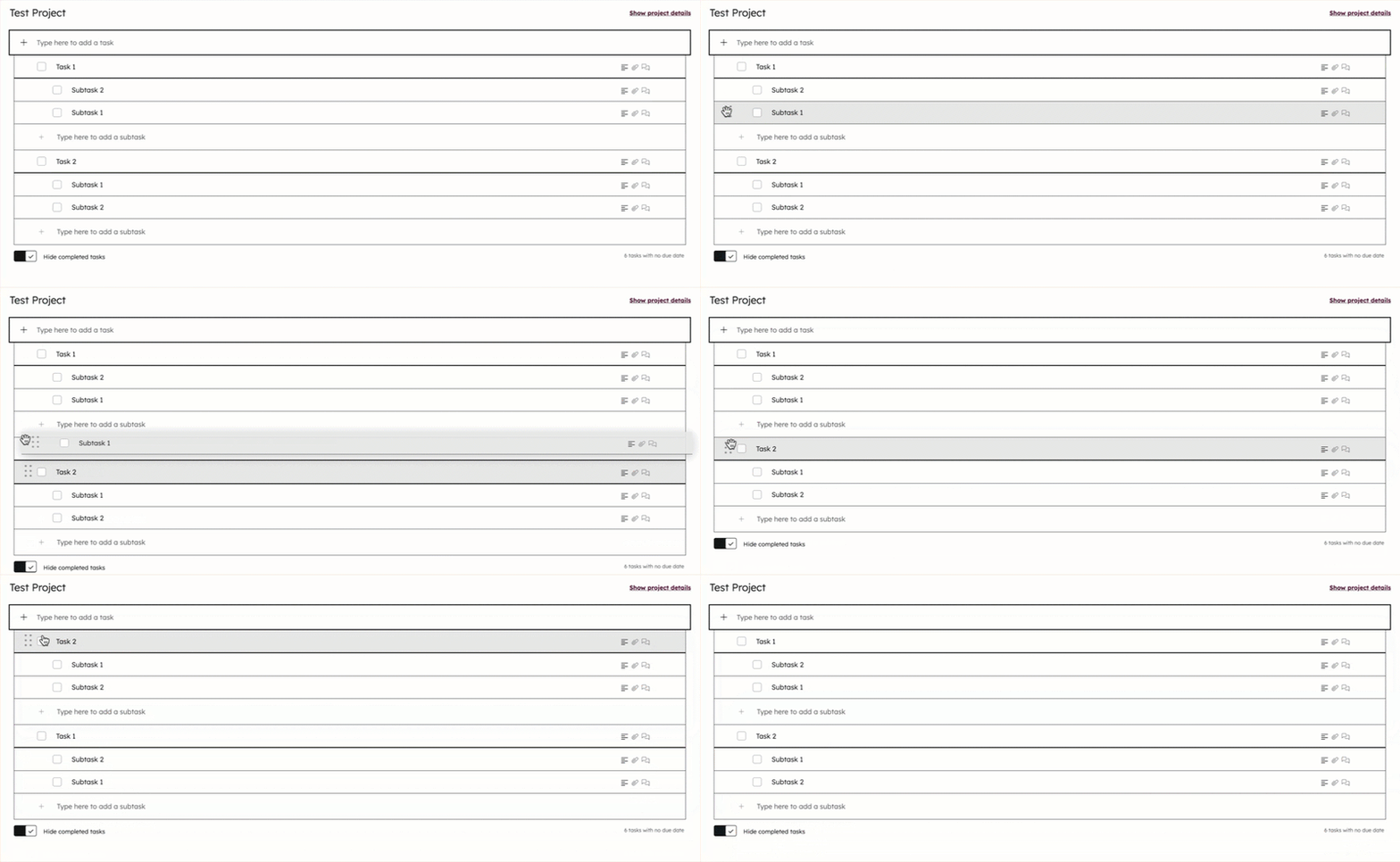
- Aby edytować kolejność zadań w projekcie, kliknij i przeciągnij zadanie do nowej lokalizacji.
- Domyślnie wszystkie ukończone zadania projektu są ukryte. Aby wyświetlić ukończone zadania projektu, kliknij, aby wyłączyć opcję Ukryj ukończone zadania.
Zarządzanie szczegółami projektu
Aby przejrzeć lub edytować szczegóły projektu:
- Kliknij na koncie HubSpot nazwę konta w prawym górnym rogu, następnie kliknij Projekty..
- W menu na lewym pasku bocznym kliknij nazwę projektu.
- W prawym górnym rogu kliknij opcję Pokaż szczegóły projektu.
- W prawym panelu przejrzyj, edytuj lub skonfiguruj szczegóły projektu:
- Odbiorca: użytkownicy przypisani do projektu. Kliknij menu rozwijane Odbiorca i wybierz użytkowników, którzy mają zostać przypisani do tego projektu.Podczas przypisywania projektu możesz wybrać tylko tych użytkowników, którzy otrzymali dostęp Marketing na Twoim koncie. Dowiedz się więcej o uprawnieniach użytkowników HubSpot.
- Data zakończenia: kliknij selektor dat i wybierz datę zakończenia projektu.
-
- Opis: dodaj notatki dotyczące projektu i @-wspomnij innych użytkowników HubSpot.
- Załączniki : prześlij i powiąż pliki z projektem.
-
- Działania związane z projektem: utwórz szablon z projektu, zarchiwizuj lub usuń projekt.
- Utwórz szablon z tego projektu: utwórz nowy szablon, korzystając z układu projektu, do wykorzystania w przyszłości.
- Archiwizuj projekt: archiwizacja projektu. Zarchiwizowane projekty będą wyświetlane tylko w sekcji Zarchiwizowane projekty w lewym panelu.
- Usuń projekt : trwałe usunięcie projektu.
- Działania związane z projektem: utwórz szablon z projektu, zarchiwizuj lub usuń projekt.
Zarządzanie zadaniami projektu
Aby przeglądać lub edytować zadania projektu:
- Kliknij na koncie HubSpot nazwę konta w prawym górnym rogu, następnie kliknij Projekty..
- W menu na lewym pasku bocznym kliknij nazwę projektu.
- Na pulpicie nawigacyjnym projektu kliknij nazwę zadania.
- W prawym panelu przejrzyj, edytuj lub skonfiguruj szczegóły zadania projektu:
- Nazwa zadania i status ukończenia : nazwa zadania i pole wyboru wskazujące, czy zadanie zostało ukończone.
- Odbiorca: użytkownicy przypisani do zadania. Kliknij menu rozwijane Odbiorca i wybierz użytkowników, którzy mają zostać przypisani do tego projektu.Przypisując zadanie, możesz wybrać tylko użytkowników, którym przyznano dostęp Marketing na Twoim koncie.
- Termin wykonania: kliknij selektor dat i wybierz datę wykonania zadania.
-
- Opis: dodaj notatki dotyczące zadania i @-wskazuj innych użytkowników HubSpot.
- Załączniki : prześlij i powiąż pliki z zadaniem.
- Dyskusja : współpracuj ze swoim zespołem, zostawiając komentarz i @-wspominając innych użytkowników HubSpot.
- Usuń zadanie : trwale usuń zadanie projektu.
Zarządzanie szablonami projektów
Użyj szablonów projektów, aby efektywnie tworzyć projekty z istniejących szablonów. Szablony projektów mogą być przechowywane na jednym koncie lub udostępniane na wielu kontach.
Użyj szablonu projektu
Aby użyć istniejącego szablonu projektu:
- Kliknij na koncie HubSpot nazwę konta w prawym górnym rogu, następnie kliknij Projekty..
- Kliknij kartę Szablony projektu.
- Aby przejrzeć szablon, u dołu szablonu kliknij opcję Wyświetl szablon.
- Po wybraniu szablonu projektu, w prawym górnym rogu kliknij przycisk Copy to My Projects.
Tworzenie szablonu projektu
Nowy szablon projektu można utworzyć od podstaw lub na podstawie istniejącego projektu:
- Kliknij na koncie HubSpot nazwę konta w prawym górnym rogu, następnie kliknij Projekty..
- Aby utworzyć nowy szablon projektu od podstaw:
- Kliknij kartę Szablony projektów .
- W prawym górnym rogu kliknij przycisk Utwórz szablon projektu. Nowy szablon zostanie utworzony w bibliotece szablonów projektów.
- W lewym górnym rogu wprowadź nazwę projektu.
- W prawym górnym rogu kliknij Pokaż szczegóły projektu. Następnie skonfiguruj szczegóły szablonu projektu:
- Opis: dodaj notatki dotyczące projektu i @-wspomnij innych użytkowników HubSpot.
- Załączniki : prześlij i powiąż pliki z projektem.
-
- W poniższej tabeli dodaj zadania projektu i szczegóły zadania.
- Aby utworzyć nowy projekt na podstawie tego szablonu, w prawym górnym rogu kliknij Kopiuj do moich projektów.
- Po skonfigurowaniu zadań i szczegółów szablonu projektu zostanie on automatycznie zapisany. Nowy szablon zostanie utworzony w bibliotece szablonów projektów.
- Aby utworzyć nowy szablon projektu z istniejącego projektu:
-
- Kliknij kartę Wszystkie projekty
- Przejdź do swojego projektu.
- W prawym górnym rogu kliknij Pokaż szczegóły projektu.
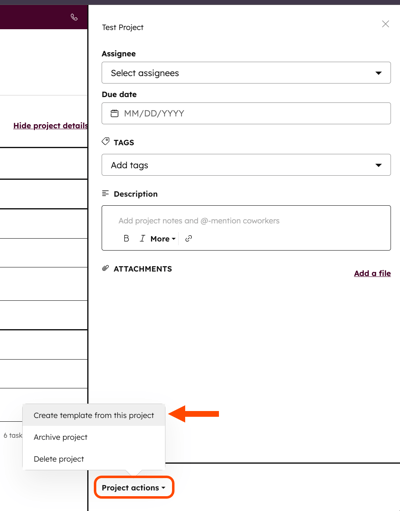
- W prawym panelu u dołu kliknij kolejno opcje Akcje projektu > Utwórz szablon z tego projektu. Nowy szablon zostanie utworzony w bibliotece szablonów projektu.
Udostępnianie szablonu projektu innemu kontu
Po utworzeniu szablonu z projektu można udostępnić szablon projektu innym kontom HubSpot. Aby udostępnić szablon projektu:
- Kliknij na koncie HubSpot nazwę konta w prawym górnym rogu, następnie kliknij Projekty.
- Kliknij kartę Project Templates .
- Znajdź swój szablon, a następnie kliknij opcję Wyświetl szablon.
- W prawym górnym rogu kliknij opcję Pokaż szczegóły projektu.
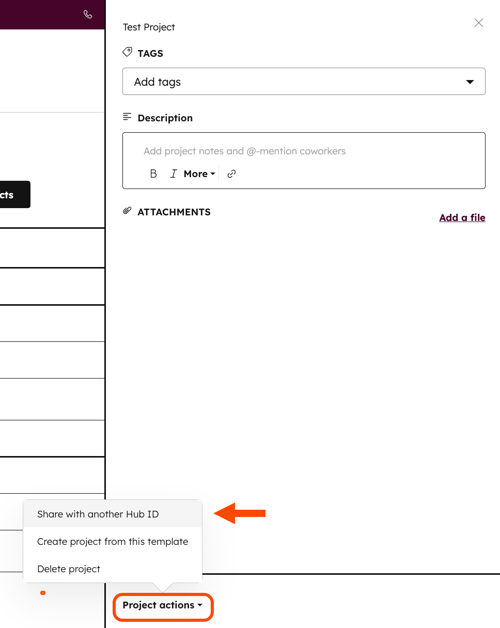
- W prawym panelu u dołu kliknij opcję Działania projektu > Udostępnij z innym identyfikatorem Hub ID.
- W oknie dialogowym wprowadź Hub ID innego konta HubSpot i adres e-mail użytkownika.
-
- Aby dodać wiadomość podczas udostępniania szablonu projektu, kliknij +Dodaj spersonalizowaną wiadomość. Następnie wprowadź wiadomość. Spersonalizowana wiadomość zostanie wysłana do wszystkich odbiorców.
- Aby udostępnić szablon projektu dodatkowym Hub ID, kliknij + Add another Hub ID. Następnie wprowadź Hub ID dodatkowego konta HubSpot i adres e-mail użytkownika.
- Kliknij przycisk Udostępnij szablon. Określony użytkownik otrzyma wiadomość e-mail z prośbą o zaakceptowanie szablonu. Jeśli użytkownik zaakceptuje szablon, otrzymasz również wiadomość e-mail z informacją, że zaproszenie się powiodło.
