Data ostatniej aktualizacji: 10 września 2026
Dostępne z każdą z następujących podpisów, z wyjątkiem miejsc, w których zaznaczono:

Dzięki tokenom personalizacji możesz pobierać informacje przechowywane w HubSpot, aby dostosować wiadomości e-mail i strony do potrzeb osoby, która z nimi wchodzi w interakcję. Jeśli osoby wchodzącej w interakcję z Twoim kontaktem nie da się powiązać z żadnym kontaktem w HubSpot, zamiast tego zostanie jej wyświetlona wartość domyślna. Jeśli nie ustawiono żadnej wartości domyślnej, token będzie wyświetlany jako pusty dla tego kontaktu.
Uwaga: tokeny personalizacji w e-mailach marketingowych muszą mieć wartość rezerwową.
Wartości domyślne można ustawić globalnie dla stron i wiadomości e-mailowych o charakterze marketingowym. Można również zastąpić globalne wartości domyślne wartościami rezerwowymi specyficznymi dla danej wiadomości e-mailowej lub strony albo dodać wartość rezerwową do tokenów w wiadomości SMS.
Wymagana subskrypcja
- Aby dodawać tokeny personalizacji do stron internetowych i stron docelowych, wymagana jest subskrypcja Content Hub Professional lub Enterprise .
- Aby dodawać tokeny personalizacji do wiadomości SMS, wymagany jest dodatek Marketing SMS Long Code lub Marketing SMS Short Code.
Użyj globalnych wartości domyślnych dla personalizacji
W ustawieniach konta można ustawić globalne wartości domyślne dla tokenów personalizacji używanych na stronach docelowych, stronach internetowych i w marketingowych wiadomościach e-mail. Wartości domyślne dla stron i marketingowych wiadomości e-mail są przechowywane oddzielnie i mogą zawierać różne wartości.
Ustawianie globalnych wartości domyślnych dla stron
- Na koncie HubSpot kliknij
ikonę ustawień w górnym pasku nawigacyjnym. - W menu po lewej stronie przejdź do sekcji Treść > Strony.
- Kliknij kartę Personalizacja.
- Obok typu właściwości kliknij opcję Edytuj wartości domyślne.
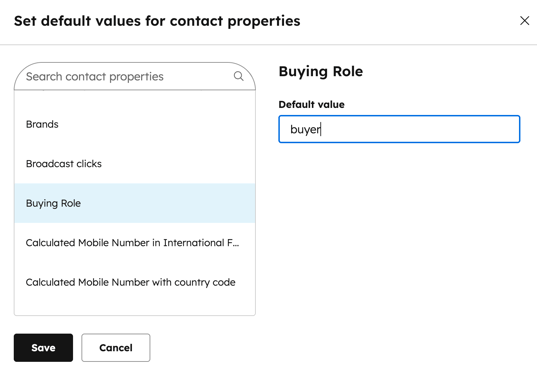
- W oknie dialogowym kliknij właściwość.
- W prawej kolumnie wprowadź wartość domyślną, a następnie kliknij „Zapisz”.
Ustaw globalne wartości domyślne dla e-maili marketingowych
- Na koncie HubSpot kliknij
ikonę ustawień w górnym pasku nawigacyjnym. - W menu na lewym pasku bocznym kliknij opcję Marketing > E-mail.
- Kliknij kartę Personalizacja .
- Obok typu właściwości kliknij opcję Edytuj ustawienia domyślne.
- W oknie dialogowym kliknij właściwość.
- W prawej kolumnie wprowadź wartość domyślną, a następnie kliknij „Zapisz”.
Ustawianie unikalnych wartości rezerwowych dla wiadomości e-mail, stron i wiadomości SMS
Każdy token personalizacji może mieć wartość rezerwową unikalną dla konkretnego e-maila, strony lub wiadomości SMS. Jest to przydatne, jeśli masz różne wersje treści w różnych językach lub jeśli używasz tego samego tokenu personalizacji więcej niż raz w tej samej treści.
-
Przejdź do swoich treści:
- Strony internetowe: Na koncie HubSpot kliknij Więcej, a następnie przejdź do Treść > Strony w witrynie internetowej. Jeśli opcja Więcej się nie pojawia, przejdź bezpośrednio do sekcji Treść > Strony w witrynie internetowej.
- Strony docelowe: Na koncie HubSpot kliknij Więcej, a następnie przejdź do Treść > Strona docelowa. Jeśli opcja Więcej się nie pojawia, przejdź bezpośrednio do sekcji Treść > Strona docelowa.
- E-mail: Na koncie HubSpot kliknij Więcej, a następnie przejdź do Marketing > E-mail. Jeśli opcja Więcej się nie pojawia, przejdź bezpośrednio do sekcji Marketing > E-mail.
- SMS: Na koncie HubSpot kliknij Więcej, a następnie przejdź do Marketing > SMS. Jeśli opcja Więcej się nie pojawia, przejdź bezpośrednio do sekcji Marketing > SMS.
- Kliknij nazwę strony, wiadomości e-mail lub SMS-a.
- W edytorze kliknij moduł tekstu sformatowanego, w którym chcesz dodać personalizację.
- W prawym górnym rogu paska narzędzi tekstu sformatowanego kliknij op cję Personalizuj.
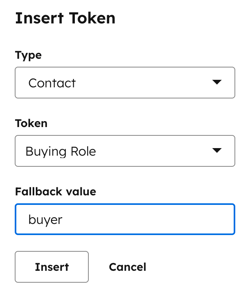
- W wyskakującym okienku kliknij menu rozwijane „Typ” i wybierz typ tokenu, np. właściwość kontaktu lub lokalizacja biura.
- Kliknij menu rozwijane „Token” i wybierz właściwość.
- Jeśli właściwość ma już globalną wartość domyślną, odznacz pole wyboru „Użyj globalnej wartości domyślnej tej właściwości ”.
- Wprowadź wartość w polu „Wartość rezerwowa ”, a następnie kliknij „Wstaw”.