
Data ostatniej aktualizacji: 27 lipca 2026
Dostępne z każdą z następujących podpisów, z wyjątkiem miejsc, w których zaznaczono:
-
 Revenue Hub
Professional, Enterprise
Revenue Hub
Professional, Enterprise
Dostosuj domyślny wygląd wyceny, w tym czcionki, kolory, układ i stylizację. Branding można zastosować do wszystkich wycen lub edytować branding na poziomie szablonu , aby zastąpić domyślny styl brandingu podczas korzystania z określonych szablonów wycen.
Wycena jest częścią narzędzia CPQ HubSpot. Dowiedz się więcej o narzędziach CPQ w HubSpot.
Uwaga:
- W niniejszym artykule mowa jest o narzędziu do sporządzania wycen, które stanowi część opartą na sztucznej inteligencji rozwiązania CPQ firmy HubSpot i jest dostępne w ramach kont Revenue Hub Professional lub Enterprise .
- Jeśli nie posiadasz konta Revenue Hub w wersji Professional lub Enterprise , dowiedz się więcej o starszych szablonach wycen.
- Jeśli masz dostęp do starszych wycen i przypisano Ci stanowiskow Revenue Hub, utracisz dostęp do starszych wycen oraz swoich szablonów wycen, a zyskasz dostęp do wycen wRevenueHub firmy HubSpot. Aby nadal korzystać ze starszych wycen i starszych szablonów wycen, zmień typ licencji w Revenue Hub na stanowisko podstawowe lub stanowisko w trybie tylko do odczytu, co umożliwi dostęp do starszych wycen.
Przed rozpoczęciem
Zrozumienie wymagań
Dowiedz się więcej o tym, które funkcje wymagają licencji Revenue Hub , zapoznając się z katalogiem produktów i usług.
Zrozumienie ograniczeń i rozważań
Fragmenty kodu dodane do nagłówka lub stopki strony w ustawieniach mogą być przydatne do wyświetlania niestandardowego kodu na wycenie. Jeśli jednak fragment kodu zostanie dodany dla różnych treści (np. stron w witrynie internetowej, stron docelowych lub blogów) i zastosowany do wszystkich domen lub zastosowany do tej samej domeny, która jest używana do wycen, nagłówek lub stopka będą również wyświetlane w wycenach. Dotyczy to wszystkich opublikowanych szablonów wyceny. Jeśli chcesz użyć tej samej domeny, która jest używana dla Twojej witryny internetowej, aby również hostować wyceny i nie chcesz, aby nagłówek i stopka witryny były wyświetlane w wycenach lub chcesz dodać niestandardowy fragment kodu tylko dla wycen, zaleca się podłączenie poddomeny jako domeny hostingowej dla wycen.Konfiguracja brandingu wyceny
Wymagane uprawnienia Do skonfigurowania brandingu wycen wymagane są uprawnienia administratora o rozszerzonych uprawnieniach .
Ustawienie brandingu używanego dla wszystkich wycen. Style można również ustawiać na poziomie poszczególnych szablonów. W takich przypadkach styl brandingu szablonu zastąpi styl brandingu ustawiony w ustawieniach wyceny.
Uwaga: jeśli zaktualizujesz kolory zestawu marki przed zapisaniem motywu z wyceną, motyw odziedziczy te kolory. Po zapisaniu wersji motywu z wyceną aktualizacje zestawu marki nie będą już dotyczyć tego motywu.
- Na koncie HubSpot kliknij
ikonę ustawień w górnym pasku nawigacyjnym. - W menu po lewej stronie, w sekcji Zarządzanie danymi kliknij Obiekt.
- Na stronie Obiekty kliknij menu rozwijane Wybierz obiekt i wybierz Wycena.
- W górnej części ekranu kliknij kartę„Szablony wycen ”.
- Kliknij przycisk Dostosuj styl wyceny.
- Otworzy się edytor motywów .
- Użyj panelu po lewej stronie, aby zaktualizować motyw Wyceny. Motyw zostanie automatycznie zapisany po wprowadzeniu zmian. Kliknij ikonę w każdej sekcji, aby przywrócić domyślne ustawienia motywu.
- W sekcji Kontenery można edytować kontenery okna i dokumentu Wyceny:
- Okno: kliknij, aby rozwinąć sekcję Okno w celu dostosowania koloru i przezroczystości kontenera okna.
- Dokument: kliknij, aby rozwinąć sekcję Dokument w celu dostosowania koloru wypełnienia, linii i obramowania.
- W sekcji Foundation można edytować czcionki, branding, przyciski i linki w wycenie. Kliknij Edytor szablonów w lewym górnym rogu panelu bocznego podczas wprowadzania zmian, aby powrócić do panelu bocznego stylów szablonu:
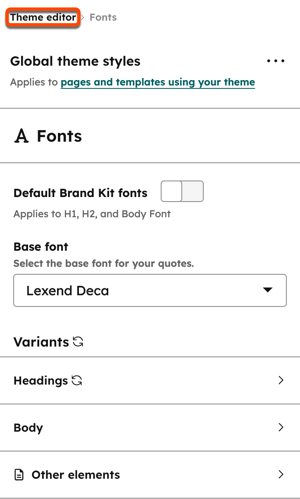
- Czcionki: kliknij przycisk Czcionki , aby dostosować czcionkę podstawową i czcionkę używaną w nagłówkach, treści i innych elementach (takich jak podpisy i wielkość czcionki). Można także dostosować styl czcionki, kolory i wysokość linii.
- Branding: kliknij, aby rozwinąć sekcję Branding w celu ustawienia logo używanego w wycenie. Wraz z obrazem logo skonfiguruj tekst alt, szerokość i wysokość.
- Przyciski: kliknij przycisk Przyciski , aby dostosować kształt, kolor, stan (np. domyślny, po najechaniu kursorem) i czcionkę przycisku.
- Linki: kliknij przycisk Linki , aby dostosować kolory i formatowanie linków.
- W sekcji Układ PDF można kontrolować, czy sekcje pozostają na jednej stronie, czy przechodzą na następną stronę w pliku PDF z wyceną. Wybierz, czy sekcje mają pozostać razem, czy być kontynuowane na innej stronie. To ustawienie kontroluje tylko miejsca podziału strony w sekcjach. Nie zmienia marginesów ani kwoty treści, więc może nie usunąć białej przestrzeni lub zapobiec dodatkowej stronie. Jeśli pozostanie dodatkowa strona, skróć lub usuń sekcje lub inne elementy w wycenie.
- Kliknij, aby rozwinąć sekcję Podział strony .
- Wyłączenie opcji Zachowaj sekcje na tej samej stronie umożliwia podział sekcji na strony w pliku PDF z wyceną.
- W sekcji Kontenery można edytować kontenery okna i dokumentu Wyceny:
Następne kroki
- Skonfiguruj domyślne ustawienia wyceny, takie jak domyślny adres e-mail, domyślny okres wygaśnięcia i wartość wyceny. Konfiguracja progów aktywności i tego, czy wyceny powinny być usuwane dla usuniętych kontaktów.
- Twórz szablony wycen , aby standaryzować układy wycen dla sprzedawców.
- Dowiedz się więcej o tworzeniu i wysyłaniu wycen.
