
Data ostatniej aktualizacji: 29 lipca 2026
Dostępne z każdą z następujących podpisów, z wyjątkiem miejsc, w których zaznaczono:

Po utworzeniu raportów w kreatorze raportów dla pojedynczych obiektów lub w kreatorze raportów niestandardowych należy skorzystać z filtrów, aby zawęzić zakres danych. Dostęp do filtrów raportów można uzyskać za pomocą górnego paska nawigacyjnego lub poprzez wyszukanie wartości w przeglądarce raportów.
- Na koncie HubSpot kliknij Więcej, a następnie przejdź do Raportowanie > Raporty. Jeśli opcja Więcej się nie pojawia, przejdź bezpośrednio do sekcji Raportowanie > Raporty.
- Kliknij nazwę raportu.
Filtrowanie według wyszukiwania
- W lewym górnym rogu raportu przefiltruj dane, wpisując termin związany z polami wyświetlanymi w raporcie.
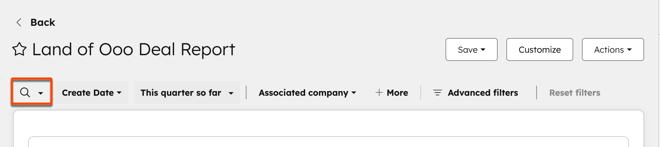
- Na przykład, jeśli raport wyświetla dane dotyczące transakcji, wpisz terminy związane z nazwą lub opisem transakcji. Raport zostanie odświeżony i wyświetli dane zawierające wyszukiwany termin w nazwie lub opisie transakcji.
- Aby wyczyścić zastosowane filtry, kliknij przycisk „Resetuj” w prawym górnym rogu.
Filtrowanie według pól
- Na górnym pasku nawigacyjnym przefiltruj raport, korzystając z właściwości daty lub zakresu dat. Kliknij menu rozwijane, aby wybrać właściwość daty lub ustawić zakres dat.
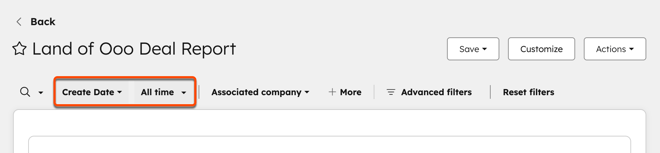
- W zależności od źródła danych raportu powiązane filtry szybkie będą domyślnie wyświetlane w górnym pasku nawigacyjnym raportu.
- Aby dodać filtr szybki, kliknij „+ Więcej”.
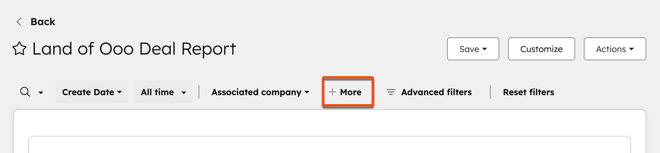
- Skonfiguruj filtr szybki. Raport zaktualizuje się automatycznie.
- Aby dodać kolejny filtr szybki, kliknij „+ Dodaj”.
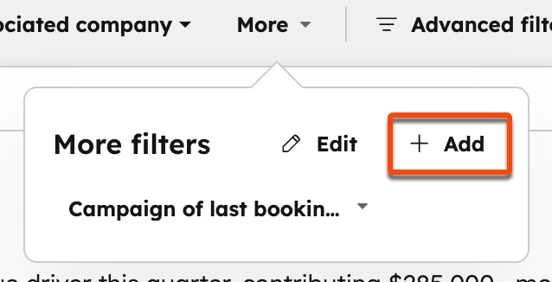
- Aby edytować filtr szybki, kliknij „ ” „Edytuj”.
- Aby wyczyścić zastosowane filtry, kliknij opcję „Resetuj” w prawym górnym rogu.
Filtry zaawansowane
- Aby jeszcze bardziej dostosować raport, kliknij„ ” i wybierz „Filtry zaawansowane”:
- Kreator raportów: w prawym górnym rogu raportu.
- Pulpit nawigacyjny: najedź kursorem na raport, kliknij opcję „Wyświetl i filtruj”. Na górnym pasku nawigacyjnym kliknij opcję„ Filtry zaawansowane”.
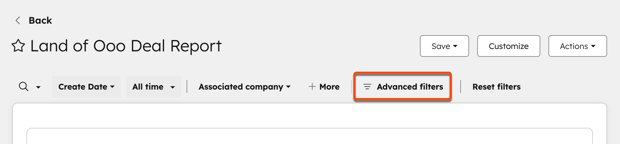
- W prawym panelu kliknij „+ Dodaj filtr”.
- Wyszukaj i wybierz właściwość [obiektu].
- W prawym panelu skonfiguruj filtr.
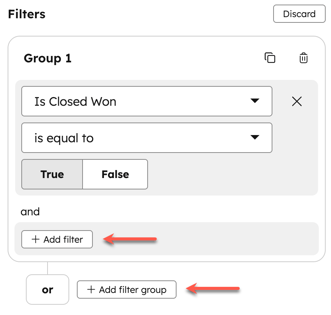
- Aby dodać nowy filtr „AND”, kliknij „+ Dodaj filtr” w grupie. Po ustawieniu filtra z operatorem „AND” rekordy muszą spełniać wszystkie kryteria w grupie filtrów, aby zostały uwzględnione w raporcie.
- Aby dodać nowy filtr „OR”, kliknij + Dodaj grupę filtrów. Po ustawieniu filtra z operatorem „OR” rekordy muszą spełniać kryteria w co najmniej jednej grupie filtrów, aby zostały uwzględnione w raporcie.
Jeśli raport wyświetla nieprawidłowe, nieoczekiwane, brakujące, niewystarczające dane lub nie zawiera ich wcale, najpierw sprawdź, czy podstawowe rekordy i pola zawierają oczekiwane wartości, a następnie przejrzyj raport lub pulpit nawigacyjny, filtry, kryteria, zakresy dat oraz wartości filtrów, takie jak właściciele, przedstawiciele handlowi, wyniki rozmów, segmenty lub inne konkretne pola.
Aby zidentyfikować przyczynę, zrób zrzut ekranu przedstawiający dokładnie ten raport lub pulpit nawigacyjny, porównaj go z prostszym raportem wykorzystującym kluczowe pola, takie jak data i właściciel, przetestuj w trybie incognito lub w oknie prywatnym oraz sprawdź, czy inny użytkownik widzi te same dane, ponieważ uprawnienia mogą wpływać na widoczność.
W przypadku raportów dotyczących transakcji odśwież raport, porównaj filtry raportu z filtrowanym widokiem transakcji, który zawiera brakujące transakcje, oraz sprawdź filtry dotyczące potoku sprzedaży, etapu transakcji, atrybucji/kategorii, a także właściwość i zakres daty — na przykład używając daty utworzenia zamiast daty zamknięcia.
Zastosuj szybkie elementy sterujące w raporcie
W zależności od raportu nad wykresem dostępne są inne elementy sterujące. Mogą one obejmować częstotliwość, walutę, cele, porównania i inne opcje.
- Kliknij element sterujący nad wykresem.
- Wybierz wartość z menu rozwijanego. Raport zostanie automatycznie zaktualizowany, a filtrowanie dostosowane do nowych ustawień.
