
Data ostatniej aktualizacji: 30 stycznia 2026
Dostępne z każdą z następujących podpisów, z wyjątkiem miejsc, w których zaznaczono:
-
 Sales Hub
Professional, Enterprise
Sales Hub
Professional, Enterprise
-
 Service Hub
Professional, Enterprise
Service Hub
Professional, Enterprise
Po utworzeniu sekwencji, szablonu, playbooka lub dokumentu na swoim koncie możesz udostępniać lub ograniczać dostęp do treści sprzedażowych. Możesz ograniczyć dostęp, aby członkowie zespołu mogli wyświetlać tylko zawartość potrzebną do pełnienia ich ról.
W bibliotece sekwencji, szablonów, playbooków lub dokumentów można filtrować według właściciela zawartości za pomocą menu rozwijanego Właściciel .
Uwaga:
- Superadministratorzy z przypisanymi stanowiskami Sales Hub lub Service Hub mają dostęp do wszystkich treści sprzedażowych. Obejmuje to zawartość z ustawieniami udostępniania Określeni użytkownicy lub zespoły lub Tylko ja.
- Superadministratorzy, którzy nie mają przypisanych stanowisk Sales Hub lub Service Hub, mogą uzyskać dostęp tylko do pierwszych pięciu szablonów i dokumentów dodanych do konta. Obejmuje to zawartość z ustawieniami udostępniania Określeni użytkownicy lub zespoły albo Tylko ja.
Udostępnianie sekwencji, szablonu, playbooka lub dokumentu
Aby skonfigurować ustawienia udostępniania:
- Na koncie HubSpot przejdź do sekwencji, dokumentów, playbooków lub szablonów.
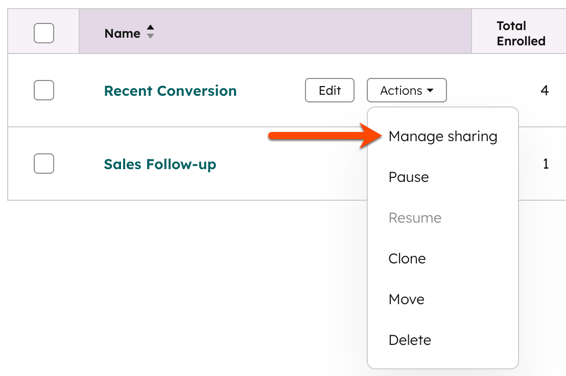
- Najedź kursorem na sekwencję, dokument, playbook lub szablon i kliknij Akcje > Zarządzaj udostępnianiem.
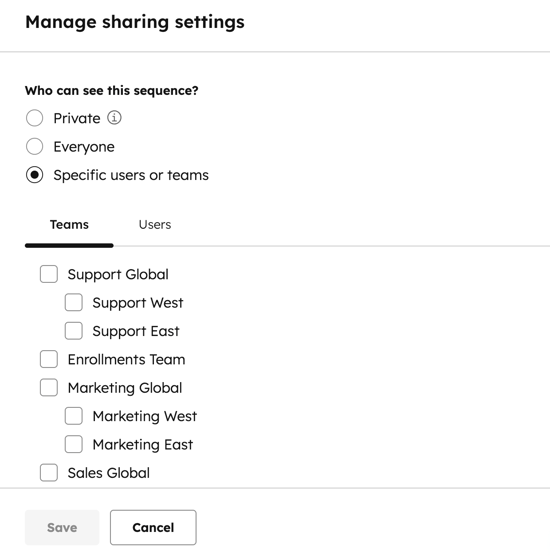
- W prawym panelu wybierz przycisk opcji obok żądanego ustawienia udostępniania:
- Tylko ja: tylko twórca treści może wyświetlać i używać treści sprzedażowych.
- Wszyscy: wszyscy mogą wyświetlać i korzystać z treści sprzedażowych.
- Określeni użytkownicy i zespoły: tylko określeni użytkownicy i zespoły mogą wyświetlać zawartość dotyczącą sprzedaży i korzystać z niej. Aby przyznać dostęp, zaznacz pola wyboru obok zespołów lub użytkowników. Ta opcja może być wybrana tylko przez superadministratorów lub użytkowników z przypisanymi miejscami w centrum sprzedaży lub centrum usług .
- Kliknij przycisk Zapisz.
Zbiorcze udostępnianie sekwencji
Aby skonfigurować ustawienia udostępniania dla wielu sekwencji:
- Na koncie HubSpot przejdź do Sprzedaż > Sekwencje..
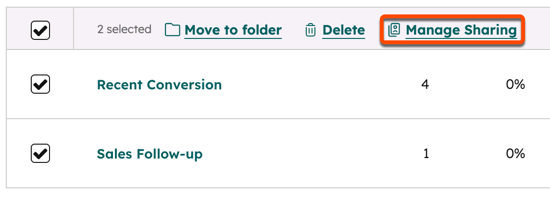
- Zaznacz pola wyboru obok sekwencji, które chcesz zmodyfikować.
- Kliknij opcję Zarządzaj udostępnianiem.
- W prawym panelu wybierz przycisk opcji obok żądanego ustawienia udostępniania:
- Tylko ja: tylko twórca treści może wyświetlać i używać treści sprzedażowych.
- Wszyscy: wszyscy mogą wyświetlać i korzystać z treści sprzedażowych.
- Określeni użytkownicy i zespoły: tylko określeni użytkownicy i zespoły mogą wyświetlać zawartość dotyczącą sprzedaży i korzystać z niej. Aby przyznać dostęp, zaznacz pola wyboru obok zespołów lub użytkowników. Ta opcja może być wybrana tylko przez superadministratorów lub użytkowników z przypisanymi stanowiskami Sales Hub lub Service Hub Professional i Enterprise .
- Kliknij przycisk Zapisz.
