Data ostatniej aktualizacji: 12 maja 2026
Dostępne z każdą z następujących podpisów, z wyjątkiem miejsc, w których zaznaczono:
-
 Marketing Hub
Professional, Enterprise
Marketing Hub
Professional, Enterprise
-
 Service Hub
Professional, Enterprise
Service Hub
Professional, Enterprise
Po utworzeniu szablonu wiadomości w menedżerze kont WhatsApp firmy Meta możesz przejrzeć i dostosować zsynchronizowane szablony bezpośrednio w WhatsApp Home w HubSpot. Szablony utworzone na koncie WhatsApp Business są automatycznie synchronizowane z HubSpot, gdzie możesz je dostosowywać, wykorzystywać w przepływach pracy lub wysyłać do kontaktów za pośrednictwem rekordu, skrzynki odbiorczej rozmów lub centrum pomocy.
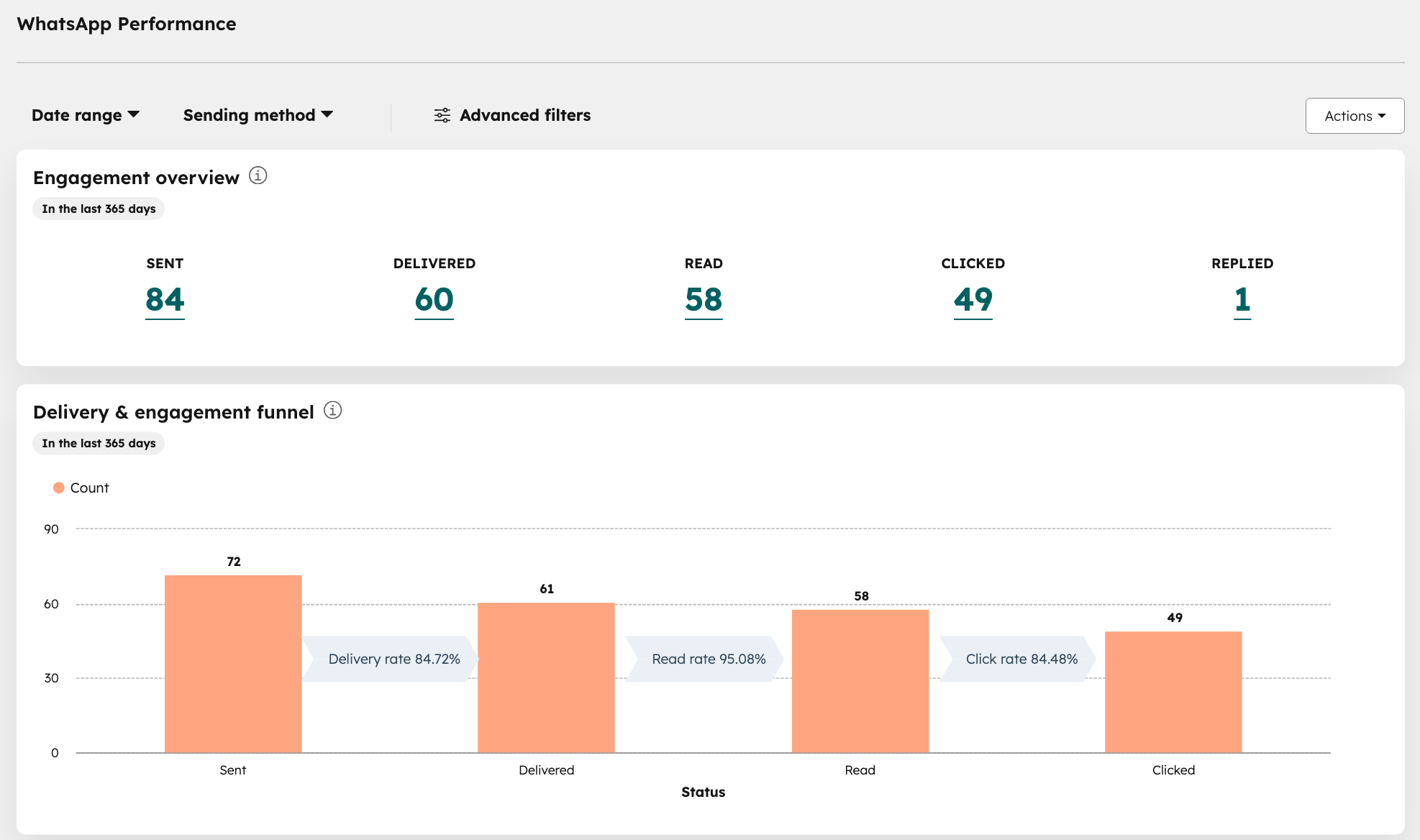
Możesz również analizować skuteczność szablonów i śledzić dane, takie jak dostarczalność, zaangażowanie, kliknięcia i błędy wysyłania wiadomości.
Uwaga: jeśli jesteś superadministratorem, możesz włączyć swoje konto do wersji beta WhatsApp Home.
Zanim zaczniesz
Po włączeniu konta do wersji beta WhatsApp Home zwróć uwagę na następujące zmiany:
- Jeśli konto zostanie zapisane do wersji beta, istniejące szablony WhatsApp automatycznie utworzą dwa szablony WhatsApp na stronie listy WhatsApp.
- Szablony te będą miały mapowania skonfigurowane tak samo, jak przed włączeniem do wersji beta.
- Dla każdej metody wysyłania zostanie utworzony jeden szablon: opublikowany do automatyzacjilub opublikowany do CRM.
- Jeśli chcesz użyć tej samej wiadomości dla innej metody wysyłania, sklonuj wiadomośći wybierz odpowiednią opcję wysyłania.
- Szablony wiadomości WhatsApp v2 nie są obecnie obsługiwane w aplikacji mobilnej HubSpot. Nie będzie można wysyłać wiadomości WhatsApp za pośrednictwem aplikacji mobilnej.
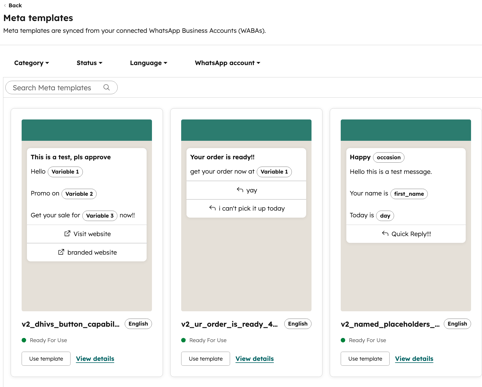
Szablony zsynchronizowane z Meta, które zawierają elementy dostosowane, pojawiają się w sekcji wiadomości WhatsApp. Wszystkie pozostałe szablony pojawiają się w sekcji szablonów Meta.
Ograniczenia
- HubSpot nie obsługuje obecnie synchronizacji szablonów wiadomości, które wykorzystują nagłówki lokalizacji lubprzyciski przepływu.
- Nie można definiować niestandardowych wartości domyślnych dla szablonów na koncie WhatsApp Business. Zamiast tego należy ustawić globalną wartość domyślną lub dodać wartość rezerwową. Dowiedz się więcej o tworzeniu wartości domyślnych dla tokenów personalizacji.
- W szablonach wiadomości WhatsApp obsługiwane są tylko tokeny personalizacji kontaktów i firm. Nie można używać tokenów transakcji, zgłoszeń i obiektów niestandardowych.
- Przykładowe szablony WhatsApp (np. sample_purchase_feedback, sample_issue_resolution, sample_shipping_confirmation itp.) są generowane automatycznie przez WhatsApp i nie będą synchronizowane z HubSpot. HubSpot zsynchronizuje tylko szablony, które Ty lub inny użytkownik na Twoim koncie utworzyliście w koncie WhatsApp Business.
Uwaga:musisz uzyskać weryfikowalną zgodę na wysyłanie wiadomości za pośrednictwem przepływu pracy opartego na kontaktach. Dowiedz się więcej o tym, jak uzyskać zgodę na rozmowy w WhatsApp.
Wstawianie zmiennych szablonu, komponentów i konfigurowanie mediów zewnętrznych
Podczas edycji szablonu na koncie WhatsApp Business możesz wstawiać zmienne i określać dowolne media zewnętrzne zawarte w szablonie, które później możesz dostosować na koncie HubSpot:
- Zmienne szablonu: podczas edycji treści szablonu możesz kliknąć Dodaj zmienną poniżej pola wprowadzania tekstu, aby wstawić zmienną. Ta zmienna pojawi się jako numeryczna wartość zastępcza (np. 1), dopóki nie zostanie później zastąpiona dynamiczną treścią z Twojego konta HubSpot. Po opublikowaniu szablonu i zsynchronizowaniu go z kontem HubSpot możesz dostosować dynamiczną treść zmiennej za pomocą tokenów personalizacji kontaktu lub firmy.
- Media zewnętrzne: w obsługiwanych sekcjach szablonu, takich jak nagłówek lub stopka, możesz wybrać typ mediów, które chcesz dołączyć. Po zatwierdzeniu i zsynchronizowaniu szablonu możesz wybrać konkretny plik multimedialny bezpośrednio z plików HubSpot.
Użyj przycisków z śledzonymi adresami URL
Meta obsługuje dodawanie dynamicznych przycisków URL do szablonu wiadomości WhatsApp w Menedżerze kont WhatsApp. Przyciski z śledzonymi adresami URL mogą odsyłać do stron HubSpot, formularzy, spotkań, strony płatności lub zewnętrznego adresu URL.
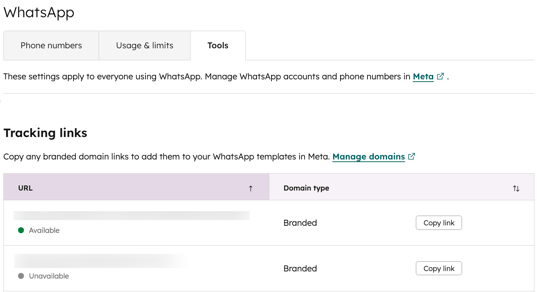
Skopiuj link śledzący HubSpot
- Na koncie HubSpot kliknij
ikonę ustawień w górnym pasku nawigacyjnym. - W menu po lewej stronie kliknij WhatsApp.
- Kliknij kartę Narzędzia.
- Kliknij Kopiuj link.
Utwórz przycisk z linkiem śledzonym w Meta
- W Meta dodaj przycisk typu Odwiedź stronę internetową.
- Kliknij menu rozwijane typu adresu URL i wybierz opcję Dynamiczny.
- W polu „Adres URL strony internetowej ” wklej markowy lub udostępniony link śledzący z WhatsApp. Na przykład: https://thisisalink.com/hs/m
- W polu Dodaj przykładowy adres URL wprowadź przykładowy link. Na przykład https://thisisalink.com/hs/m/example
- Zapisz szablon.
Szablon zostanie automatycznie zsynchronizowany z HubSpot, gdzie można go dostosować i zarządzać nim.
Dostosuj szablon wiadomości WhatsApp w HubSpot
- Na swoim koncie HubSpot przejdź do sekcji CRM > Szablony wiadomości.
- Kliknij Szablony wiadomości.
- Kliknij kartę WhatsApp.
- W prawym górnym rogu kliknij Utwórz wiadomość.
- W prawym panelu wprowadź nazwę wiadomości WhatsApp.
- Kliknij Utwórz.
- Na stronie Szablony Meta wyświetl szablony zsynchronizowane z połączonymi kontami WhatsApp Business. Aby wybrać szablon, kliknij Użyj szablonu.
- W zakładce Edytuj dostosuj treść zawartą w szablonie wiadomości:
- Jeśli planujesz dołączyć multimedia do szablonu (np. obraz w nagłówku), możesz wstawić odpowiedni typ multimediów z plików HubSpot lub przesłać nowy dokument, obraz lub film.
- Aby dostosować zmienne szablonu, kliknij Personalizuj pod zmienną, aby przypisać ją do tokenu personalizacji. Każda zmienna pojawi się w kolejności, w jakiej została wstawiona na koncie WhatsApp Business. Na przykład pierwsza zmienna szablonu, która pojawia się jako
1w treści szablonu wiadomości, zostanie wymieniona jako Zmienna 1 w HubSpot. - Jeśli szablon zawiera przyciskwezwania do działania, który zachęca użytkownika do odwiedzenia Twojej strony internetowej, a Ty wybrałeś dynamiczny adres URL strony, możesz dostosować ostatni segment adresu URL po końcowym ukośniku, wprowadzając wartość tekstową.
- Kliknij kartę Wysyłanie.
- Kliknij menu rozwijane Jak wyślesz tę wiadomość i wybierz opcję:
- Opublikuj w celu automatyzacji: wybierz tę opcję, aby wysyłać wiadomości za pomocą narzędzia przepływów pracy.
- Opublikuj dla CRM: wybierz tę opcję, aby wysyłać wiadomości z rekordu, skrzynki odbiorczej rozmów lub działu pomocy technicznej.
- Po zakończeniu edycji szablonu w prawym górnym rogu kliknij Przejrzyj i opublikuj.
- W prawym panelu kliknij opcję Opublikuj wiadomość.
- W oknie dialogowym kliknij Publikuj wiadomość.
Wysyłanie wiadomości WhatsApp w HubSpot
Po utworzeniu i dostosowaniu szablonu możesz wysłać go do kontaktów, które wyraziły zgodę, korzystając z narzędzia przepływów pracy lub z poziomu rekordu kontaktu, skrzynki odbiorczej rozmów lub centrum pomocy.
Wysyłanie wiadomości WhatsApp w przepływie pracy
Aby dowiedzieć się więcej o zbieraniu i zarządzaniu zgodami na rozmowy WhatsApp, zapoznaj się z tym artykułem. Aby skonfigurować przepływ pracy oparty na kontaktach, który wysyła wiadomości WhatsApp:
- Na koncie HubSpot przejdź do Automatyzacja > Przepływy pracy.
- W prawym górnym rogu kliknij Utwórz przepływ pracy, a następnie wybierz Od zera.
- W panelu po lewej stronie ustaw wyzwalacze rejestracji w przepływie pracy.
- W prawym górnym rogu kliknij Dalej.
- Kliknij ikonę plusa (+).
- W lewym panelu, w sekcji Komunikacja, wybierz opcję Wyślij wiadomość WhatsApp:
- Kliknij menu rozwijane Kontakt docelowy i wybierz opcję kontaktu.
- Kliknij menu rozwijane Wiadomość WhatsApp i wybierz wiadomość. Możesz wybierać tylko wiadomości, które zostały opublikowane do automatyzacji.
- Kliknij menu rozwijane Numer telefonu nadawcy i wybierz numer telefonu. Możesz wybrać tylko numer telefonu, który znajduje się na tym samym koncie WhatsApp Business, co używany szablon.
- W prawym górnym rogu kliknij Zapisz.
- Kontynuuj edycję przepływu pracy, a następnie kliknij „Przejrzyj i włącz”.
Wysyłanie wiadomości WhatsApp z osi czasu rekordu
Aby utworzyć wiadomość bezpośrednio z osi czasu rekordu:
- Przejdź do strony głównej powiązanych rekordów:
- Na koncie HubSpot przejdź do System CRM > Kontakty.
- Na koncie HubSpot przejdź do System CRM > Firmy.
- Na koncie HubSpot przejdź do System CRM > Kontakty.
- Na koncie HubSpot przejdź do sekcji System CRM > Bilety.
- Kliknij nazwę rekordu.
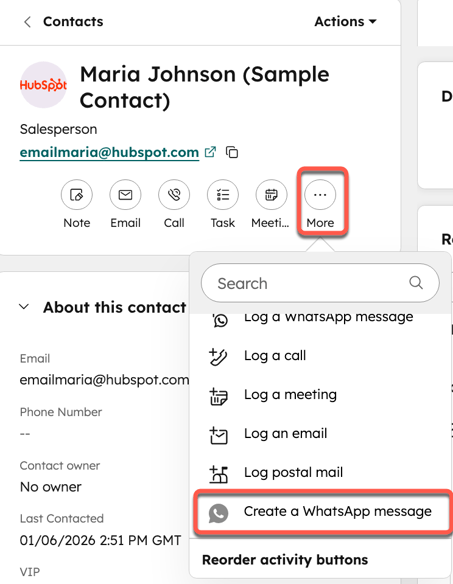
- W panelu po lewej stronie kliknij ikonę WhatsApp. Jeśli ikona WhatsApp nie pojawia się pod nazwą wpisu, kliknij ikonę wielokropka, a następnie wybierz opcję Utwórz wiadomość WhatsApp.
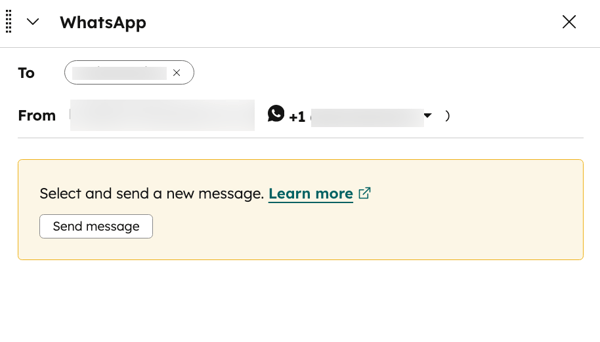
- W wyskakującym okienku napisz wiadomość:
- Kliknij menu rozwijane „Od ” i wybierz połączony numer telefonu WhatsApp.
- Jeśli kontakt nie wysłał do Twojej firmy wiadomości WhatsApp w ciągu ostatnich 24 godzin, możesz wysłać wiadomość z inicjatywy firmy tylko poprzez wybranie jednego z szablonów wiadomości.
-
- Kliknij „Wyślij wiadomość”.
- Znajdź swój szablon, a następnie kliknij „Użyj szablonu”.
- W prawym dolnym rogu kliknij Wyślij wiadomość.
- Może pojawić się monit o przejście do skrzynki odbiorczej rozmów w celu udzielenia odpowiedzi na wiadomości, jeśli istnieje już wątek z tym kontaktem.
Wysyłaj i odpowiadaj na wiadomości WhatsApp w skrzynce odbiorczej rozmów lub w
centrum pomocy
Możesz rozpoczynać rozmowy WhatsApp bezpośrednio w skrzynce odbiorczej rozmów.
Przychodzące wiadomości WhatsApp utworzą nowy wątek w skrzynce odbiorczej rozmów lub w centrum pomocy i rozpoczną sesję WhatsApp. Ty i Twój zespół możecie odpowiadać na wiadomości WhatsApp w skrzynce odbiorczej rozmów przez cały czas trwania sesji.
Sesje WhatsApp będą otwarte przez 24 godziny od ostatniej odpowiedzi od kontaktu. Po zamknięciu istniejącej sesji WhatsApp możesz ponownie zainicjować wątek, wysyłając do kontaktu wiadomość szablonową. Jeśli kontakt odpowie na Twoją wiadomość szablonową, otworzy się nowa 24-godzinna sesja, podczas której możesz wysyłać wiadomości WhatsApp niebędące szablonami.
Zarządzaj wiadomościami WhatsApp
Wyświetl wszystkie wiadomości, które zostały utworzone w HubSpot przy użyciu zsynchronizowanych szablonów WhatsApp.
- Na swoim koncie HubSpot przejdź do sekcji CRM > Szablony wiadomości.
- Kliknij Szablony wiadomości.
- Kliknij kartę WhatsApp.
- W górnej części strony kliknijwidok, aby filtrować szablony według statusu:
-
- Wszystkie wiadomości WhatsApp: wszystkieszablony, niezależnie od ich statusu.
- Szkice: szablony , które nie zostały jeszcze opublikowane.
-
- Wymaga działania: szablon jest bezużyteczny i wymaga podjęcia działań. Na przykład szablon mógł zostać usunięty lub zmieniony w WhatsApp.
- Opublikowane: szablon został zatwierdzony przez WhatsApp i określono wszelkie opcje personalizacji.
- Zarchiwizowane: szablony, które zostały zarchiwizowane.
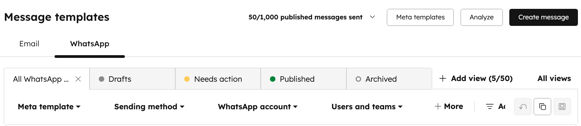
- W górnej części tabeli kliknij menu rozwijane, aby filtrować szablony. Możesz również użyć filtrów szybkich lub zaawansowanych. Dowiedz się więcej o filtrowaniu obiektów w HubSpot.
- Aby edytować wiadomość, najedź na nią kursorem i kliknij Edytuj. Dowiedz się więcej o dostosowywaniu szablonu.
- Aby skopiować wiadomość, najedź na nią kursorem i kliknij opcję Klonuj.
- Aby wyświetlić szczegóły wiadomości, w tym informacje o tym, gdzie jest ona używana i jakie osiąga wyniki, kliknij opcję Wyświetl szczegóły.
- Aby wyświetlić podgląd wiadomości, kliknij opcję Wyświetl wiadomość.
- Aby kontrolować, kto ma dostęp do szablonu, kliknij opcję ZarządzajZarządzaj dostępem, wybierz opcję opcję udostępnianiai kliknij Zapisz.
- Aby zarchiwizować wiadomość, kliknij przycisk Archiwizuj. W oknie dialogowym kliknij przycisk Archiwizuj.
- Aby usunąć wiadomość, kliknij Usuń. W oknie dialogowym kliknij Usuń.
Dowiedz się więcej o dodawaniu widoków i zarządzaniu nimi w HubSpot.
Wyświetl zsynchronizowane szablony WhatsApp
- Na swoim koncie HubSpot przejdź do sekcji CRM > Szablony wiadomości.
- Kliknij Szablony wiadomości.
- Kliknij kartę WhatsApp.
- W prawym górnym rogu kliknij opcję Szablony meta.
- Aby użyć szablonu, kliknij Użyj szablonu.
- Aby wyświetlić więcej informacji o szablonie, kliknij Wyświetl szczegóły.
Analizuj wiadomości WhatsApp
- Kliknij Szablony wiadomości.
- Kliknij kartę WhatsApp.
- W prawym górnym rogu kliknij Analizuj.
- Aby filtrować pulpit nawigacyjny, użyj filtrów w lewym górnym rogu. Po zastosowaniu filtra zostanie on zastosowany do wszystkich raportów na pulpicie nawigacyjnym.
- Możesz wyświetlić następujące raporty:
- Przegląd zaangażowania: statystyki zaangażowania dla wiadomości WhatsApp. Na przykład liczba wysłanych, dostarczonych, kliknięć, otwarć i odpowiedzi.
- Lejek dostarczania i zaangażowania: śledzi skuteczność wiadomości WhatsApp na poszczególnych etapach dostarczania i zaangażowania, pokazując liczbę wiadomości na każdym etapie.
- Porównanie szeregów czasowych: porównaj zdarzenia w poszczególnych dniach, takie jak liczba wysłanych, dostarczonych, przeczytanych itp. wiadomości.
- Rezygnacje w czasie: liczba kontaktów, które zdecydowały się zrezygnować z wiadomości WhatsApp w danym przedziale czasowym, wraz z całkowitą liczbą dostarczonych wiadomości.
- Błędy wysyłania i dostarczania: liczba wiadomości WhatsApp, których wysłanie nie powiodło się, wraz z przyczyną każdego błędu wysyłania.
- Lokalizacje odbiorców: liczba odbiorców, do których dostarczono wiadomości, w podziale na regiony numerów telefonów odbiorców.
- CRM, wysyłki według użytkownika: liczba wiadomości WhatsApp wysłanych przez każdego użytkownika w Twoim portalu.