
Data ostatniej aktualizacji: 3 sierpnia 2026
Dostępne z każdą z następujących podpisów, z wyjątkiem miejsc, w których zaznaczono:
-
 Marketing Hub
Professional, Enterprise
Marketing Hub
Professional, Enterprise
-
 Sales Hub
Professional, Enterprise
Sales Hub
Professional, Enterprise
-
 Service Hub
Professional, Enterprise
Service Hub
Professional, Enterprise
-
 Data Hub
Professional, Enterprise
Data Hub
Professional, Enterprise
-
 Smart CRM
Professional, Enterprise
Smart CRM
Professional, Enterprise
-
 Revenue Hub
Professional, Enterprise
Revenue Hub
Professional, Enterprise
-
 Kredyty HubSpot wymagane dla niektórych funkcji
-
Stanowiska wymagane dla niektórych funkcji
W zależności od wybranej czynności w ramach przepływu pracy można skorzystać z panelu danych, aby wstawić zmienne danych z różnych źródeł obiektów.
Na przykład można wykorzystać dane z rekordu kontaktu i powiązanej z nim transakcji, aby wysłać wewnętrzną wiadomość e-mail z powiadomieniem zawierającą tokeny personalizacji z obu rekordów.
Zanim zaczniesz
Wymagane uprawnienia Do korzystania z narzędzia przepływów pracy wymagane są uprawnienia superadministratora lub uprawnienia do przepływów pracy.
- Domyślnie dodatkowe źródła danych będą automatycznie dodawane do przepływów pracy opartych na kontaktach, firmach, transakcjach i zgłoszeniach.
- Do każdego przepływu pracy można dodać maksymalnie 50 źródeł danych.
- Niestandardowe właściwości zdarzeń można wykorzystać w działaniach obsługiwanych przez panel danych. Dostępne niestandardowe właściwości zdarzeń będą wyświetlane pod nazwą danego zdarzenia w panelu danych.
Dodawanie zmiennych danych do akcji przepływu pracy
- Na koncie HubSpot kliknij Więcej, a następnie przejdź do Automatyzacja > Przepływy pracy. Jeśli opcja Więcej się nie pojawia, przejdź bezpośrednio do sekcji Automatyzacja > Przepływy pracy.
- Kliknij nazwę przepływu pracy. Możesz też utworzyć nowy przepływ pracy.
- W edytorze przepływu pracy kliknij ikonę + Dodaj, aby dodać nową akcję.
- Po wybraniu akcji w panelu po lewej stronie kliknij pole, z którym chcesz użyć danych.
- W sekcji Wybierz zmienną danych kliknij opcję Edytuj dostępne dane.
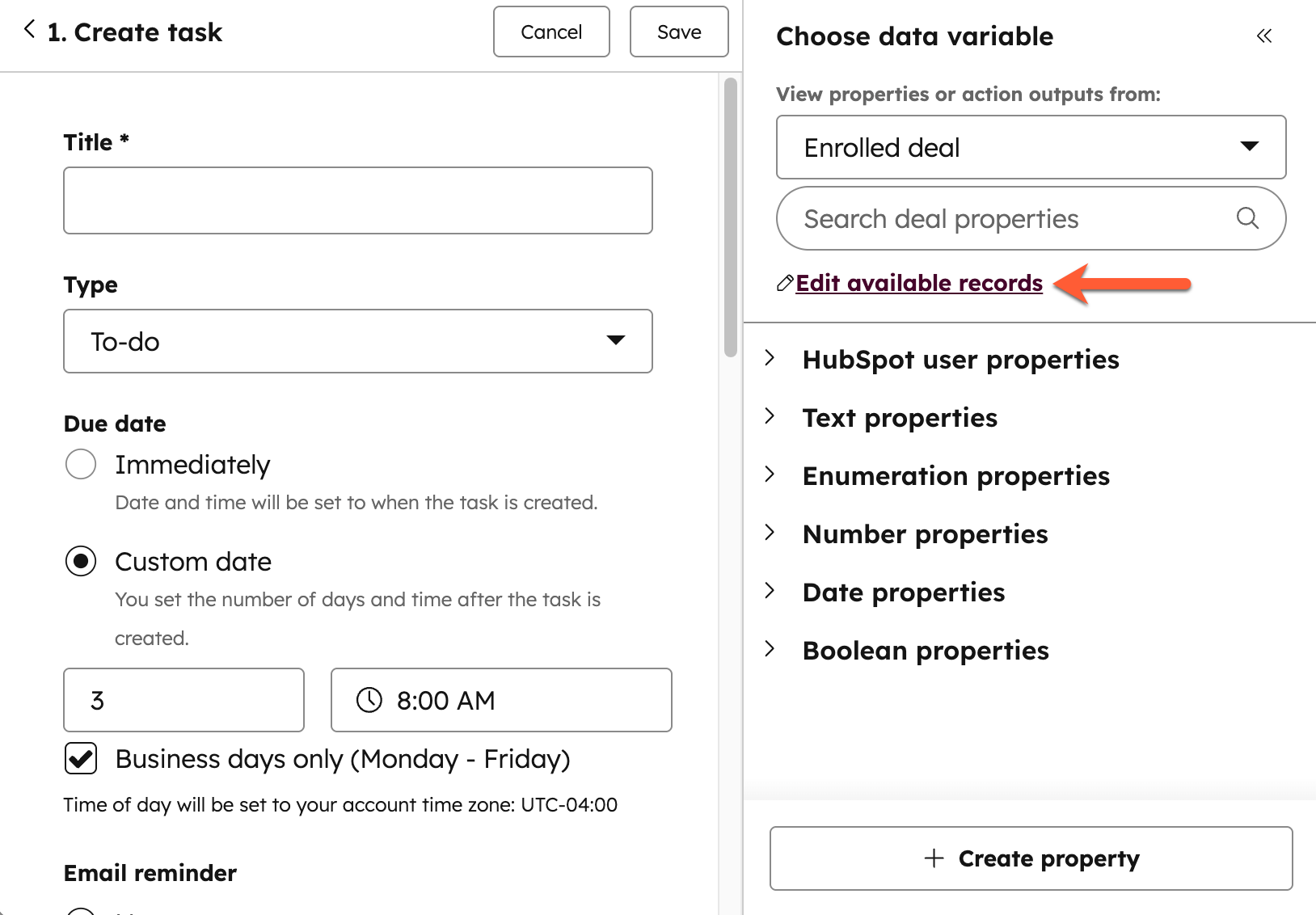
- Aby utworzyć nowe źródło danych, w prawym panelu kliknij przycisk „+ Dodaj rekordy”.
- W polu „Nazwa źródła danych ” wprowadź nazwę źródła danych.
- Kliknij menu rozwijane „Wybierz typ rekordu ” i wybierz źródło danych.
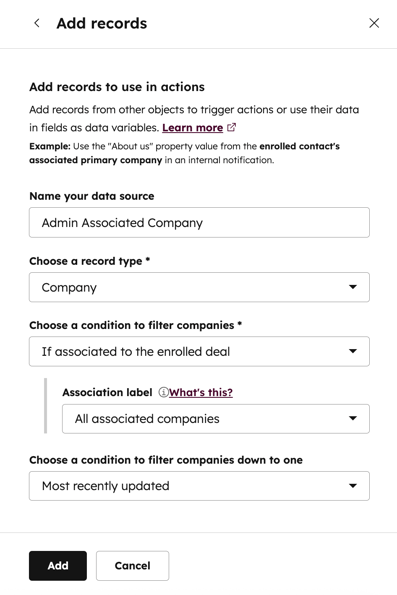
- Kliknij menu rozwijane Wybierz warunek filtrowania [typ rekordu źródła danych] i wybierz jedną z poniższych opcji:
- Jeśli powiązane z zarejestrowanym [rekordem]: użyj danych z powiązanych rekordów. Na przykład w przepływie pracy opartym na kontaktach możesz użyć danych z powiązanego rekordu firmy.
- Etykieta powiązania: wybierz etykietę powiązania , według której chcesz zawęzić listę powiązanych rekordów, zwłaszcza jeśli masz więcej niż jeden powiązany rekord tego samego typu. Dowiedz się więcej o etykietach powiązań.
- Etykieta powiązania: wybierz etykietę powiązania , według której chcesz zawęzić listę powiązanych rekordów, zwłaszcza jeśli masz więcej niż jeden powiązany rekord tego samego typu. Dowiedz się więcej o etykietach powiązań.
 .
.
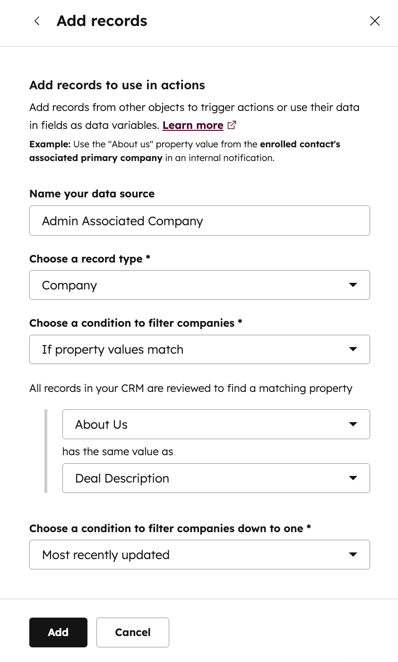
- Jeśli wartości właściwości są zgodne: użyj danych z rekordów o zgodnych wartościach właściwości. Na przykład w przepływie pracy opartym na transakcjach możesz zawęzić wyniki tylko do firm, w których wartość właściwości domenowej jest zgodna z wartością właściwości domenowej zarejestrowanego kontaktu.
- Wszystkie rekordy w systemie CRM są sprawdzane w celu znalezienia pasującej właściwości: wybierz właściwość z wybranego typu rekordu, która ma być dopasowana do zarejestrowanego rekordu.
- Ma tę samą wartość co: wybierz właściwość z zarejestrowanego rekordu.
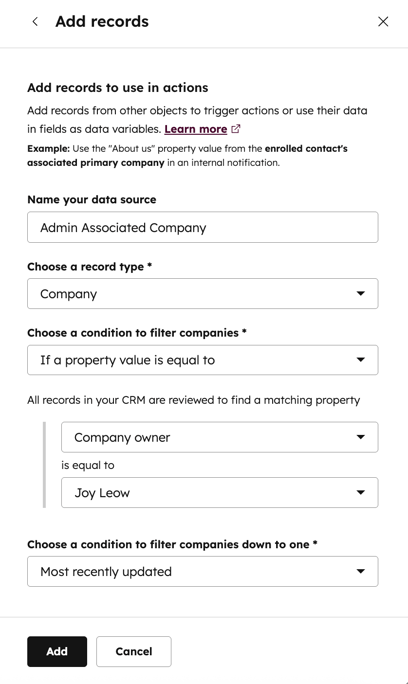
- Jeśli wartość właściwości jest równa: użyj danych z rekordów o określonych wartościach właściwości. Zasadniczo zaleca się korzystanie z tej opcji, jeśli używasz właściwości niestandardowej do przechowywania unikalnych identyfikatorów. Na przykład możesz wybrać tylko obiekty niestandardowe, w których właściwość roli „ID oferty ” ma wartośćABC12345.
- Wszystkie rekordy w systemie CRM są sprawdzane w celu znalezienia pasującej właściwości: wybierz właściwość z wybranego typu rekordu, według której chcesz zawęzić wyniki.
- Jest równe: wybierz lub wprowadź wartość właściwości; zostaną wybrane wyłącznie rekordy o określonej wartości tej właściwości.
- Jeśli powiązane z zarejestrowanym [rekordem]: użyj danych z powiązanych rekordów. Na przykład w przepływie pracy opartym na kontaktach możesz użyć danych z powiązanego rekordu firmy.
- Kliknij menu rozwijane Wybierz warunek, aby zawęzić [typ rekordu] do jednego, a następnie wybierz opcję Ostatnio zaktualizowane, Ostatnio utworzone lub Pierwsze utworzone.
- Skonfiguruj szczegóły źródła danych, a następnie kliknij przycisk „Dodaj” u dołu.
- Po dodaniu źródła danych, aby przejrzeć lub usunąć istniejące źródła danych:
- W sekcji Wybierz zmienną danych kliknij opcję Edytuj dostępne dane. W prawym panelu przejrzyj wszystkie dodane źródła danych.
- Aby wyświetlić więcej szczegółów na temat istniejącego źródła danych, kliknij ikonę oka.
- Aby usunąć istniejące źródło danych, kliknij ikonę usuwania.
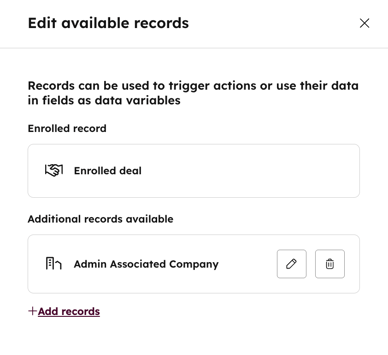
- Po dodaniu źródeł danych skorzystaj z danych z konkretnego źródła:
- W panelu „Wstaw dane ” kliknij menu rozwijane „Wyświetl właściwości lub wynik akcji z” i wybierz źródło danych.
- Po wybraniu źródła kliknij, aby rozwinąć typ danych, którego chcesz użyć, a następnie kliknij właściwość, którą chcesz zastosować w polu. Właściwość zostanie automatycznie wstawiona do pola.
