
Ultima atualização: 31 de Março de 2026
Disponível com qualquer uma das seguintes assinaturas, salvo menção ao contrário:

Você pode exibir seus painéis e criar relatórios no aplicativo móvel HubSpot usando seu telefone celular. Isso pode ser útil se você estiver em movimento e precisar analisar seu desempenho.
Exibir e filtrar seus painéis no aplicativo móvel
- Abra o aplicativo HubSpot no seu dispositivo iOS ou Android.
- Toque Painéis na barra de navegação inferior ou toque no Ícone de menu no canto superior esquerdo, role para baixo e toque em Painéis.
- Para alterar seus painéis, toque no nome do painel atual na parte superior da tela e selecione um painel diferente.
- Para editar o intervalo de datas aplicado ao painel, toque no menu suspenso Intervalo de datas na parte superior do painel. Em seguida, selecione um intervalo de datas. Tocar Aplicar.
.jpg?width=298&height=583&name=File%20(2).jpg)
- Os relatórios no painel que dão suporte à filtragem da Equipe de & Proprietário terão os critérios de filtragem disponíveis. Toque em Proprietários ou Equipes e faça as seleções que lhe interessam. Alternativamente, toque em um relatório no painel para abri-lo e aplique os filtros lá.
Observe que os seguintes relatórios não oferecem suporte a estas opções de filtragem específicas no celular:
Equipe & de proprietário e Data:- Relatórios personalizados
Equipe de proprietário & :
- Relatórios de viagem do cliente
- Os seguintes modelos de relatório:
- Tarefas incompletas atribuídas a mim por data de conclusão
- linhas do tempo de feed de atividades
- Para compartilhar um painel, toque no Ícone Compartilhar no canto superior direito da tela. Selecione onde compartilhar o relatório.
- Para exibir um relatório individual, toque no relatório em um painel. Para exibir Análises de ia no relatório, toque em Gerar Insights na parte inferior da tela.
- KPI KPI Para fazer drill-down em uma tabela de drill-down CRM Uma vez aberto, você pode tocar para acessar individualmente
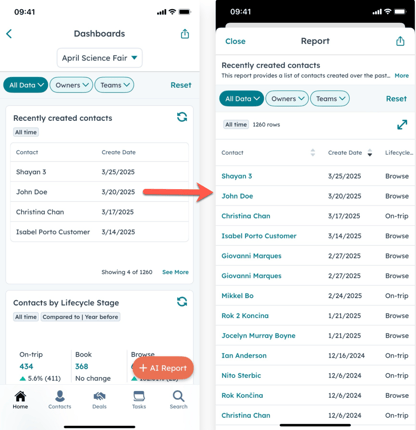
Observação:
- As anotações adicionadas ao seu painel e o conteúdo de fontes externas (por exemplo, Google Sheets, YouTube, Databox) não podem ser exibidos no aplicativo móvel.
- KPI KPI Para fazer drill-down em gráficos, você deve primeiro configurar um painel em sua área de trabalho que inclua
Criar um relatório usando a IA no aplicativo móvel
No celular, você pode usar a inteligência artificial (AI) para ajudar a criar relatórios. Você pode digitar uma frase ou pergunta que será usada para gerar um relatório. Depois que o relatório for gerado, você poderá editar seu prompt e gerar novamente o relatório de acordo com suas necessidades antes de salvá-lo e adicioná-lo ao painel.
Observação: você pode gerenciar o acesso aos recursos de IA nas suas configurações de IA e configurar quais dados são compartilhados. Consulte as Perguntas frequentes sobre a confiança na IA e os Cartões de modelo de IA da HubSpot para obter informações detalhadas sobre controles de segurança de IA, uso de dados e conformidade.
- Abra o aplicativo HubSpot no seu dispositivo iOS ou Android.
- Na parte superior esquerda da tela, toque no botão Ícone de menu . Em seguida, toque em Painéis.
- Toque em + Relatório de IA na parte inferior direita da tela.
- Informe uma frase ou pergunta que sumaria o meta do relatório. Para obter melhores resultados, é recomendado incluir os filtros de objeto e tempo desejados. Por exemplo, qual vendedor ganhou a maioria das ofertas no último trimestre?
- Toque Gerar. Um relatório será gerado com base no seu meta.
- Para modificar o meta do relatório e gerar um novo modelo, atualize o texto no prompt e toque em Regenerar. Você pode continuar a inserir novos prompts e gerar novamente o relatório para melhor atingir seu objetivo.
.jpg?width=300&height=578&name=File%20(3).jpg)
- Toque em Salvar.
- Edite o Nome do relatório e selecione o painel ao qual o relatório será adicionado.
- Toque emSalvar.
Observação: não é possível criar relatórios usando vários objetos.
