
Ultima atualização: 23 de julho de 2026
Disponível com qualquer uma das seguintes assinaturas, salvo menção ao contrário:

O objeto orders acompanha o que foi comprado, como foi configurado e como será processado. Ele foi projetado para registrar o lado operacional de uma compra, não o faturamento ou o reconhecimento de receita. Negócios, orçamentos, links de pagamento , pagamentos , assinaturas e faturas gerenciam preços, cobrança e receita. Os pedidos podem ser associados a registros para fornecer detalhes de atendimento, mas também podem funcionar de forma independente.
Os pedidos podem ser criados:
- Automaticamente quando um contrato é criado: se você estiver inscrito na versão beta do CPQ, Cobrança e pagamentos conectados e a configuração Criar contratos automaticamente a partir de orçamentos aceitos estiver ativada, os contratos serão criados automaticamente a partir dos orçamentos. Quando um contrato é criado, atualizado por meio de um orçamento de alteração ou rescindido, um pedido associado também é criado e associado ao contrato. Saiba mais sobre contratos.
- Manualmente: os pedidos podem ser criados manualmente na página de índice de pedidos.
- Por meio de uma importação: os pedidos podem ser importados no HubSpot.
- Usando integrações: sincronize dados de comércio eletrônico com o objeto de pedidos usando integrações como Shopify e Netsuite.
- Usando fluxos de trabalho: os pedidos podem ser criados usando ações de fluxo de trabalho.
 Recursos para desenvolvedores
Saiba mais sobre como criar soluções personalizadas usando a API de pedidos.
Como os totais dos pedidos são calculados
Os totais dos pedidos usam a moeda da sua empresa. O HubSpot calcula o total usando a taxa de câmbio entre a moeda original do pedido e a moeda da sua empresa.
- Se uma taxa de câmbio estiver configurada em sua conta:
- O HubSpot usa a taxa configurada na Data de criação do pedido.
- Se a taxa de câmbio não foi configurada na Data de criação, ela usará a taxa de câmbio configurada na data e hora da propriedade Data /hora de criação do Objeto .
- Se uma taxa de câmbio não foi definida em nenhuma das datas, a taxa de câmbio configurada atual é usada.
- Se a moeda usada no pedido não estiver configurada em sua conta, a taxa de câmbio usada será um (nenhuma conversão é aplicada).
Saiba mais sobre como adicionar a moeda da sua empresa e configurar taxas de câmbio.
Criar um registro de ordem
- Na sua conta HubSpot, clique em Mais e navegue até CRM > Pedidos. Se Mais não aparecer na sua conta, navegue diretamente para CRM > Pedidos.
- Na parte superior direita, clique em Criar ordem.
- No painel direito, insira os detalhes do pedido.
- Na seção Associar Negócio com , pesquise e selecione os registros aos quais o pedido está relacionado.
- Clique em Criar Ordem. Para criar outra ordem, clique em Criar e adicione outra.
Observação: você não pode adicionar itens de linha ao criar pedidos manualmente.
Importar pedidos
Você pode importar pedidos carregando um arquivo ou copiando e colando dados, ou sincronizando pedidos usando integrações como Shopify e Netsuite.
Ver pedidos
Exiba os pedidos na página de índice ou nos registros do CRM associados.
Exibir pedidos na página de índice
Use a página de índice de pedidos para ver todos os pedidos. Crie e use exibições salvas para filtrar pedidos por critérios específicos.
- Na sua conta HubSpot, clique em Mais e navegue até CRM > Pedidos. Se Mais não aparecer na sua conta, navegue diretamente para CRM > Pedidos.
- Para editar as colunas que aparecem na tabela, clique em Editar colunas no canto superior direito da tabela.
- Para filtrar a página de índice, clique nos menus suspensos Data de criação e Data de modificação ou clique em Filtros avançados acima da tabela.
- Depois de clicar em Filtros avançados:
- No painel direito, clique em + Adicionar filtro. Procure e selecione a propriedade que você deseja filtrar e defina os critérios de filtro. Para adicionar outro filtro ao grupo de filtros, em e, clique em + Adicionar filtro.
- Para adicionar mais um grupo de filtros, em ou clique em + Adicionar grupo de filtros.
- Clique no X no canto superior direito do painel quando tiver configurado o filtro. Saiba mais sobre como configurar filtros e salvar exibições.
- Para salvar uma visualização para uso futuro, clique no botão Salvar ícone no canto superior direito da tabela.
- Para visualizar os detalhes do pedido, passe o cursor do mouse sobre o pedido e clique em Visualizar. Veja os detalhes no painel direito.
- Para exibir o registro do pedido, clique no nome do pedido. O registro de assinatura será aberto. Saiba mais sobre layouts de página de registro.
Exibir pedidos em registros do CRM associados
Para exibir um pedido a partir de um de seus registros associados (por exemplo, um contato ou uma empresa ):
- Navegue até seus registros. Por exemplo:
- Na sua conta HubSpot, clique em Mais e navegue até CRM > Contatos. Se Mais não aparecer na sua conta, navegue diretamente para CRM > Contatos.
- Na sua conta HubSpot, clique em Mais e navegue até CRM da HubSpot > Empresas. Se Mais não aparecer na sua conta, navegue diretamente para CRM da HubSpot > Empresas.
- Clique no nome do registro associado ao pedido.
- Na barra lateral direita, navegue até o cartão Pedidos para ver o preço total do pedido, a data de criação e a fase do pipeline. Se o cartão Pedidos não estiver aparecendo no seu registro por padrão, você pode adicioná-lo manualmente.
- Para obter mais informações, passe o cursor do mouse sobre o pedido e clique no ícone Visualizar.
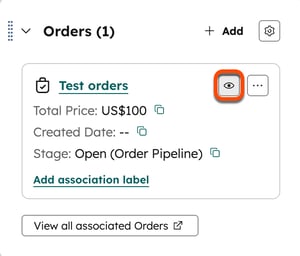
- No painel direito, revise os detalhes do pedido. Saiba mais sobre como gerenciar pedidos.
Gerenciar pedidos
Os registros de pedidos funcionam como outros registros de objetos no HubSpot. Você pode editar o registro, exibir atividades no registro linha do tempo e associá-lo a outros objetos, como contatos, empresas e carrinhos.
Observação: ao editar um pedido associado a um contrato, as edições não serão refletidas no contrato.
Você também pode:
- Personalize o layout do registro de pedido .
- Editar ou criar novas propriedades de pedido.
- Crie exibições de registros de pedidos.
Gerenciar o pipeline de pedidos
Saiba como criar e personalizar pipelines de pedidos para gerenciar e rastrear seus pedidos ao longo do tempo.
Use pedidos com o conector da HubSpot para Claude
Observação: se você for um Superadministrador, poderá incluir sua conta na versão beta de Criar orçamentos e analisar a receita por meio do Claude Connector .
Use o conector da HubSpot para Claude para trazer o contexto do pedido do HubSpot para Claude. Saiba mais sobre o conector da HubSpot para Claude, incluindo recursos compatíveis e diretrizes de implementação.
Usar pedidos com a CLI do agente da HubSpot
Observação: se você for um Superadministrador, poderá incluir sua conta na versão beta da CLI dos Dados de Receita no Agente do HubSpot.
Se você estiver criando fluxos de trabalho de linha de comando ou do agente de IA, poderá recuperar registros de pedidos usando a CLI do HubSpot Agent. Saiba mais sobre a CLI do agente da HubSpot, incluindo recursos compatíveis e diretrizes de implementação.
