
Ultima atualização: 17 de Março de 2026
Disponível com qualquer uma das seguintes assinaturas, salvo menção ao contrário:

Defina as configurações de link de pagamento padrão que se aplicam sempre que um usuário cria um link de pagamento na sua conta da HubSpot. Por exemplo, você pode criar novos negócios automaticamente, personalizar o texto da página de finalização da compra e permitir que os compradores usem códigos de desconto. Você pode atualizar as configurações de links de pagamento individuais ao criar ou editar links de pagamento.
Antes de receber pagamentos, você deve configurar um dos seguintes processamentos de pagamento:
- pagamentos da HubSpot: opção de processamento de pagamentos da HubSpot, disponível para empresas com sede nos Estados Unidos, Canadá ou Reino Unido. Disponível com contas Starter, Professional ou Enterprise .
- Stripe como opção de processamento de pagamentos: use o Stripe para processamento de pagamentos no HubSpot. Disponível internacionalmente com algumas exceções. O processamento de pagamentos com Stripe está disponível para todas as assinaturas.
Definir configurações de vínculo de pagamento padrão
Permissões necessárias São necessárias permissões de Superadministrador para definir as configurações de link de pagamento.
- Na sua conta HubSpot, clique no ícone de settings icon na barra de navegação superior.
- No menu da barra lateral esquerda, acesse Objetos > Links de pagamento.
- Para criar um novo negócio para cada compra com o link de pagamento, em Negócios, ative a opção Permitir que links de pagamento criem novos negócios . Saiba mais sobre como os links de pagamento criam e associam negócios.
- Clique no menu suspenso Negócio pipeline e selecione o pipeline ao qual o negócio deve ser adicionado.
- Clique no menu suspenso Fase do negócio e selecione a fase do negócio em que o negócio deve estar após a compra de um link de pagamento (por exemplo, Fechado Fechado ).
- Para adicionar texto abaixo do total na página de checkout, em Caixa de texto, insira seu texto. Por exemplo, compartilhe as próximas etapas que os compradores devem esperar após o pagamento. Você pode digitar até 5.000 caracteres. Use as opções de rich text na parte superior para editar a fonte, ajustar o tamanho da fonte, formatar o texto ou inserir um link, imagem, emoji ou snippet.
- Para permitir que os compradores usem códigos de desconto para links de pagamento, em Códigos de desconto, ative a opção Permitir que os compradores usem qualquer código de desconto ativo .
- Para adicionar campos para coletar mais informações dos compradores à medida que eles fazem uma compra, em Informações do Contato:
- Clique em Propriedade do contato para adicionar uma propriedade do contato. Você pode adicionar propriedades padrão ou personalizadas, mas apenas propriedades no grupo de propriedade de informações Contato podem ser adicionadas. Clique no menu suspenso Adicionar propriedade do contato e selecione uma propriedade. Clique em Salvar.
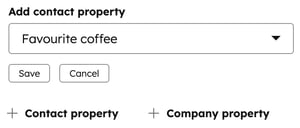
- Clique em + Propriedade de empresa para adicionar uma propriedade de empresa. Você pode adicionar propriedades padrão ou personalizadas. Clique no menu suspenso Adicionar propriedade de empresa e selecione uma propriedade. Clique em Salvar.
- Para editar o rótulo da propriedade e o texto de ajuda, clique no ícone de lápis ao lado de uma propriedade, atualize o rótulo e o texto de ajuda e clique em Salvar.
- Clique em Propriedade do contato para adicionar uma propriedade do contato. Você pode adicionar propriedades padrão ou personalizadas, mas apenas propriedades no grupo de propriedade de informações Contato podem ser adicionadas. Clique no menu suspenso Adicionar propriedade do contato e selecione uma propriedade. Clique em Salvar.
-
- Para exigir que os compradores insiram um valor, marque a caixa de seleção Obrigatório ao lado de uma propriedade.
- Para reordenar as propriedades do formulário, ao lado do nome de uma propriedade, clique na alça para arrastá-la e soltá-la em outra posição.
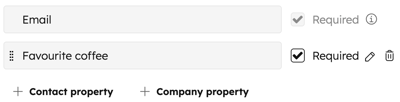
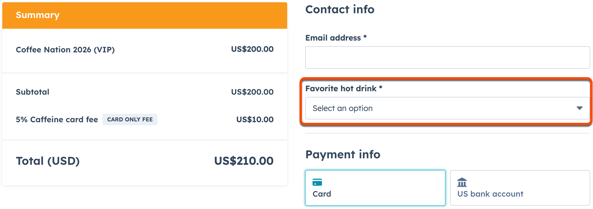
- As propriedades serão exibidas abaixo do campo Endereço de e-mail na finalização da compra.
- Para configurar as opções padrão de cobrança e envio, em Informações de envio de cobrança &, clique em configurações de checkout. Os métodos de pagamento padrão podem ser definidos nas configurações de pagamento.
- Na página de confirmação, selecione para onde direcionar os compradores após o pagamento:
- Para mostrar um resumo do pedido, selecione Mostrar uma página padrão com os detalhes do pedido
- Para redirecionar para uma página diferente, selecione Redirecionar para uma página diferente. Clique no menu suspenso Selecione ou adicione um link e selecione uma página do seu conteúdo do HubSpot. Para definir um link externo como destino, clique no menu suspenso Selecione ou adicione um link e selecione Adicionar link externo. Digite a URL na caixa de diálogo e clique em Adicionar.
- Clique em Salvar na parte inferior esquerda.
Depois de salvar as alterações, os novos links de pagamento usarão as configurações padrão. Você pode alterar as configurações ao criar ou editar links de pagamento individuais.
Próximas etapas
- Crie e gerencie links de pagamento para começar a receber pagamentos dos seus compradores.
- Adicione links de pagamento ao seu conteúdo, como páginas e e-mails de marketing.
- Gerenciar pagamentos, incluindo a emissão de reembolsos e recibos.
