
Ultima atualização: 22 de Dezembro de 2025
Disponível com qualquer uma das seguintes assinaturas, salvo menção ao contrário:

Clone um registro para preencher rapidamente os valores de propriedade e associações. Isso economiza tempo e reduz a entrada manual. Os objetos suportados incluem contatos, empresas, negócios, tickets, compromissos, serviços, cursos, listagens, projetos e objetos personalizados. O painel de clonagem espelha o painel de criação de registro . Isso significa que somente os valores e associações de propriedade padrão e personalizada configurados são copiados. Associações como cotações, atividades ou anexos não serão copiadas automaticamente.
Criar um registro clonado
Assinatura necessária É necessária uma assinatura Enterprise para clonar uma objeto personalizado registro.
Permissões necessárias Superadministradores ou usuários com permissões de edição para o objeto e que podem visualizar o registro de origem podem clonar um registro.
- Navegue até seus registros.
- Clique no nome do registro que deseja clonar.
- No canto superior direito da barra lateral esquerda, clique em Ações e selecione Clonar.
- No painel direito, reveja os valores e as associações a serem clonadas. Se desejar, você pode fazer alterações.
Observação: valores de propriedade exclusivos (por exemplo, Email, Nome de domínio da empresa e propriedades personalizadas) ou propriedades com dados confidenciais serão limpos. Isso significa que você precisará inserir manualmente um valor para essas propriedades após a clonagem.
- Insira um valor para quaisquer propriedades de valor necessárias ou exclusivas (por exemplo, Email em um contato).
- Clique em Clonar quando terminar.
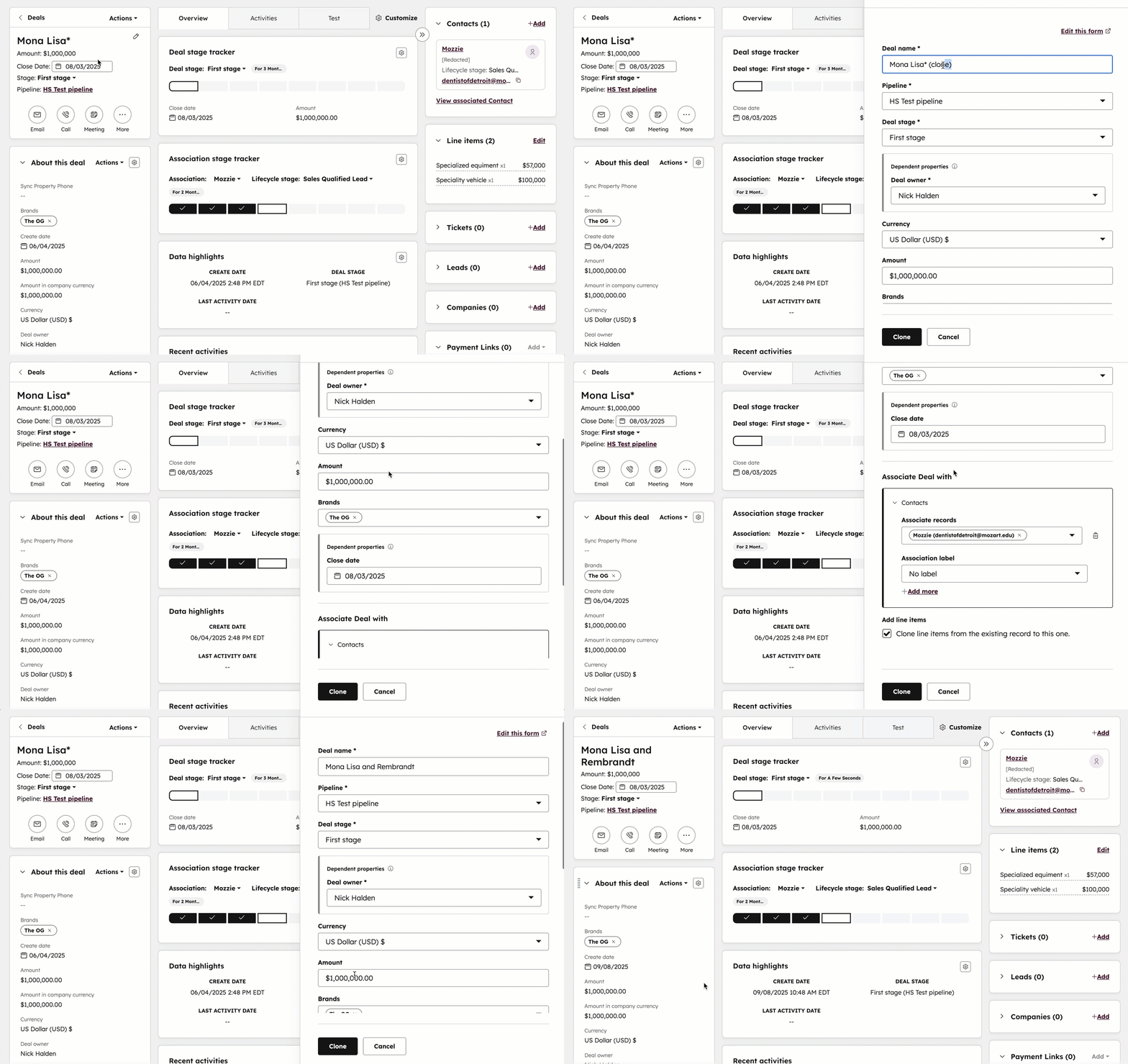
Auditoria de registros clonados
Exiba e filtre registros clonados usando a propriedade Fonte do registro e revise as ações de clonagem no registro de auditoria.
Para criar um segmento de registro clonado:
- Na sua conta HubSpot, acesse CRM > Segmentos.
- Clique em Criar segmento.
- Selecione o objeto que você deseja que o segmento faça referência (por exemplo, Ofertas).
- Clique em Próximo.
- Clique em Adicionar filtro e selecione Propriedades do Objeto (por exemplo, propriedades do Contato ).
- Pesquise e selecione Fonte de registro.
- No menu suspenso secundário, selecione Registro Clone.
- Salve o segmento.
Assinatura necessária Uma assinatura Enterprise é necessária para usar o registro de auditoria.
Permissões necessárias São necessárias permissões de Superadministrador para usar o log de auditoria.
Para auditar ações de clonagem no log de auditoria:
- Na sua conta HubSpot, clique no ícone de settings icon na barra de navegação superior.
- No menu da barra lateral esquerda, clique em Registro de auditoria.
- No menu suspenso Categoria , selecione Objeto do crm .
- No menu suspenso Ação , selecione Clonar.
- Revise os detalhes da tabela.
