Ultima atualização: 9 de Dezembro de 2025
Disponível com qualquer uma das seguintes assinaturas, salvo menção ao contrário:

No HubSpot, certas atividades são registradas automaticamente, mas você também pode criar manualmente novas chamadas, e-mails, reuniões e mensagens ou registrar atividades que ocorreram fora do HubSpot (por exemplo, uma reunião com um cliente que não estava agendada ou uma mensagem enviada via LinkedIn). As atividades registradas ajudam a exibir uma relação completa de contato e engajamento com um registro.
As atividades são:
- Chamadas
- E-mails
- Reuniões
- Observações
- Tarefas
- Mensagens do LinkedIn, WhatsApp ou SMS
- Correio postal
Você também pode importar para criar novas atividades e associá-las a registros em massa.
Observação:
- O número de atividades que você pode inserir em um registro depende do objeto, do tipo de atividade e da sua assinatura da HubSpot.
- A adição de anotações internas só está disponível quando você agenda uma reunião. Este recurso não está disponível quando uma reunião é registrada.
Criar ou registar atividades no computador
Assinatura necessária Uma assinatura de vendas ou Service hub profissionais é necessária para:
- Usar resultados personalizados da chamada ou reunião.
- Usar tipos personalizados de chamada ou reunião.
Assinatura necessária Uma assinatura do Service hub Professional ou Enterprise? é necessária para inserir artigos da Base de Dados de Conhecimento em uma atividade registrada.
- Navegue até seus registros (por exemplo, Na sua conta HubSpot, acesse CRM > Contatos.).
- Clique no nome do registro. Saiba mais sobre como registrar uma atividade diretamente na visualização.
- No canto superior esquerdo, clique no ícone da atividade que você deseja criar ou registrar. Os ícones exibidos poderão variar se você tiver personalizado a ordem dos ícones.
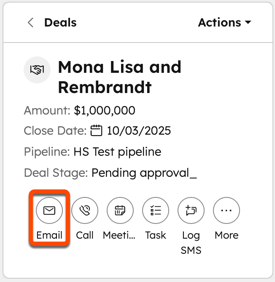
- Clique no botão Ícone de email para criar um email de vendas. O editor de email será aberto para você rascunhar e enviar um email.
- Clique no botão Ícone de nota para criar uma nota.
- Clique no botão Ícone de chamada para fazer uma chamada telefônica. A ferramenta chamadas será aberta para você fazer uma chamada.
- Clique no botão Ícone de reunião para agendar uma reunião. O agendador de reuniões será aberto para que você reserve uma reunião.
- Clique no botão Ícone de tarefa para criar uma tarefa. O editor de tarefas será aberto para você agendar uma tarefa.
- Clique no botão Ícone do WhatsApp para criar uma mensagem do WhatsApp. O editor de mensagens será aberto para escrever e enviar sua mensagem. Esta opção só aparece se você conectou sua conta com WhatsApp e o contato tem um valor para o número WhatsApp propriedade.
- Clique no botão Ícone Registrar email para registrar um email enviado.
- Clique no botão Ícone Registrar chamada para registrar uma chamada feita.
- Clique no botão Ícone Registrar reunião para registrar uma reunião assistida.
- Clique no botão Ícone Registrar no LinkedIn para registrar uma mensagem do LinkedIn enviada.
- Clique no botão Ícone Registrar WhatsApp para registrar uma mensagem enviada do WhatsApp.
- Clique no botão Ícone Registrar SMS para registrar uma mensagem SMS enviada.
- Clique no botão Registrar o ícone de correio postal para registrar correio postal enviado.
- Dependendo da atividade, configure as seguintes opções:
- Data: selecione uma data no menu suspenso para o dia em que a atividade ocorreu ao registrar atividades.
- Hora: selecione uma hora no menu suspenso para a hora do dia em que a atividade ocorreu ao registrar atividades.
- Formatação de texto: selecione os ícones para aplicar a formatação de texto, como negrito ou sublinhado, ao inserir texto.
- Opções de inserção: selecione os ícones para inserir imagens, trechos, recortes , artigos da Base de Dados de Conhecimento, etc., registrados com a atividade.
- Associações com registros: adicione, edite ou remova relações entre registros (por exemplo, registre uma nota com dois registros de ticket, remova uma empresa de uma chamada registrada).
- Resultado da chamada: selecione o resultado de uma chamada. As opções padrão são Ocupado, Conectado, Mensagem ao vivo à esquerda, Correio de voz à esquerda, ConectadoNo answer, e Você também pode selecionar personalizados.
- Direção da chamada: selecione Saída ou Inbound. Saiba mais sobre como usar um número de telefone fornecido pelo HubSpot para receber chamadas de entrada encaminhadas para seu dispositivo ou como fazer chamadas de saída do HubSpot.
- Tipo de chamada: selecione o tipo de uma chamada. Esta é uma métrica adicional que pode ser usada em relatórios.
- Resultado da reunião: selecione o resultado de uma reunião. As opções padrão são Ocupado, Conectado, Mensagem ao vivo à esquerda, Correio de voz à esquerda, ConectadoNo answer, e Você também pode selecionar personalizados.
- Tipo de reunião: selecione o tipo de uma reunião. Esta é uma métrica adicional que pode ser usada em relatórios.
- Participantes da reunião: pesquise e selecione contatos existentes que participaram da reunião. Um máximo de 50 participantes pode ser exibido; as reuniões ainda registrarão contatos adicionais, mesmo que eles não sejam exibidos.
- Contatos chamados: pesquise e selecione os contatos existentes que você chamou.
- Acompanhamento de tarefas: selecione esta opção para criar uma chamada, um email ou uma tarefa pendente agendada para a data desejada (por exemplo, registrar um email e criar uma tarefa para acompanhamento em dois dias úteis).
- Depois de preencher sua atividade ou observação, clique em Registrar atividade ou Salvar observação. A atividade agora aparecerá na linha do tempo do registro.
Criar ou registrar atividades no aplicativo HubSpot
- Abra o aplicativo HubSpot no seu dispositivo iOS ou Android.
- Na parte superior esquerda, toque no ícone de menu, depois toque em [objeto] (por exemplo, contatos, negócios) na barra lateral esquerda.
- Toque no nome de um registro.
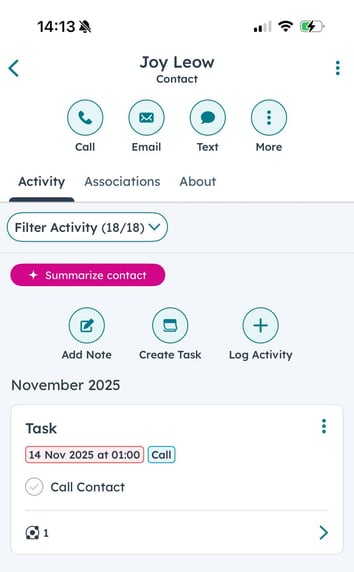
- Toque em Adicionar observação, Criar tarefa ou Registrar atividade. Se você selecionou Registrar atividade, selecione uma das opções Chamar, Enviar e-mail, Reunião, SMS, WhatsApp message,
- Insira as informações da sua observação, atividade ou tarefa. Se estiver usando o aplicativo em um dispositivo Android, você poderá usar snippets para inserir rapidamente um bloco curto e reutilizável de texto para os detalhes da atividade.
- Se você estiver registrando uma atividade:
- Toque para ativar a opção Acompanhar tarefa para criar uma nova tarefa como uma ação de acompanhamento da sua atividade, se desejado.
- Toque no botão ícone anexar para anexar um arquivo à sua atividade registrada. Saiba mais sobre como carregar e gerenciar arquivos no aplicativo móvel HubSpot.
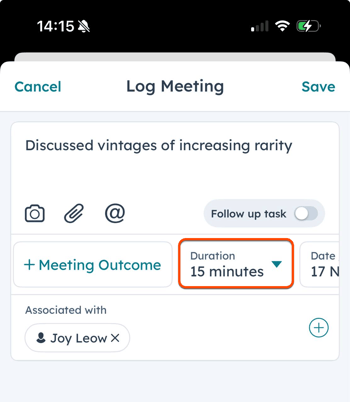
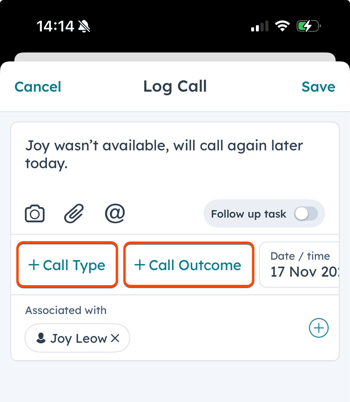
- Se você estiver registrando uma chamada ou reunião, poderá definir informações adicionais, incluindo resultado, tipo e duração. Para definir tipos de chamadas ou reuniões, você deve ter configurado resultados e tipos no aplicativo de desktop antes de poder selecioná-los no dispositivo móvel.
- Toque em Resultado da chamada ou Tipo de chamada e selecione um resultado de chamada
- No canto superior direito, toque em Salvar. A observação, atividade ou tarefa agora aparecerá na linha do tempo do registro. Saiba como editar atividades em registros no aplicativo móvel.