Dernière mise à jour: 9 décembre 2025
Disponible avec le ou les abonnements suivants, sauf mention contraire :

Dans HubSpot, certaines activités sont enregistrées automatiquement sur les fiches d'informations, mais vous pouvez également créer manuellement de nouveaux appels, e-mails, réunions et messages, ou consigner des activités qui ont lieu en dehors de HubSpot (par exemple, une réunion avec un client qui n'a pas été planifiée ou un message envoyé via LinkedIn). Les activités enregistrées permettent d'afficher une relation de communication et d'engagement complète avec une fiche d'informations.
Les activités sont les suivantes :
- Appels
- E-mails
- Réunions
- Notes
- Tâches
- Messages LinkedIn, WhatsApp ou SMS
- Courrier postal
Vous pouvez également importer pour créer de nouvelles activités et les associer à des fiches d’informations en masse.
Remarque :
- Le nombre d'activités que vous pouvez enregistrer sur une fiche d'informations dépend de l'objet, du type d'activité et de votre abonnement HubSpot.
- L’ajout de notes internes n’est possible que lorsque vous planifiez une réunion. Cette fonctionnalité n'est pas disponible lorsqu'une réunion est enregistrée.
Créer ou enregistrer des activités sur ordinateur
Abonnement requis Un abonnement Sales ou Service Hub Pro ou Entreprise est nécessaire pour :
- Utilisez des résultats d’appels ou de réunions personnalisés.
- Utilisez des types d’appels ou de réunions personnalisés.
Abonnement requis Un abonnement Service Hub Pro ou Entreprise est requis pour insérer des articles de base de connaissances à une activité enregistrée.
- Accédez à vos fiches d’informations (par exemple, Dans votre compte HubSpot, accédez à CRM > Contacts.).
- Cliquez sur le nom de la fiche d'informations. Découvrez-en davantage sur l’enregistrement d’une activité directement depuis l’aperçu.
- Dans l'angle supérieur gauche, cliquez sur l'icône de l'activité que vous souhaitez créer ou enregistrer. Les icônes qui apparaissent peuvent varier si vous avez personnalisé l’ordre des icônes.
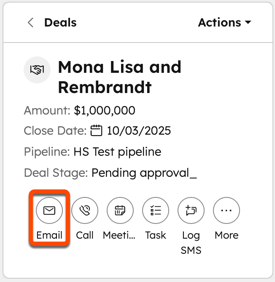
- Cliquez sur l’icône E-mail pour créer un e-mail commercial. L’éditeur d’e-mails s’ouvrira pour que vous puissiez rédiger et envoyer un e-mail.
- Cliquez sur l’icône Note pour créer une note.
- Cliquez sur l’icône Appel pour passer un appel téléphonique. L’outil d’appel s’ouvrira pour que vous puissiez passer un appel.
- Cliquez sur l’icône Réunion pour planifier une réunion. Le planificateur de réunions s’ouvrira pour que vous puissiez réserver une réunion.
- Cliquez sur l’icône Tâche pour créer une tâche. L'éditeur de tâches s'ouvrira pour que vous puissiez planifier une tâche.
- Cliquez sur l’icône WhatsApp pour créer un message WhatsApp. L'éditeur de messages s'ouvrira pour que vous puissiez rédiger et envoyer votre message. Cette option apparaît uniquement si vous avez connecté votre compte à WhatsApp et que le contact dispose d’une valeur pour la propriété Numéro WhatsApp .
- Cliquez sur l’icône Enregistrer l’e-mail pour enregistrer un e-mail envoyé.
- Cliquez sur l’icône Consigner l’appel pour consigner un appel passé.
- Cliquez sur l’icône Consigner la réunion pour consigner une réunion à laquelle la participation est jouée.
- Cliquez sur l’icône Enregistrer LinkedIn pour enregistrer un message LinkedIn envoyé.
- Cliquez sur l’icône Enregistrer WhatsApp pour enregistrer un message WhatsApp envoyé.
- Cliquez sur l’icône Enregistrer le SMS pour enregistrer un message SMS envoyé.
- Cliquez sur l’icône Enregistrer le courrier postal pour enregistrer le courrier postal envoyé.
- En fonction de l’activité, configurez les options suivantes :
- Date : sélectionnez une date dans le menu déroulant correspondant au jour où l'activité a eu lieu lors de l'enregistrement d'activités.
- Heure : sélectionnez une heure dans le menu déroulant correspondant à l'heure à laquelle l'activité s'est produite lors de l'enregistrement d'activités.
- Mise en forme du texte : sélectionnez les icônes pour appliquer la mise en forme du texte, comme le gras ou le soulignement lors de la saisie de texte.
- Options d’insertion : sélectionnez les icônes pour insérer des images, des blocs de texte prédéfinis, des articles de la base de connaissances, etc. enregistrés avec l’activité.
- Association avec des fiches d’informations : ajoutez, modifiez ou supprimez les relations entre les fiches d’informations (par exemple, enregistrer une note avec deux fiches d’informations de ticket, supprimer une entreprise d’un appel enregistré).
- Résultat de l’appel : sélectionnez le résultat d’un appel. Les options par défaut sont Occupé, Connecté, A laissé un message en direct, A laissé un message vocal, Pas de réponse et Mauvais numéro. Vous pouvez également sélectionner des propriétés personnalisées.
- Direction de l’appel : sélectionnez Sortant ou Entrant. Découvrez-en davantage sur l’utilisation d’un numéro de téléphone fourni par HubSpot pour recevoir des appels entrants transférés sur votre appareil ou sur la manière de passer des appels sortants depuis HubSpot.
- Type d’appel : sélectionnez le type d’un appel. Il s’agit d’une mesure supplémentaire qui peut être utilisée dans les rapports.
- Résultat de la réunion : sélectionnez le résultat d’une réunion. Les options par défaut sont Occupé, Connecté, A laissé un message en direct, A laissé un message vocal, Pas de réponse et Mauvais numéro. Vous pouvez également sélectionner des propriétés personnalisées.
- Type de réunion : sélectionnez le type de réunion. Il s’agit d’une mesure supplémentaire qui peut être utilisée dans les rapports.
- Participants à la réunion : recherchez et sélectionnez les contacts existants qui ont assisté à votre réunion. Un maximum de 50 participants peut être affiché ; Les rendez-vous seront toujours enregistrés dans des contacts supplémentaires, même s’ils ne sont pas affichés.
- Contacts appelés : recherchez et sélectionnez les contacts existants que vous avez appelés.
- Suivi de tâche : sélectionnez cette option pour créer un appel, un e-mail ou une tâche à faire planifiée pour la date souhaitée (par exemple, enregistrer un e-mail et créer une tâche due dans deux jours ouvrables pour un suivi).
- Une fois que vous avez rempli votre activité ou votre note, cliquez sur Enregistrer l'activité ou Enregistrer la note. L'activité apparaîtra désormais sur la chronologie de la fiche d'informations.
Créer ou enregistrer des activités dans l'application mobile HubSpot
- Ouvrez l'application HubSpot sur votre appareil iOS ou Android.
- En haut à gauche, appuyez sur l'icône de menu , puis appuyez sur [objet] (par ex., contacts, transactions) dans la barre latérale gauche.
- Appuyez sur le nom d'une fiche d'informations.
- Appuyez sur Ajouter une note, Créer une tâche ou Enregistrer une activité. Si vous avez sélectionné Consigner l’activité, sélectionnez Appel, E-mail, Rendez-vous, SMS, message WhatsApp, message LinkedIn ou courrier postal.
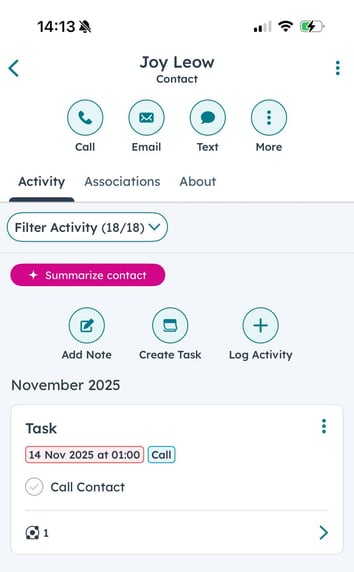
- Saisissez les détails de votre note, activité ou tâche. Si vous utilisez l'application mobile sur un appareil Android, vous pouvez utiliser des blocs de texte prédéfinis pour ajouter rapidement un bloc de texte court et réutilisable aux détails de l'activité.
- Si vous consignez une activité :
- Cliquez pour activer le bouton Tâche de suivi pour créer une nouvelle tâche en tant qu'action de suivi de votre activité, le cas échéant.
- Appuyez sur l’icône Joindre pour joindre un fichier à l’activité enregistrée. Découvrez-en davantage sur le chargement et la gestion de fichiers dans l’application mobile HubSpot.
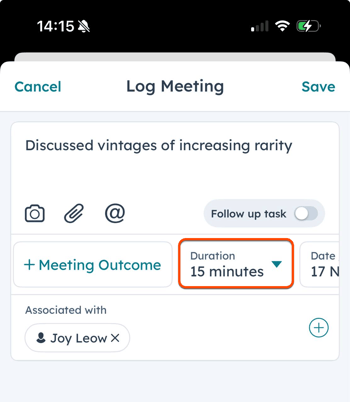
- Si vous enregistrez un appel ou une réunion, vous pouvez définir des informations supplémentaires, notamment le résultat, le type et la durée. Pour définir les types d'appels ou de réunions, vous devez avoir configuré les résultats et les types dans votre application de bureau avant de pouvoir les sélectionner sur votre appareil mobile.
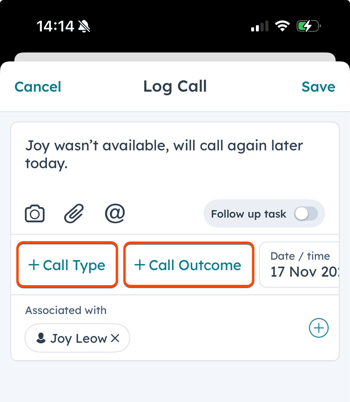
- Dans l'angle supérieur droit, appuyez sur Enregistrer. La note, l'activité ou la tâche apparaîtra désormais dans la chronologie de la fiche d'informations. Découvrez comment modifier des activités sur des fiches d’informations dans l’application mobile.