Data ostatniej aktualizacji: 9 grudnia 2025
Dostępne z każdą z następujących podpisów, z wyjątkiem miejsc, w których zaznaczono:

W HubSpot niektóre działania są rejestrowane w rekordach automatycznie, ale można również ręcznie tworzyć nowe połączenia, wiadomości e-mail, spotkania i wiadomości lub rejestrować działania, które miały miejsce poza HubSpot (np. spotkanie z klientem, które nie zostało zarezerwowane lub wiadomość wysłana za pośrednictwem LinkedIn). Zarejestrowane działania pomagają wyświetlić pełną relację zasięgu i zaangażowania z rekordem.
Działania to:
- Połączenia
- E-maile
- Spotkania
- Notatki
- Zadania
- Wiadomości LinkedIn, WhatsApp lub SMS
- Poczta
Możesz także importować, aby tworzyć nowe działania i masowo kojarzyć je z rekordami .
Uwaga:
- Liczba działań, które można zarejestrować w rekordzie, zależy od obiektu, typu działania i subskrypcji HubSpot.
- Dodawanie wewnętrznych notatek jest dostępne tylko podczas planowania spotkania. Ta funkcja nie jest dostępna, gdy spotkanie jest rejestrowane.
Tworzenie lub rejestrowanie działań na pulpicie
Wymagana subskrypcja Subskrypcja Sales lub Service Hub Professional lub Enterprise jest wymagana do:
- korzystania z niestandardowych wyników połączeń lub spotkań.
- Używać niestandardowych typów połączeń lub spotkań.
Wymagana subskrypcja Subskrypcja Service Hub Professional lub Enterprise jest wymagana do wstawiania artykułów Bazy wiedzy do zarejestrowanej aktywności.
- Przejdź do swoich rekordów (np. Na koncie HubSpot przejdź do System CRM > Kontakty.).
- Kliknij nazwę rekordu. Dowiedz się więcej o rejestrowaniu aktywności bezpośrednio z podglądu.
- W lewym górnym rogu kliknij ikonę aktywności, którą chcesz utworzyć lub zarejestrować. Wyświetlane ikony mogą się różnić, jeśli ich kolejność została dostosowana.
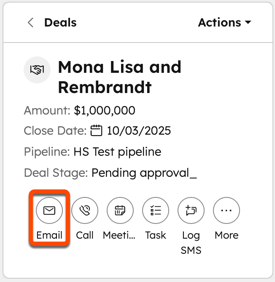
- Kliknij ikonę Email, aby utworzyć wiadomość e-mail dotyczącą sprzedaży. Otworzy się edytor wiadomości e-mail, w którym można sporządzić i wysłać wiadomość.
- Kliknij ikonę Notatka, aby utworzyć notatkę.
- Kliknij ikonę Call, aby wykonać połączenie telefoniczne. Otworzy się narzędzie do nawiązywania połączeń.
- Kliknij ikonę Meeting, aby zaplanować spotkanie. Otworzy się narzędzie do planowania spotkań, w którym można zarezerwować spotkanie.
- Kliknij ikonę Task, aby utworzyć zadanie. Otworzy się edytor zadań, w którym można zaplanować zadanie.
- Kliknij ikonę WhatsApp, aby utworzyć wiadomość WhatsApp. Otworzy się edytor wiadomości, w którym można zredagować i wysłać wiadomość. Ta opcja pojawia się tylko wtedy, gdy konto zostało połączone z WhatsApp, a kontakt ma wartość właściwości Numer WhatsApp.
- Kliknij ikonę Log email, aby zarejestrować wysłaną wiadomość e-mail.
- Kliknij ikonę Log call, aby zarejestrować wykonane połączenie.
- Kliknij ikonę Log meeting, aby zarejestrować spotkanie, w którym uczestniczysz.
- Kliknij ikonę Log LinkedIn, aby zarejestrować wysłaną wiadomość LinkedIn.
- Kliknij ikonę Log WhatsApp, aby zarejestrować wysłaną wiadomość WhatsApp.
- Kliknij ikonę Log SMS, aby zarejestrować wysłaną wiadomość SMS.
- Kliknij ikonę Log postal mail, aby zarejestrować wysłaną wiadomość pocztową.
- W zależności od aktywności skonfiguruj następujące opcje:
- Data: wybierz datę z menu rozwijanego dla dnia wystąpienia aktywności podczas rejestrowania aktywności.
- Godzina: wybierz godzinę z menu rozwijanego dla pory dnia, w której wystąpiła aktywność podczas rejestrowania aktywności.
- Formatowanie tekstu: wybierz ikony, aby zastosować formatowanie tekstu, takie jak pogrubienie lub podkreślenie podczas wprowadzania tekstu.
- Opcje wstawiania: wybierz ikony, aby wstawić obrazy, fragmenty, artykuły Bazy wiedzy itp. zarejestrowane wraz z aktywnością.
- Powiązanie z rekordami: dodawanie, edytowanie lub usuwanie powiązań między rekordami (np. rejestrowanie notatki z dwoma rekordami zgłoszeń, usuwanie firmy z zarejestrowanego połączenia).
- Wynik połączenia: wybór wyniku połączenia. Domyślne opcje to: Zajęty, Połączony, Pozostawiona wiadomość na żywo, Pozostawiona poczta głosowa, Brak odpowiedzi i Nieprawidłowy numer. Można również wybrać opcje niestandardowe.
- Kierunek połączenia: wybierz wychodzące lub przychodzące. Dowiedz się więcej o korzystaniu z numeru telefonu dostarczonego przez Hub Spot do odbierania połączeń przychodzących przekierowanych na Twoje urządzenie lub o tym, jak wykonywać połączenia wychodzące z HubSpot.
- Typ połączenia: wybierz typ połączenia. Jest to dodatkowa metryka, którą można wykorzystać w raportach.
- Wynik spotkania: wybierz wynik spotkania. Domyślne opcje to: Zajęty, Połączony, Pozostawiona wiadomość na żywo, Pozostawiona poczta głosowa, Brak odpowiedzi i Nieprawidłowy numer. Można również wybrać opcje niestandardowe.
- Typ spotkania: wybierz typ spotkania. Jest to dodatkowa metryka, którą można wykorzystać w raportach.
- Uczestnicy spotkania: wyszukaj i wybierz istniejące kontakty, które uczestniczyły w spotkaniu. Można wyświetlić maksymalnie 50 uczestników; spotkania będą nadal rejestrowane dla dodatkowych kontaktów, nawet jeśli nie są wyświetlane.
- Kontakty, doktórych dzwoniono: wyszukiwanie i wybieranie istniejących kontaktów, do których dzwoniono.
- Zadanie do wykonania: wybierz tę opcję, aby utworzyć połączenie, wiadomość e-mail lub zadanie do wykonania zaplanowane na wybraną datę (np. zarejestruj wiadomość e-mail i utwórz zadanie do wykonania w ciągu dwóch dni roboczych).
- Po wypełnieniu aktywności lub notatki kliknij przycisk Zaloguj aktywność lub Zapisz notatkę. Aktywność pojawi się teraz na osi czasu rekordu.
Tworzenie lub rejestrowanie aktywności w aplikacji mobilnej HubSpot
- Otwórz aplikację HubSpot na urządzeniu z systemem iOS lub Android.
- W lewym górnym rogu stuknij ikonę menu , a następnie stuknij [obiekt] (np. kontakty, transakcje) na lewym pasku bocznym.
- Stuknij nazwę rekordu.
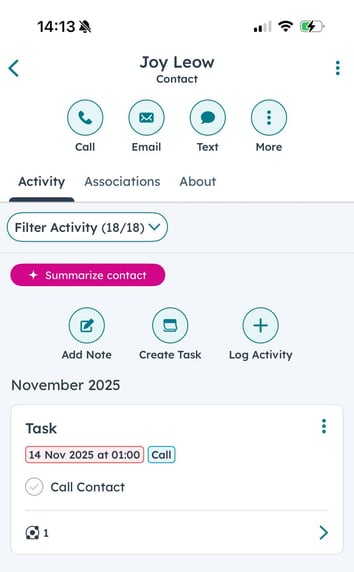
- Stuknij opcję Dodaj notatkę, Utwórz zadanie lub Rejestruj aktywność. Jeśli wybrano opcję Rejestruj aktywność, wybierz jedną z następujących opcji: Połączenie, E-mail, Spotkanie, SMS, Wiadomość WhatsApp, Wiadomość LinkedIn lub Poczta.
- Wprowadź szczegóły notatki, aktywności lub zadania. Jeśli korzystasz z aplikacji mobilnej na urządzeniu z systemem Android, możesz użyć fragmentów, aby szybko wprowadzić krótki blok tekstu wielokrotnego użytku do szczegółów aktywności.
- Jeśli rejestrujesz aktywność:
- Stuknij, aby włączyć przełącznik Kontynuuj zadanie, aby utworzyć nowe zadanie jako akcję następczą z aktywności, jeśli jest to pożądane.
- Stuknijikonę , aby dołączyć plik do zarejestrowanej aktywności. Dowiedz się więcej o przesyłaniu plików i zarządzaniu nimi w aplikacji mobilnej HubSpot.
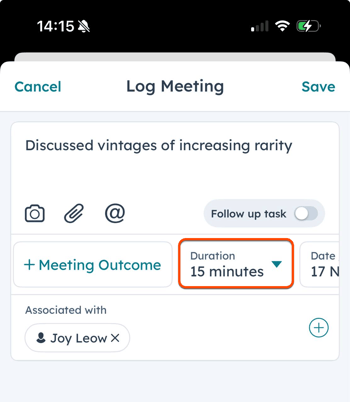
- Jeśli rejestrujesz rozmowę lub spotkanie, możesz ustawić dodatkowe informacje, w tym wynik, typ i czas trwania. Aby ustawić typy połączeń lub spotkań, musisz skonfigurować wyniki i typy w aplikacji komputerowej, zanim będzie można je wybrać na urządzeniu mobilnym.
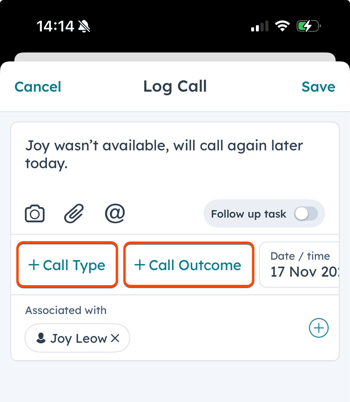
- W prawym górnym rogu stuknij opcję Zapisz. Notatka, aktywność lub zadanie pojawią się teraz na osi czasu rekordu. Dowiedz się, jak edytować działania w rekordach w aplikacji mobilnej.