Zuletzt aktualisiert am: 9 Dezember 2025
Mit einem der folgenden Abonnements verfügbar (außer in den angegebenen Fällen):

In HubSpot werden bestimmte Aktivitäten automatisch in Datensätzen protokolliert, aber Sie können auch manuell neue Anrufe, E-Mails, Meetings und Nachrichten erstellen oder Aktivitäten protokollieren, die außerhalb von HubSpot stattgefunden haben (z. B. ein Meeting mit einem Kunden, das nicht gebucht wurde, oder eine über LinkedIn gesendete Nachricht). Protokollierte Aktivitäten zeigen eine vollständige Kontaktaufnahme- und Interaktionsbeziehung zu einem Datensatz an.
Die Aktivitäten sind:
- Anrufe
- E-Mails
- Meetings
- Notizen
- Aufgaben
- LinkedIn-, WhatsApp- oder SMS-Nachrichten
- Briefpost
Sie können auch durch Importieren mehrere neue Aktivitäten gleichzeitig erstellen und sie Datensätzen zuordnen.
Bitte beachten:
- Die Anzahl der Aktivitäten, die Sie in einem Datensatz protokollieren können, hängt von dem Objekt, dem Typ der Aktivität und Ihrem HubSpot-Abonnement ab.
- Das Hinzufügen interner Notizen ist nur möglich, wenn Sie ein Meeting vereinbaren. Diese Funktion ist nicht verfügbar, wenn ein Meeting protokolliert wird.
Aktivitäten auf Desktop-Geräten erstellen oder protokollieren
Abonnement erforderlich Für folgende Funktionen ist ein Sales- oder Service Hub Professional - oder Enterprise-Abonnement erforderlich:
- Verwenden Sie benutzerdefinierte Anruf- oder Meeting-Ergebnisse.
- Verwenden Sie benutzerdefinierte Anruf- oder Meeting-Typen.
Abonnement erforderlich Zum Einfügen von Wissensdatenbankartikeln in eine protokollierte Aktivität ist ein Service Hub Professional - oder Enterprise-Abonnement erforderlich.
- Navigieren Sie zu Ihren Datensätzen (z. B Klicken Sie in Ihrem HubSpot-Account auf CRM und dann auf Kontakte.. ).
- Klicken Sie auf den Namen des Datensatzes. Erfahren Sie mehr über das Protokollieren einer Aktivität direkt über die Vorschau.
- Klicken Sie oben links auf das Symbol für die Aktivität, die Sie erstellen oder protokollieren möchten. Die angezeigten Symbole können variieren, wenn Sie die Reihenfolge der Symbole angepasst haben.
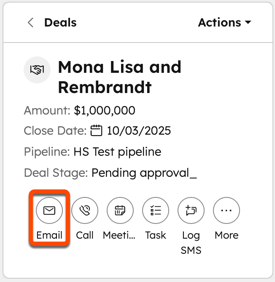
- Klicken Sie auf das E-Mail-Symbol , um eine Vertriebs-E-Mail zu erstellen. Der E-Mail-Editor wird geöffnet, damit Sie eine E-Mail verfassen und senden können.
- Klicken Sie auf das Notiz-Symbol , um eine Notiz zu erstellen.
- Klicken Sie auf das Anruf-Symbol , um einen Telefonanruf zu tätigen. Das Calling-Tool wird geöffnet, damit Sie einen Anruf tätigen können.
- Klicken Sie auf das Meeting-Symbol , um ein Meeting zu planen. Der Meeting-Planer wird für Sie geöffnet, damit Sie ein Meeting buchen können.
- Klicken Sie auf das Aufgabensymbol , um eine Aufgabe zu erstellen. Der Aufgaben-Editor wird geöffnet, damit Sie eine Aufgabe planen können.
- Klicken Sie auf das WhatsApp-Symbol , um eine WhatsApp-Nachricht zu erstellen. Der Nachrichten-Editor wird geöffnet, damit Sie Ihre Nachricht verfassen und senden können. Diese Option wird nur angezeigt, wenn Sie Ihren Account mit WhatsApp verknüpft haben und der Kontakt einen Wert für die Eigenschaft WhatsApp-Nummer hat.
- Klicken Sie auf das "E-Mail protokollieren"-Symbol , um eine gesendete E-Mail zu protokollieren.
- Klicken Sie auf das "Anruf protokollieren"-Symbol , um einen getätigten Anruf zu protokollieren.
- Klicken Sie auf das "Meeting protokollieren"-Symbol , um ein besuchtes Meeting zu protokollieren.
- Klicken Sie auf das "LinkedIn-Protokoll"-Symbol , um eine gesendete LinkedIn-Nachricht zu protokollieren.
- Klicken Sie auf das "WhatsApp-Nachricht protokollieren" -Symbol, um eine gesendete WhatsApp-Nachricht zu protokollieren.
- Klicken Sie auf das Symbol "SMS protokollieren ", um eine gesendete SMS-Nachricht zu protokollieren.
- Klicken Sie auf das "Briefpost protokollieren"-Symbol , um gesendete Briefpost zu protokollieren.
- Konfigurieren Sie je nach Aktivität die folgenden Optionen:
- Datum: Wählen Sie beim Protokollieren von Aktivitäten ein Datum im Dropdown-Menü für den Tag aus, an dem die Aktivität aufgetreten ist.
- Zeit: Wählen Sie im Dropdown-Menü eine Uhrzeit für die Tageszeit aus, zu der die Aktivität beim Protokollieren von Aktivitäten aufgetreten ist.
- Textformatierung: Wählen Sie die Symbole aus, um Textformatierungen wie fett oder unterstrichen bei der Texteingabe anzuwenden.
- Einfügeoptionen: Wählen Sie die Symbole aus, um Bilder, Snippets, Wissensdatenbankartikel usw. einzufügen, die mit der Aktivität protokolliert wurden.
- Zuordnung zu Datensätzen: Sie können Beziehungen zwischen Datensätzen hinzufügen, bearbeiten oder entfernen (z. B. eine Notiz mit zwei Ticket-Datensätzen protokollieren, ein Unternehmen aus einem protokollierten Anruf entfernen).
- Anrufergebnis: Wählen Sie das Ergebnis eines Anrufs aus. Die Standardoptionen sind Besetzt, Verbunden, Live-Nachricht hinterlassen, Voicemail hinterlassen, Keine Antwort und Falsche Nummer. Sie können auch benutzerdefinierte Eigenschaften auswählen.
- Anrufrichtung: Wählen Sie Outbound oder Inbound aus. Erfahren Sie mehr über die Verwendung einer von HubSpot bereitgestellten Telefonnummer , um eingehende Anrufe auf Ihr Gerät weiterzuleiten, oder wie Sie von HubSpot aus ausgehende Anrufe tätigen können.
- Anruftyp: Wählen Sie den Typ eines Anrufs aus. Dies ist eine zusätzliche Kennzahl, die in Berichten verwendet werden kann.
- Meeting-Ergebnis: Wählen Sie das Ergebnis eines Meetings aus. Die Standardoptionen sind Besetzt, Verbunden, Live-Nachricht hinterlassen, Voicemail hinterlassen, Keine Antwort und Falsche Nummer. Sie können auch benutzerdefinierte Eigenschaften auswählen.
- Meeting-Typ: Wählen Sie die Art eines Meetings aus. Dies ist eine zusätzliche Kennzahl, die in Berichten verwendet werden kann.
- Meeting-Teilnehmer: Suchen und wählen Sie vorhandene Kontakte aus , die an Ihrem Meeting teilgenommen haben. Es können maximal 50 Teilnehmer angezeigt werden; Meetings werden dennoch für zusätzliche Kontakte protokolliert, auch wenn diese nicht angezeigt werden.
- Kontakte angerufen: Suchen Sie vorhandene Kontakte, die Sie angerufen haben, und wählen Sie diese aus .
- Aufgaben-Follow-up: Wählen Sie diese Option aus, um einen Anruf, eine E-Mail oder eine To-Do-Aufgabe zu erstellen, die für das von Ihnen gewünschte Datum geplant ist (z. B. eine E-Mail protokollieren und eine Aufgabe erstellen, die in zwei Werktagen fällig ist).
- Wenn Sie Ihre Aktivität oder Notiz ausgefüllt haben, klicken Sie auf Aktivität protokollieren oder Notiz speichern. Die Aktivität wird jetzt in der Chronik des Datensatzes angezeigt.
Aktivitäten in der HubSpot Mobile-App erstellen oder protokollieren
- Öffnen Sie die HubSpot-App auf Ihrem iOS- oder Android-Gerät.
- Tippen Sie oben links auf das Menü-Symbol und dann in der linken Seitenleiste auf [Objekt] (z. B. Kontakte, Deals).
- Tippen Sie auf den Namen eines Datensatzes.
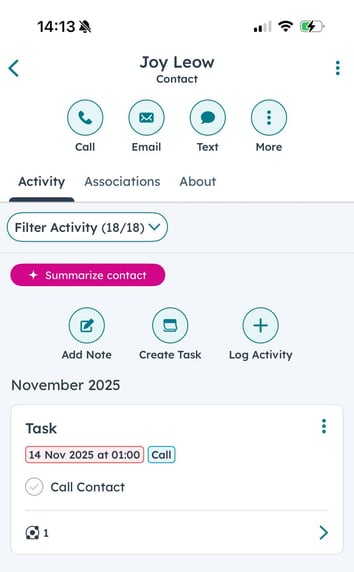
- Tippen Sie auf Notiz hinzufügen, Aufgabe erstellen oder Aktivität protokollieren. Wenn Sie Aktivität protokollieren ausgewählt haben, dann wählen Sie eine der folgenden Optionen aus: Anruf, E-Mail, Meeting, SMS, WhatsApp-Nachricht, LinkedIn-Nachricht oder Briefpostsendung.
- Geben Sie die Details für Ihre Notiz, Aktivität oder Aufgabe ein. Wenn Sie die Mobile-App auf einem Android-Gerät verwenden, können Sie Snippets verwenden , um einen kurzen, wiederverwendbaren Textblock schnell in die Details der Aktivität einzugeben.
- Wenn Sie eine Aktivität protokollieren:
- Tippen Sie auf den Schalter Follow-up-Aufgabe, um ihn zu aktivieren und falls gewünscht eine neue Aufgabe als Follow-up-Aktion von Ihrer Aktivität zu erstellen.
- Tippen Sie auf das Anhängen-Symbol , um eine Datei an Ihre protokollierte Aktivität anzuhängen. Erfahren Sie mehr über das Hochladen und Verwalten von Dateien in der HubSpot Mobile-App.
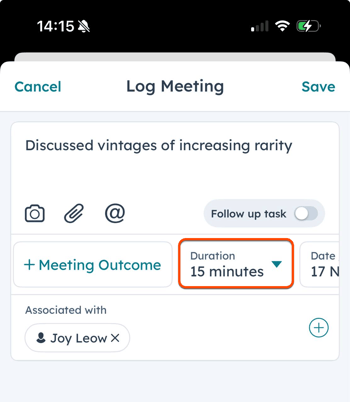
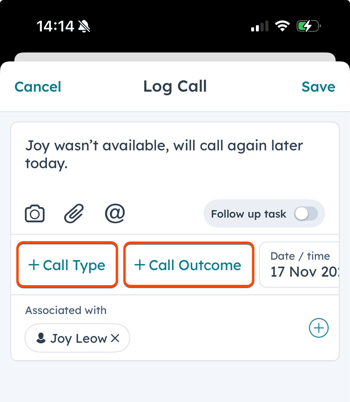
- Wenn Sie einen Anruf oder ein Meeting protokollieren, können Sie zusätzliche Informationen festlegen, einschließlich Ergebnis, Typ und Dauer. Um Anruf- oder Meeting-Typen festzulegen, müssen Sie die Ergebnisse und Typen in Ihrer Desktop-App eingerichtet haben, bevor Sie sie auf Ihrem mobilen Gerät auswählen können.
- Tippen Sie oben rechts auf Speichern. Die Notiz, Aktivität oder Aufgabe wird nun in der Chronik des Datensatzes angezeigt. Erfahren Sie, wie Sie Aktivitäten in Datensätzen in der Mobile-App bearbeiten.