
Ultima atualização: 19 de fevereiro de 2026
Disponível com qualquer uma das seguintes assinaturas, salvo menção ao contrário:
-
 Marketing Hub
Enterprise
Marketing Hub
Enterprise
Para agrupar contatos com atributos e comportamentos semelhantes a contatos em um segmento, existente, crie um segmento de aparência. Segmentos semelhantes são gerados pelo Breeze AI para ajudá-lo a encontrar e alcançar novos contatos com base em segmentos úteis existentes.
Por exemplo, você tem um segmento de contatos existente de seus clientes mais adequados. Você pode criar uma sósia desse segmento para localizar outros contatos em seu
Criar um segmento de aparência
Para criar um segmento de aparência:
- Na sua conta HubSpot, clique em Mais e navegue até CRM da HubSpot > Segmentos. Se Mais não aparecer na sua conta, navegue diretamente para CRM da HubSpot > Segmentos.
- No canto superior direito, clique em Criar segmento.
- Selecione Semelhantes e clique em Próximo.
- Selecione um segmento semente. Este é o segmento no qual os semelhantes são baseados.
- Selecione um tamanho de destino, variando de Específico a Amplo . Isso determina quantos contatos semelhantes serão incluídos no segmento. Quanto mais estreita for a seleção, mais os contatos serão semelhantes aos do segmento semente. Quanto maior a seleção, mais contatos não serão tão semelhantes.
- Selecione a programação para a frequência com que o segmento semelhante é atualizado (BETA).
- Só desta vez: o segmento semelhante é estático. Os contatos não serão adicionados ou removidos automaticamente daqui para frente.
- Diário, Semanal ou Mensal: o segmento atualizará seus membros seguindo o cronograma selecionado, com base no segmento semente naquele momento. Os contatos serão adicionados ou removidos automaticamente no momento da atualização. A cadência de atualização começa no dia em que a programação é definida (por exemplo, se definido como semanal em uma terça-feira, a atualização ocorre na terça-feira seguinte).
- Para excluir contatos de serem adicionados ao segmento semelhante final, clique no menu suspenso Não incluir contatos destes segmentos e, em seguida, selecione os segmentos. Por exemplo, talvez você não queira que funcionários ou leads atuais sejam adicionados ao seu segmento semelhante.
- Para expandir o alcance do seu segmento semente atual, você pode incluir contatos do segmento semente selecionado. Marque a caixa de seleção Incluir membros do segmento de semente. Se você quiser apenas novos contatos (ou seja, nenhum contato já no segmento inicial), deixe em branco.
- Clique em Criar semelhante. Seu segmento semelhante será gerado com base nos atributos e na atividade dos contatos no segmento de semente. Isso provavelmente levará de cinco a 15 minutos, mas pode levar até uma hora dependendo do número de contatos em seu CRM.
- No segmento semelhante, navegue até a guia Contatos para visualizar o Resumo de similaridade.Isso mostra a porcentagem de semelhança, em média, dos contatos semelhantes com os contatos do segmento inicial. Na tabela, na coluna Similaridade, veja a porcentagem de semelhança dos contatos individuais com os contatos no segmento inicial.
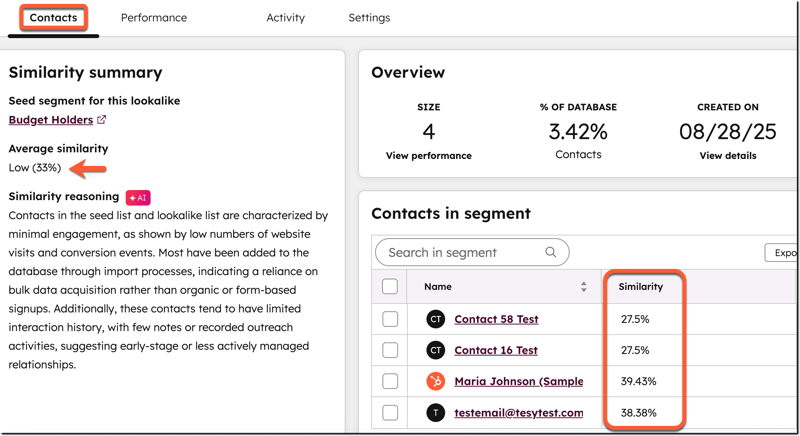
Depois de criar um segmento semelhante, você pode usá-lo em suas campanhas. Por exemplo, envie e-mails de marketing ou crie anúncios direcionados. Você pode editar os detalhes, filtros e configurações do segmento ou gerenciar registros no segmento.
Propriedades usadas para identificar contatos semelhantes
Para decidir quais contatos adicionar a um segmento semelhante, os seguintes contato, empresa associados e propriedades de evento são usados.
- Propriedades de contato:
- Trabalhando
-
- Data de criação
- Dias desde a criação
- Dias desde o primeiro contato
-
- Dias desde a fase de lead
- Data da última modificação
- Fase do ciclo de vida
- Número de eventos de conversão
- Número de notas
- Número de exibições de página
-
- Número de visitas à página
- Propriedades das Empresas :
- Receita anual
- Data de criação
- Dias desde a criação
-
- Indústria
- Fase do ciclo de vida
-
- Número de contatos associados
-
- probabilidade conta-alva
- Propriedades do evento:
- Interações de anúncios
-
- Dias desde a abertura do último email
- Dias desde a última exibição de página
- Documentos exibido
-
- Emails abertos
- Eventos em que participou
- Interações de formulário
-
- Envios de formulários
- Reproduções de mídia
- Mensagens entregues
- Número de eventos ocorridos
-
- Visualizações de página
