
Ultima atualização: 13 de Maio de 2026
Disponível com qualquer uma das seguintes assinaturas, salvo menção ao contrário:
-
 Marketing Hub
Enterprise
Marketing Hub
Enterprise
-
 Sales Hub
Enterprise
Sales Hub
Enterprise
-
 Service Hub
Enterprise
Service Hub
Enterprise
-
 Data Hub
Enterprise
Data Hub
Enterprise
-
 Content Hub
Enterprise
Content Hub
Enterprise
-
 Commerce Hub
Enterprise
Commerce Hub
Enterprise
Com conjuntos de permissões, defina permissões predefinidas para os usuários. Depois que um conjunto de permissões for criado, defina permissões específicas para ele e atribua o conjunto de permissões a usuários novos e existentes para conceder a eles o mesmo acesso. Umssign e gerencie permissões para indivíduos ou grupos, sem ter que editar perfis de usuários individuais.
Saiba mais sobre cada permissão de usuário no guia de permissões do usuário da HubSpot.
Permissões necessárias
-
As permissões de superadministrador são necessárias para criar e editar conjuntos de permissões.
-
Adicionar e editar permissões de usuário são necessários para atribuir conjuntos de permissões.
- Até 100 conjuntos de permissões podem ser criados.
- Os usuários com permissões para adicionar e editar usuários só podem atribuir conjuntos de permissões que incluam as permissões que eles possuem.
- Os conjuntos de permissões podem ser assinados sem a licença. Os usuários recebem automaticamente o acesso máximo permitido com base na combinação do conjunto de permissões atribuídas ao usuário e dos recursos disponíveis com sua licença.
- Atribuir um conjunto de permissões substituirá as permissões de um indivíduo.
Criar um conjunto de permissões
Crie conjuntos de permissões para definir um conjunto padrão de permissões de usuário que podem ser reutilizadas em uma conta. Isso ajuda a atribuir acesso consistente aos usuários com base em funções sem configurar permissões individualmente.
- Na sua conta HubSpot, clique no ícone de
settings icon na barra de navegação superior. - No menu da barra lateral esquerda, acesse Usuários e equipes.
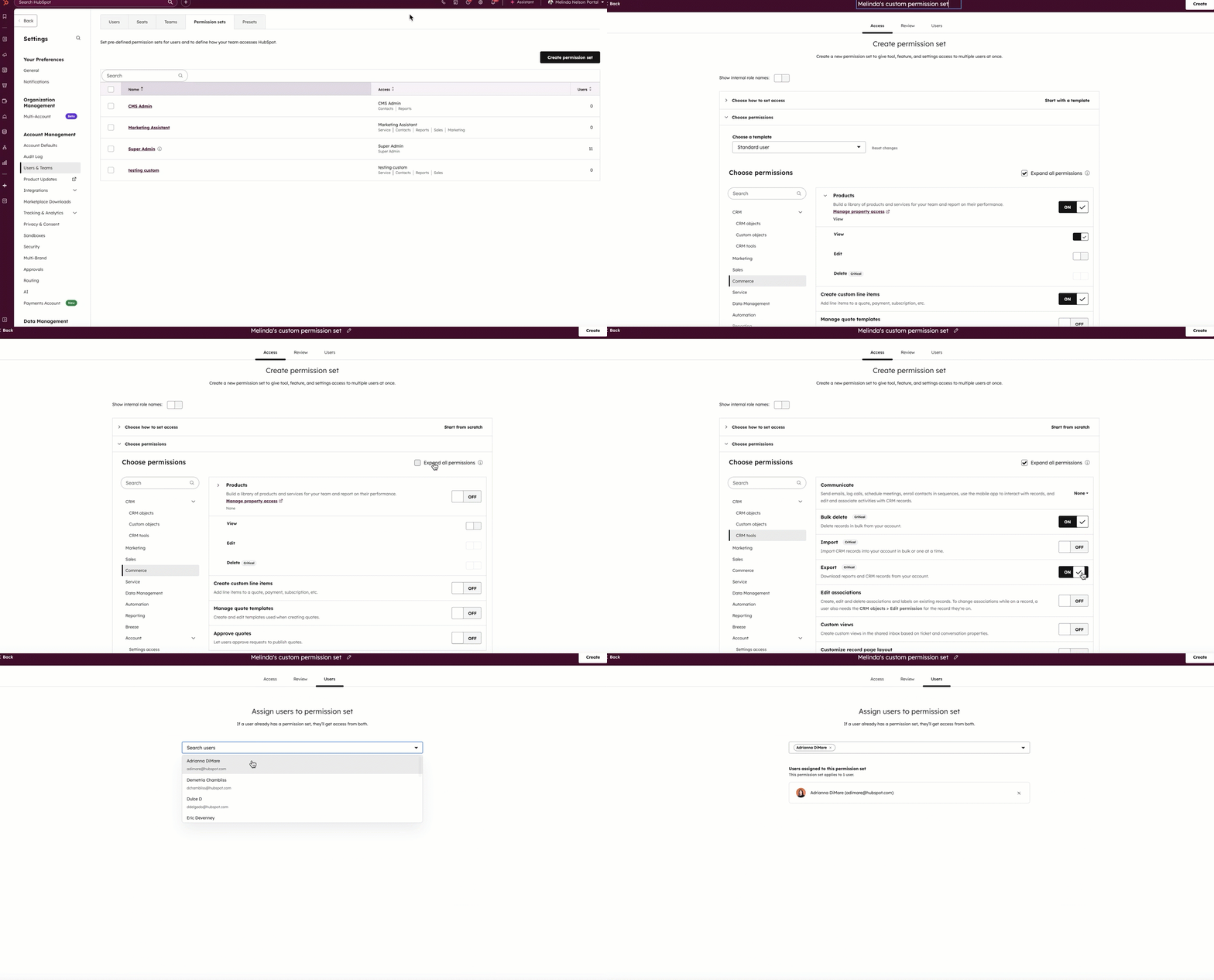
- Clique na guia Conjuntos de permissões.
- No canto superior direito, clique em Criar conjunto de permissões.
- Na guia Acesso , digite o nome do conjunto de permissões na parte superior.
- Na seção Escolha como definir o acesso, selecione uma opção:
- Tornar o Super Admin: Os Super Admins podem gerenciar todos os usuários, ferramentas e configurações.
- Comece com um modelo: copie as permissões de outro usuário ou use um conjunto sugerido de permissões com base em funções comuns.
- Começar do zero: crie permissões especificamente para este usuário.
- Clique em Escolher permissões para expandir a seção. Se você estiver usando um modelo, clique no menu suspenso Escolher um modelo e selecione um modelo de função ou modelo de usuário.
- Marque a caixa de seleção Expandir todas as permissões para expandir permissões mais específicas, como Exibir, Editar, e
- Na parte superior, clique para alternar a opção Mostrar nomes de funções internas se desejar exibir os nomes internos de cada permissão.
- Clique para ativar/desativar a chave de permissão para selecionar as permissões e as estações que este conjunto deve ter. Saiba mais sobre permissões de usuário.
- Clique na guia Revisar e revise as permissões selecionadas para o conjunto.
- Clique na guia Usuários . Em seguida, clique no menu suspenso e selecione os usuários existentes aos quais deseja aplicar o conjunto de permissões. Clique no X ao lado do nome do usuário para removê-lo. Você também pode ignorar esta etapa e atribuir o novo conjunto de permissões a usuários existentes após criá-la.
- Clique em Criar.
Atribuir um conjunto de permissões a usuários existentes
Atribua um conjunto de permissões para aplicar permissões predefinidas a um ou mais usuários existentes. Isso garante que os usuários tenham o acesso correto com base em suas funções, sem atualizar manualmente as permissões individuais.
- Na sua conta HubSpot, clique no ícone de
settings icon na barra de navegação superior. - No menu da barra lateral esquerda, acesse Usuários e equipes.
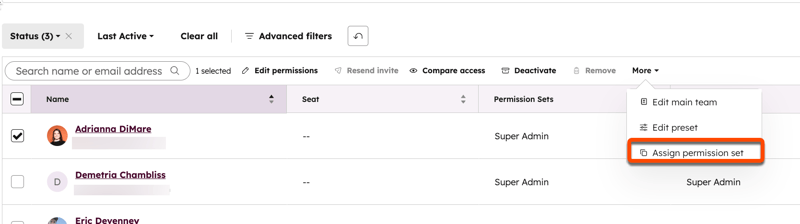
- Clique nas caixas de seleção ao lado dos usuários aos quais deseja atribuir o conjunto de permissões.
- Na parte superior direita da tabela do usuário, clique em Mais e clique em Atribuir Conjunto de permissões .
- Na caixa de diálogo, clique no menu suspenso Conjuntos de permissões e selecione o conjunto de permissões que deseja atribuir. Se você estiver inscrito na versão beta de Vários conjuntos de permissões por usuário , poderá selecionar vários conjuntos de permissões.
- Clique em Salvar para salvar suas alterações.
Editar conjunto de permissões
Editar um conjunto de permissões para atualizar as permissões incluídas nesse conjunto. As alterações serão aplicadas a todos os usuários atualmente atribuídos ao conjunto de permissões.
- Na sua conta HubSpot, clique no ícone de
settings icon na barra de navegação superior. - No menu da barra lateral esquerda, acesse Usuários e equipes.
- Clique na guia Conjuntos de permissões.
-
- Para editar um conjunto de permissões:
- Clique no nome do conjunto de permissões.
- Na guia Acesso, edite as permissões e clique em Salvar.
- Para editar vários conjuntos de permissões:
- Marque as caixas de seleção ao lado dos conjuntos de permissões e, na parte superior da tabela, clique em Editar.
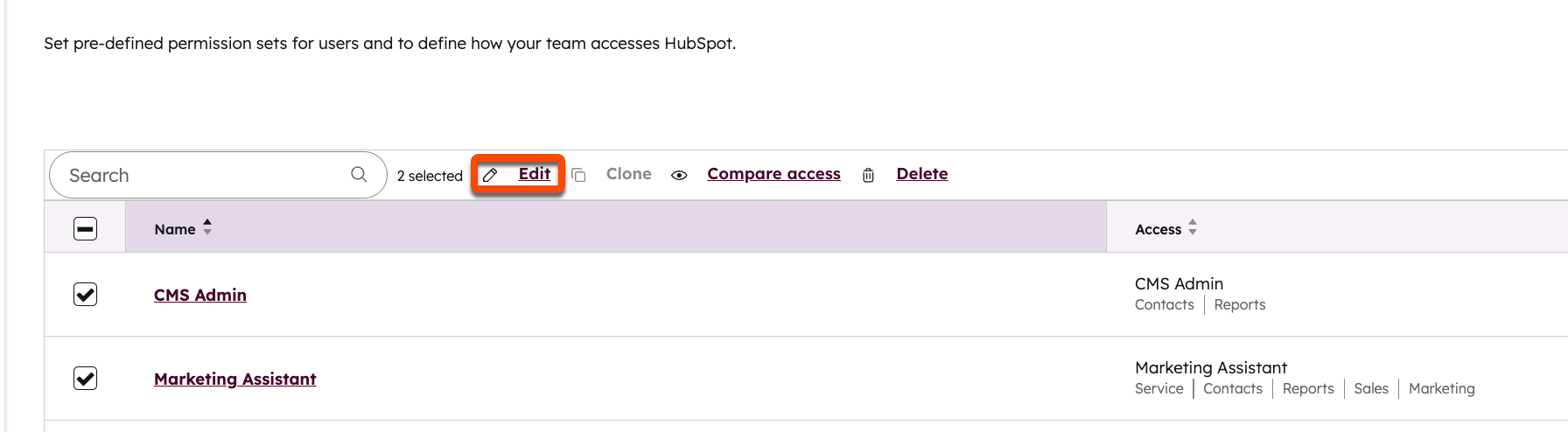
- Marque as caixas de seleção ao lado dos conjuntos de permissões e, na parte superior da tabela, clique em Editar.
- Para editar um conjunto de permissões:
-
-
- Na guia Acesso, edite as permissões e clique em Salvar.
- Clique em Salvar para salvar suas alterações. Todos os conjuntos de permissões selecionados serão atualizados para que tenham as novas permissões. Os usuários nesse conjunto de permissões também terão as novas permissões atribuídas.
-
Clonar um conjunto de permissões
Clone um conjunto de permissões para criar rapidamente um novo conjunto com base em uma configuração existente. Isso é útil ao criar funções semelhantes com pequenas diferenças de permissões.
- Na sua conta HubSpot, clique no ícone de
settings icon na barra de navegação superior. - No menu da barra lateral esquerda, acesse Usuários e equipes.
- Clique na guia Conjuntos de permissões.
- Clique na caixa de seleção ao lado do conjunto de permissões que deseja clonar.
- No canto superior da tabela, clique em Clonar. A tela de personalização do conjunto de permissões será exibida.
- Na guia Acesso, insira o nome do conjunto de permissões na parte superior e navegue pelas guias para atribuir as permissões que este conjunto deve ter.
- Na guia Revisão, revise as permissões selecionadas para o conjunto.
- Na guia Usuários, clique no menu suspenso para selecionar os usuários em que o conjunto de permissões será aplicado. Ou você pode ignorar esta etapa e atribuir o novo conjunto de permissões a usuários existentes depois de criá-lo.
- Quando terminar, clique em Criar. Agora você pode atribuir esse conjunto de permissões a novos usuários enquanto os cria e a usuários existentes.
Copiar as permissões de um usuário existente para novos usuários
Copie as permissões de um usuário existente para novos usuários para replicar sua configuração de acesso. Isso pode ajudar a simplificar a criação de usuários quando vários usuários exigem as mesmas permissões.
- Na sua conta HubSpot, clique no ícone de
settings icon na barra de navegação superior. - No menu da barra lateral esquerda, acesse Usuários e equipes.
- Passe o mouse sobre um formulário, clique no menu suspenso Ações.
- Clique em Copiar permissões para novos usuários para criar novos usuários com as mesmas permissões.
