
Ultima atualização: 2 de Dezembro de 2025
Disponível com qualquer uma das seguintes assinaturas, salvo menção ao contrário:
-
 Content Hub
Professional, Enterprise
Content Hub
Professional, Enterprise
Com a ferramenta de preparação de conteúdo, você pode reformular e relançar as páginas do site e landing pages em um ambiente de preparação. Reprojetar e substituir páginas hospedadas no HubSpot existente ou criar novas páginas do zero. Qualquer conteúdo criado e publicado em preparação de conteúdo é hospedado em seu-domínio.sandbox.hs-sites.com. Quando estiver pronto para publicar suas páginas redesenhadas, você poderá substituir várias páginas ativas em seu site ao mesmo tempo.
Por favor, note: este artigo aborda como usar a ferramenta preparação de conteúdo para redesenhar o conteúdo do seu site em HubSpot. Se você estiver procurando um ambiente de ambiente de testes para criar e testar novos ativos, aprenda a criar uma conta gratuita de Ambiente de testes de Desenvolvedor de CMS.
Antes de começar
Caso nunca tenha usado a ferramenta de preparação de conteúdo, revisar esses recursos para planejar a reformulação do site:
- Saiba como criar uma estratégia de reformulação do site.
- Entenda como editar o conteúdo da página.
- Atualize o logotipo, as fontes e as brandings da página nas configurações.
Permissões necessárias As seguintes permissões são necessárias:
- A permissão de Preparação de conteúdo é necessária para acessar a ferramenta preparação de conteúdo.
- O Acesso de Marketing com permissões Editar e Publicar é necessário para editar e publicar sites ou páginas iniciais.
Permissões necessárias Essas permissões adicionais podem ser necessárias dependendo do escopo do redesign:
- A permissão de Ferramentas de design é necessária para editar modelos e módulos.
- As permissões de configurações de conteúdo global e tema são necessárias para editar conteúdo global e temas de conteúdo de site.
- A permissão de configurações de domínio é necessária para conectar e editar domínios.
Compreender limitações e considerações
- Alterações feitas em qualquer modelo de página, conteúdo global ou tabela HubDB em preparações de conteúdo que serão refletidas em páginas ao vivo usando esses ativos. O HubSpot recomenda a clonagem de seus modelos, conteúdo global e tabelas de HubDB antes de editá-los em preparações de conteúdo.
- A ferramenta preparação de conteúdo não oferece suporte a conteúdo multilíngue.
- A ferramenta preparação de conteúdo não pode ser usada para recriar páginas do blog. Em vez disso, você pode substituir o modelo do seu blog em suas configurações. Para ver como será o seu modelo redesenhado antes de ele estar ao vivo, crie um novo blog para teste.
- Ao substituir uma página ativa por uma página preparada, as análises da página original serão transferidas. Isso se aplica aos clones e páginas em branco preparados.
- Se você desconectar um subdomínio do HubSpot, as páginas preparadas nesse subdomínio não estarão mais acessíveis.
Alterar o domínio de um site (opcional)
Se o seu site redesenhado for hospedado em um novo domínio, adicione o novo domínio nas suas configurações. Mesmo que você ainda não esteja atualizando seus registros de DNS, adicionar o domínio ao gerenciador de domínios permitirá a preparação de páginas nele.
Quando estiver pronto para colocar o novo site ao vivo, você poderá concluir a conexão do novo domínio ao HubSpot atualizando seus registros de DNS no provedor de DNS.
Observe: o número de domínios que você pode ter conectado ao HubSpot depende da sua assinatura do HubSpot.
- Na sua conta HubSpot, clique no ícone de settings icon na barra de navegação superior.
- No menu da barra lateral esquerda, clique em Site > Domínios e URLs.
- Na parte superior direita, clique em Conectar um domínio.
- Na caixa de diálogo, clique em Hospedagem e em Conectar.
- Continue conectando o domínio . Quando chegar à etapa Configuração da Hospedagem , clique em Cancelar na parte inferior esquerda. Você será direcionado de volta para o gerenciador de domínio.
- No gerenciador de domínio, clique no menu suspenso Ações e selecione Definir como pronto para publicação. Com essa configuração, você poderá selecionar esse novo domínio como o destino do seu conteúdo preparado antes de estar totalmente conectado ao HubSpot.
Redesenhar páginas
Com as preparações de conteúdo, você pode criar uma nova página preparada, preparar um clone de uma página existente ou preparar uma página em branco.
Criar uma nova página preparada
Crie uma nova página do zero na preparação de conteúdo. Use essa opção para adicionar uma nova página ao seu site usando uma nova URL. Se você estiver adicionando uma nova página ao seu site, certifique-se de revisar seus menus avançados ou criar um novo menu de navegação para seu site reprojetado.
- Na sua conta da HubSpot, acesse Conteúdo > Páginas do site.
- No canto superior direito, clique em Mais ferramentas menu suspenso e selecione Preparação de conteúdo.
- Na parte superior esquerda da ferramenta preparação de conteúdo, clique no menu suspenso Domínio para selecionar o domínio onde a nova página será publicada e hospedada.
- Na parte superior direita, clique em Criar uma nova página preparada.
- Na caixa de diálogo, selecione uma opção (por exemplo, Página do Site ou Página Landing page ).
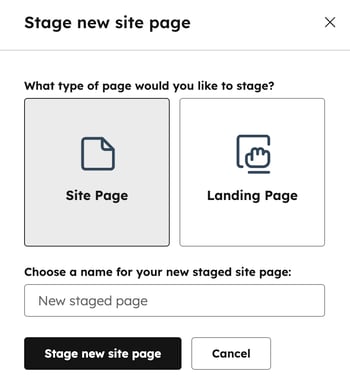
- Insira um nome para o novo site preparado ou landing page.
- Clique em Preparar nova página [tipo de conteúdo]. Você será direcionado para a página Selecionar um modelo .
- Na página Selecionar um modelo, clique em Usar em um cartão modelo. Qualquer alteração nos modelos, no conteúdo global ou nas folhas de estilo afetará o conteúdo ao vivo existente.
- Depois que um modelo for selecionado, você será direcionado ao editor de conteúdo para personalizar o conteúdo da página.
- Na parte superior esquerda, clique em Voltar para retornar à ferramenta preparação de conteúdo. No menu à esquerda, a nova página será exibida em Rascunho preparado (#).
- Quando terminar o rascunho preparado, clique na caixa de seleção ao lado da página na tabela. Na parte superior da tabela, clique no botão ícone de marca de seleção para publicar a página no domínio de preparação.

- Depois que a página for publicada no domínio de preparo, ela será exibida na Prova de preparo (#) no menu à esquerda.
Crie um clone de uma página existente
Use a opção Preparar um clone de uma página existente se desejar manter algum conteúdo existente na página reprojetada.
- Na sua conta da HubSpot, acesse Conteúdo > Páginas do site.
- No canto superior direito, clique em Mais ferramentas menu suspenso e selecione Preparação de conteúdo.
- No canto superior esquerdo da ferramenta de preparação de conteúdo, clique no menu suspenso Domínio para selecionar o domínio onde a página que você está preparando está hospedada. Esse também será o domínio onde sua nova página está publicada e hospedada.
- Selecione o tipo de página que deseja preparar no menu esquerdo:
- Sem modificações: preparar uma página ao vivo.
- Rascunho preparado: prepara uma nova versão de uma página preparada que está rascunhada.
- Prova preparada: prepare uma nova versão de uma página preparada publicada no domínio intermediário.
- Passe o mouse sobre a página que deseja preparar e clique em Preparar.
- Na caixa de diálogo, selecione a página clonada do palco e clique em Página do palco.

- Edite o conteúdo da página no editor de conteúdo.
- Quando terminar, clique em Publicar na preparação ou clique em Voltar para retornar à ferramenta preparação de conteúdo.
Observação: alertas de conflito e discrepância de URL podem aparecer se a prova preparada apontar para uma URL ativa diferente da que foi atribuída pela primeira vez durante a preparação. Se quiser substituir uma página ativa com sua página preparada, você poderá ignorar esses alertas com segurança. Você pode ver as URLs ativas e preparadas das páginas na caixa de diálogo Publicar no domínio ativo. A publicação da página preparada com uma URL alterada criará um redireciono permanente da URL original para a nova.
Preparar uma página em branco para substituir uma página existente
Use essa opção se quiser criar uma página completamente nova para substituir uma URL existente em seu site. A página que você projetar na preparação de conteúdo substituirá a página no ar original que você está preparando.
- Na sua conta da HubSpot, acesse Conteúdo > Páginas do site.
- No canto superior direito, clique em Mais ferramentas menu suspenso e selecione Preparação de conteúdo.
- No canto superior esquerdo da ferramenta de preparação de conteúdo, clique no menu suspenso Domínio para selecionar o domínio onde a página que você está substituindo está hospedada. Esse também será o domínio onde sua nova página está publicada e hospedada.
- Selecione o tipo de página que deseja preparar no menu esquerdo:
- Sem modificações: preparar uma página ao vivo.
- Rascunho preparado: prepara uma nova versão de uma página preparada que está rascunhada.
- Prova preparada: prepare uma nova versão de uma página preparada publicada no domínio intermediário.
- Passe o mouse sobre a página que deseja preparar e clique em Preparar.
- Na caixa de diálogo, selecione a página em branco Estágio e clique em Página Estágio. Você será direcionado para a página Selecionar um modelo .
- Na página Selecionar um modelo, clique em Usar em um cartão modelo. Qualquer alteração nos modelos, no conteúdo global ou nas folhas de estilo afetará o conteúdo ao vivo existente.
- Edite o conteúdo da página no editor de conteúdo.
- Quando terminar, clique em Publicar na preparação ou clique em Voltar para retornar à ferramenta preparação de conteúdo.
Observação: alertas de conflito e discrepância de URL podem aparecer se a prova preparada apontar para uma URL ativa diferente da que foi atribuída pela primeira vez durante a preparação. Se quiser substituir uma página ativa com sua página preparada, você poderá ignorar esses alertas com segurança. Você pode ver as URLs ativas e preparadas das páginas na caixa de diálogo Publicar no domínio ativo. A publicação da página preparada com uma URL alterada criará um redireciono permanente da URL original para a nova.
Publicar no domínio ao vivo
Depois de concluir o design do site, você poderá colocar suas páginas no ar.
- Se estiver hospedando o novo site no mesmo domínio, suas páginas preparadas substituirão as URLs ativas do seu site.
- Se você estiver hospedando seu novo site em um novo domínio que você definiu como pronto para publicação, atualize seus registros DNS no provedor de DNS para conectar o domínio. As novas páginas serão ativadas no novo domínio.
Observe: se você tiver uma assinatura do Content hub Professional , será necessário desconectar o domínio existente antes de conectar o novo.
Para publicar suas páginas preparadas:
- Na sua conta da HubSpot, acesse Conteúdo > Páginas do site.
- No canto superior direito, clique em Mais ferramentas menu suspenso e selecione Preparação de conteúdo.
- Na parte superior esquerda da ferramenta preparação de conteúdo, clique na guia Publicar.
- Para publicar uma única página, passe o mouse sobre o nome da página e clique em Publicar.
- Para publicar várias páginas, marque as caixas de seleção ao lado das páginas e clique em Publicar (#) páginas para fazer o domínio ao vivo.
- Para publicar todas as páginas preparadas de um domínio, publique todas para o domínio ao vivo no canto superior direito.
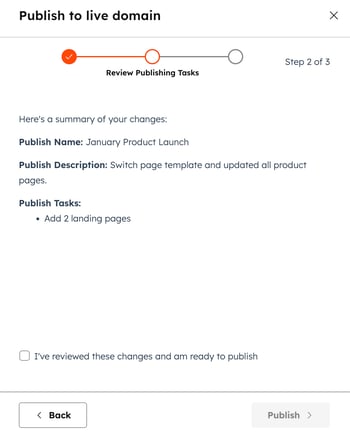
- Na caixa de diálogo, insira um nome para o campo Publicar Nome do Job. Você usará isso para revisar o histórico de publicação na seção Registro da ferramenta de preparação de conteúdo.
- Insira uma Descrição do trabalho de publicação do que foi alterado e o motivo.
- Clique em Próximo.

- Revise os detalhes do seu trabalho de publicação:
- Adicionar (#) [tipo de conteúdo] páginas: novas páginas serão adicionadas ao seu site ao vivo.
- Substituir (#) [tipo de conteúdo] página: as versões preparadas de páginas ao vivo as substituirão, excluindo o conteúdo ao vivo existente.
Observação: a substituição de uma página excluirá o conteúdo da página original. A HubSpot recomenda verificar cada substituição antes de finalizar esse processo. Você pode restaurar o conteúdo excluído de uma página de seu histórico de revisão.
- Quando você tiver revisado os detalhes, marque a caixa de seleção Eu revisei essas alterações e estou pronto para publicar e clique em Publicar.
- Na guia Registro, você pode acompanhar o progresso do seu trabalho de publicação na fila de publicações.
