
Senast uppdaterad: 23 juli 2026
Tillgänglig med något av följande abonnemang, om inte annat anges:

Objektet ”order” håller reda på vad som har köpts, hur det har konfigurerats och hur leveransen ska genomföras. Det är utformat för att registrera den operativa sidan av ett köp, inte fakturering eller intäktsredovisning. Affärer, offerter, betalningslänkar, betalningar, prenumerationer och fakturor hanterar prissättning, fakturering och intäkter. Beställningar kan kopplas till poster för att tillhandahålla leveransdetaljer, men de kan också fungera självständigt.
Beställningar kan skapas:
- Automatiskt när ett avtal skapas: om du deltar i betaversionen av Connected CPQ, Billing och Payments och inställningen Skapa avtal automatiskt från godkända offerter är aktiverad, skapas avtal automatiskt från offerter. När ett avtal skapas, uppdateras via en ändrad offert eller sägs upp, skapas även en tillhörande order som kopplas till avtalet. Läs mer om avtal.
- Manuellt: order kan skapas manuellt från ordersidan.
- Genom en import: order kan importeras till HubSpot.
- Med hjälp av integrationer: synkronisera e-handelsdata till orderobjektet med hjälp av integrationer som Shopify och Netsuite.
- Med hjälp av arbetsflöden: order kan skapas med hjälp av arbetsflödesåtgärder.
 Resurser för utvecklare
Läs mer om hur du bygger anpassade lösningar med hjälp av Orders API.
Hur ordertotaler beräknas
Ordertotalerna baseras på ditt företags valuta. HubSpot beräknar totalbeloppet utifrån växelkursen mellan orderns ursprungliga valuta och ditt företags valuta.
- Om en växelkurs har konfigurerats i ditt konto:
- använder HubSpot den växelkurs som var konfigurerad på orderns skapandedatum.
- Om växelkursen inte var konfigurerad på skapandedatumet används den växelkurs som var konfigurerad vid datum och tidpunkt för egenskapen ”Skapandedatum/-tid” för objektet.
- Om ingen växelkurs har angetts för något av dessa datum används den aktuella konfigurerade växelkursen.
- Om den valuta som används i beställningen inte är konfigurerad i ditt konto, används standardväxelkursen 1 (ingen omräkning tillämpas).
Läs mer om hur du lägger till ditt företags valuta och konfigurerar växelkurser.
Skapa en orderpost
- I ditt HubSpot-konto klickar du på Mer och navigerar sedan till CRM > Beställningar. Om Mer inte visas i ditt konto navigerar du direkt till CRM > Beställningar.
- Klicka på Skapa order längst upp till höger.
- Ange orderuppgifterna i panelen till höger.
- I avsnittet Koppla till affär söker du efter och väljer de poster som beställningen är kopplad till.
- Klicka på Skapa order. Om du vill skapa ytterligare en order klickar du på Skapa och lägger till en till.
Observera: du kan inte lägga till rader när du skapar order manuellt.
Importera order
Du kan importera beställningar genom att ladda upp en fil, kopiera och klistra in data eller synkronisera beställningar med hjälp av integrationer som Shopify och Netsuite.
Visa beställningar
Visa beställningar på startsidan eller i tillhörande CRM-poster.
Visa beställningar på startsidan
Använd indexsidan för beställningar för att visa alla beställningar. Skapa och använd sparade vyer för att filtrera beställningar efter specifika kriterier.
- I ditt HubSpot-konto klickar du på Mer och navigerar sedan till CRM > Beställningar. Om Mer inte visas i ditt konto navigerar du direkt till CRM > Beställningar.
- För att redigera kolumnerna som visas i tabellen klickar du på Redigera kolumner längst upp till höger i tabellen.
- För att filtrera översiktssidan klickar du på rullgardinsmenyerna Skapad datum och Ändrad datum, eller så klickar du på Avancerade filter ovanför tabellen.
- När du har klickat på Avancerade filter:
- Klicka på + Lägg till filter i den högra panelen. Sök efter och välj den egenskap du vill filtrera efter och ange sedan filterkriterierna. Om du vill lägga till ytterligare ett filter i filtergruppen klickar du på + Lägg till filter under och .
- Om du vill lägga till en ytterligare filtergrupp klickar du på + Lägg till filtergrupp under ”eller”.
- Klicka på X längst upp till höger i panelen när du har ställt in ditt filter. Läs mer om hur du ställer in filter och sparar vyer.
- För att spara en vy för framtida bruk klickar du på ikonen Spara längst upp till höger i tabellen.
- För att förhandsgranska orderinformationen, håll muspekaren över ordern och klicka på Förhandsgranska. Visa informationen i den högra panelen.
- För att visa orderposten klickar du på ordernamnet. Prenumerationsposten öppnas. Läs mer om layouten på postsidorna.
Visa beställningar i kopplade CRM-poster
Så här visar du en order från en av de kopplade posterna (till exempel en kontakt eller ett företag):
- Gå till dina poster. Till exempel:
- I ditt HubSpot-konto klickar du på Mer och navigerar sedan till CRM > Kontakter. Om Mer inte visas i ditt konto navigerar du direkt till CRM > Kontakter.
- I ditt HubSpot-konto klickar du på Mer och navigerar sedan till CRM > Företag. Om Mer inte visas i ditt konto navigerar du direkt till CRM > Företag.
- Klicka på namnet på den post som är kopplad till ordern.
- I höger sidofält navigerar du till kortet Order för att se orderns totala pris, skapandedatum och pipeline-stadium. Om kortet Order inte visas som standard i din post kan du lägga till det manuellt.
- För mer information, håll muspekaren över beställningen och klicka på ikonen Förhandsgranska.
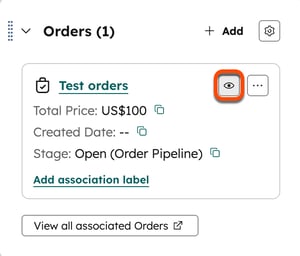
- Granska orderuppgifterna i den högra panelen. Läs mer om hur du hanterar order.
Hantera beställningar
Orderposter fungerar på samma sätt som andra objektposter i HubSpot. Du kan redigera posten, visa aktiviteter på postens tidslinje och koppla den till andra objekt, till exempel kontakter, företag och varukorgar.
Observera: om du redigerar en beställning som är kopplad till ett avtal kommer ändringarna inte att återspeglas i avtalet.
Du kan också:
- Anpassa layouten för orderposten.
- Redigera eller skapa nya orderegenskaper.
- Skapa vyer för orderposten.
Hantera orderpipeline
Lär dig hur du skapar och anpassar orderpipelines för att hantera och följa dina order över tid.
Använd order med HubSpot-anslutningen för Claude
Observera: om du är superadministratör kan du anmäla ditt konto tillbetaversionen av” :Skapa offerter och analysera intäkter via Claude-anslutningen” .
Använd HubSpot-anslutningen för Claude för att importera orderinformation från HubSpot till Claude. Läs mer om HubSpot-anslutningen för Claude, inklusive vilka funktioner som stöds och vägledning för implementering.
Använd order med HubSpot Agent CLI
Observera: om du är superadministratör kan du anmäla ditt konto tillbetaversionen av” Revenue Data in HubSpot Agent CLI”( -intäktsdatai HubSpot Agent CLI).
Om du utvecklar AI-agenter eller kommandoradsflöden kan du hämta orderposter med hjälp av HubSpot Agent CLI. Läs mer om HubSpot Agent CLI, inklusive vilka funktioner som stöds och vägledning för implementering.
