
Senast uppdaterad: 24 september 2026
Tillgänglig med något av följande abonnemang, om inte annat anges:
-
 Revenue Hub
Professional, Enterprise
Revenue Hub
Professional, Enterprise
-
 Profiler krävs
Profiler krävs A Revenue Hub-licens krävs för att skapa ändringsofferter.
Behörigheter krävs Behörigheterna Superadministratör eller Redigera för avtal krävs för att skapa ändringsofferter.
Avtal utgör den centrala källan till korrekta uppgifter om bekräftade intäkter i HubSpot. Använd ändringsofferter i en offertbaserad process för att föreslå och godkänna ändringar i ett befintligt avtal. Ändringsofferter registrerar nettoskillnaden mellan det ursprungliga avtalet och det uppdaterade avtalet, vilket säkerställer korrekt rapportering av intäkter och tjänster.
Du kan till exempel använda ändringsofferter för att lägga till eller ta bort funktioner eller tjänster, justera prissättningen under avtalets löptid eller förlänga eller förkorta avtalets löptid. Läs mer om hur proportionell fördelning beräknas.
För att komma igång kan du läsa mer om hur avtal används i HubSpot, hur du skapar avtal direkt, hur du skapar avtal från godkända offerter, hur du visar och hanterar avtal samt hur du skapar mallar för ändringsofferter.
Skapa en ändringsoffert
Skapa en ändringsoffert för ett befintligt avtal. Ändringsofferter måste kopplas till en affär, till exempel en utökning eller en merförsäljning. Du kan skapa en affär under processen för ändringsoffert eller manuellt koppla en befintlig affär.
Det rekommenderas att att skapa olika pipelines för affärer kopplade till ändringsofferter (t.ex. utökning, merförsäljning) och att skapa en ny affär för ändringsoffert (t.ex. en ändringsaffär eller utökning). Det innebär att du kan rapportera intäkter från nya affärer jämfört med andra intäkter, såsom (t.ex. intäkter från utökning eller merförsäljning).
När en ändringsoffert godkänns uppdateras avtalet automatiskt, en order för avtalsändringen skapas och ändringen registreras på fliken ”Historik” i avtalet.
Observera: ändringsofferter kan endast uppdatera återkommande radposter, inte engångsposter.
Så här skapar du en ändringsoffert:
- I ditt HubSpot-konto klickar du på Mer och navigerar sedan till Intäkter > Contracts. Om Mer inte visas i ditt konto navigerar du direkt till Intäkter > Contracts.
- Klicka på kontraktets namn.
- Klicka på Åtgärder längst upp till höger i vänster sidomeny och välj sedan ett alternativ:
- Om du är registrerad i beta-versionen av Direct Create, Edit, and Renew HubSpot Contracts , klicka påRedigera och välj sedanSkicka offert för godkännande.
- Om du inte är registrerad i beta-versionen av , klickar du på Skapa ändringsoffert.
- I panelen till höger:
- Om inställningen "Skapa automatiskt nya affärer för ändringsofferter" är aktiverad, klicka på rullgardinsmenyn Affärspipeline och välj en pipeline. Klicka sedan på rullgardinsmenyn Affärsstadium och välj ett affärsstadium.
- Om inställningen Skapa automatiskt nya affärer för ändringsofferter är avstängd, klicka på rullgardinsmenyn Koppla till en affär och välj en affär, eller klicka på Skapa en ny affär för att skapa en ny affär.
Observera: för att skapa en ny affär för ändringsoffert måste du ha behörighet att skapa affärer.
- Klicka på rullgardinsmenyn ”Välj en offertmall” och välj en offertmall. Läs mer om hur du konfigurerar mallar för ändringsofferter.
- Klicka på Ändra ikraftträdandedatum och välj det datum då ändringen ska träda i kraft.
- Om inställningen ”Tillåt användare att åsidosätta standardfördelningen är är aktiverad, avmarkera kryssrutan ”Fördela avgifter och krediter proportionellt för den återstående faktureringsperioden” för att inte fördela avgifterna proportionellt. Om kryssrutan är markerad kommer avgifterna att fördelas proportionellt.
- Klicka på Skapa offert.
- Uppgifterna om säljaren och köparen läggs automatiskt till i offerten utifrån avtalsinformationen.
- I avsnittet Ändra radposter klickar du på Ändra radposter.
- Så här ändrar du en radpost:
- Håll muspekaren över radposten, klicka på Åtgärder och välj sedan Redigera.
- I den högra panelen klickar du för att expandera avsnitten ”Radpostdetaljer” och ”Fler alternativ” och redigerar informationen om radposten. Klicka på Spara.
- Radposten kommer att märkas som Ändrad.
- Så här ångrar du ändringar: Håll muspekaren över postens namn, klicka på Åtgärder och välj sedan Ångra ändringar.
- Om du vill avbryta en radpost, håll muspekaren över radposten, klicka på Åtgärder och välj sedan Avbryt radpost. Radposten kommer att märkas som Avbruten. Om du vill ångra avbrytandet, håll muspekaren över radposten och klicka på Ångra avbrytande.
- För att lägga till en radpost klickar du på Lägg till radpost längst upp till höger och väljer sedan ett alternativ:
- Välj från produktbiblioteket: lägg till en radpost baserad på en produkt i ditt produktbibliotek, inklusive radposter som skapats med hjälp av HubSpot-Shopify-integrationen.
- När du har valt det här alternativet kan du söka efter produktnamn, produktbeskrivning eller SKU, eller klicka på Avancerade filter för att förfina sökningen. Markera kryssrutorna i den högra panelen bredvid de produkter som du vill basera din artikel på.
- Om du väljer differentierade priser , klicka på ”Visa nivåer” för att se de olika nivåerna för produkten innan du lägger till radposten.
- Skapa anpassad radpost: om du har behörighet att skapa anpassade radposterskapas en ny anpassad artikelpost som är unik för den enskilda offerten. När du har valt det här alternativet anger du uppgifterna för artikelposten i panelen till höger och väljer om du vill spara den anpassade artikelposten i ditt produktbibliotek. Klicka på Spara eller Spara och lägg till en till.
- Välj från produktbiblioteket: lägg till en radpost baserad på en produkt i ditt produktbibliotek, inklusive radposter som skapats med hjälp av HubSpot-Shopify-integrationen.
- Om automatisk momsberäkning är aktiverad ska du välja skattekategorier för alla tillagda rader.
- Radposten kommer att märkas som Tillagd. Du kan också granska uppdateringar i panelen Ändringar till höger.
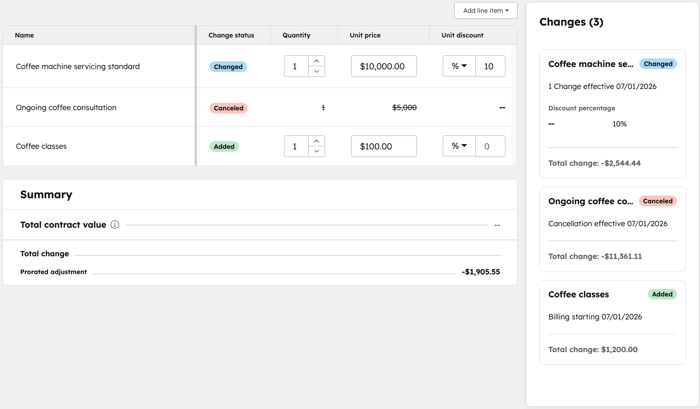
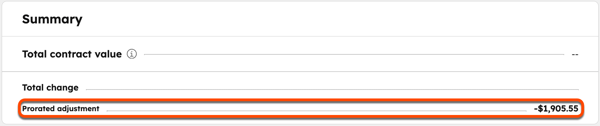
- Om alternativet ”Fördela avgifter och krediter proportionellt för återstående faktureringsperiod” valdes när ändringsoffert skapades, visas den proportionella justeringen i sammanfattningen.
- När du är klar med att uppdatera radposterna klickar du på Spara längst ned till vänster.
- Ändringarna kommer att visas i offertredigeraren.
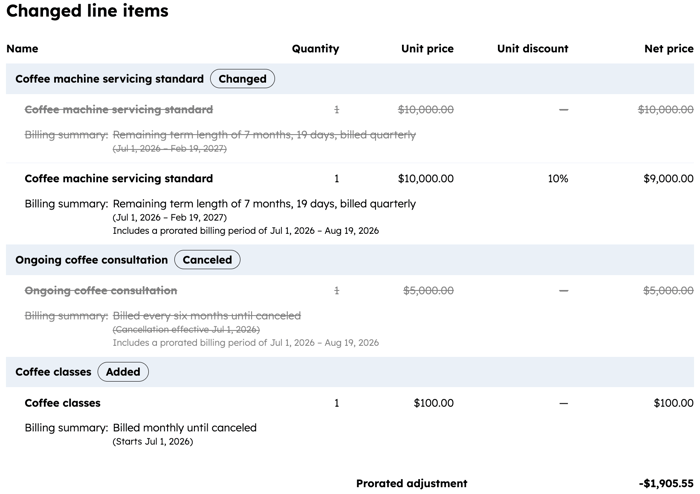
- För att redigera sammanfattningen, inklusive ändringens ikraftträdandedatum, klickar du på avsnittet ”Sammanfattning” i offertredigeraren.
- I redigeraren i vänster sidofält, under ”Ändringens ikraftträdandedatum”:
- I fältet ”Ändringens ikraftträdandedatum” klickar du på datumväljaren och väljer det datum då ändringen ska träda i kraft.
- Om Tillåt användare att åsidosätta standardinställningen för proportionell fördelning är är aktiverad, avmarkera kryssrutan ”Fördela avgifter och krediter för den återstående faktureringsperioden” för att inte fördela avgifterna proportionellt. Om du lämnar kryssrutan markerad kommer avgifterna att fördelas proportionellt.
- I fältet Etikett redigerar du den etikett som visas ovanför ikraftträdandedatumet.
- I redigeraren i vänster sidofält, under Återstående avtalslängd:
- I fältet Etikett kan du redigera den etikett som visas ovanför avtalstiden.
- Stäng av växeln ”Återstående avtalslängd” för att dölja den.
Observera:
- Avtalstiden beräknas automatiskt utifrån faktureringsstart- och slutdatum för alla rader. Faktureringsslutdatumet beräknas som faktureringsstartdatumet multiplicerat med faktureringsfrekvensen × antalet betalningar. Om faktureringen till exempel sker månadsvis med sex betalningar med start den 1 juni 2025 är faktureringsslutdatumet den 1 november 2025.
- Om alla rader är inställda på Förnyas automatiskt tills de sägs upp markeras avtalstiden som Evergreen.
- I redigeraren i vänster sidofält, under”Total rabatt”, klickar du på rullgardinsmenyn”Format” och väljer ett alternativ:
- Visa som belopp: visa rabattbeloppet i offertvalutan.
- Visa som procent: visa rabatten som en procentandel.
- Visa som procent och belopp: visa rabatten som en procentandel och som ett belopp i offertvalutan.
- I fältetEtikett redigerar du denetikett som visas ovanför den totala rabatten.
- Stäng av knappenTotal rabatt för att dölja den.
- I redigeraren i vänster sidofält, under”Total förändring”:
- I fältet Etikett kan du redigera den etikett som visas ovanför den totala förändringen.
- Stäng av knappen”Total förändring ” för att dölja förändringen i det totala avtalsvärdet.
- Fortsätt att skapa offerten.
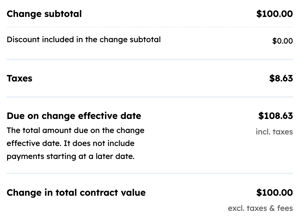
- Det uppdaterade totalbeloppet, inklusive eventuella tilläggsskatter, visas under enskilda poster.
- För att dela ändringsoffert, klicka på Dela uppe till höger.
- När köparen accepterar den ändrade offerten kan du visa det uppdaterade avtalet så här:
- I ditt HubSpot-konto klickar du på Mer och navigerar sedan till Intäkter > Contracts. Om Mer inte visas i ditt konto navigerar du direkt till Intäkter > Contracts.
- Klicka på kontraktetsnamn.
- De justerade beloppen visas på flikenÖversikt underAvtalsuppfyllelse. Avtalsändringar visas även på flikarnaAktiviteter ochHistorik. Läs mer om hur du visar översikten, aktiviteterna och historiken.
Nästa steg
- Läs mer om hur du skapar mallar för ändrings- och förnyelseofferter.
- Läs mer om hur du visar och hanterar avtal, inklusive hur du redigerar och förnyar offerter, säger upp, tar bort och exporterar avtal samt kopplar avtal till andra poster.
