
Senast uppdaterad: 29 juli 2026
Tillgänglig med något av följande abonnemang, om inte annat anges:

När du har skapat dina rapporter i rapportverktyget för enskilda objekt eller i verktyget för anpassade rapporter kan du använda filter för att förfina data. Du kommer åt rapportfiltren via den övre navigeringsfältet eller genom att söka efter ett värde i rapportvisaren.
- I ditt Hubspot-konto klickar du på Mer och navigerar sedan till Rapportering > Rapport. Om Mer inte visas i ditt konto navigerar du direkt till Rapportering > Rapport.
- Klicka på namnet på en rapport.
Filtrera med sökning
- I det övre vänstra hörnet av rapporten kan du filtrera data genom att skriva in ett sökord som är relaterat till de fält som visas i rapporten.
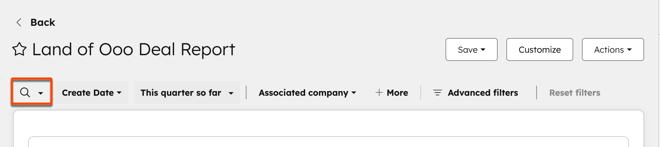
- Om rapporten till exempel visar data om affärer, skriver du in termer som är relaterade till affärens namn eller beskrivning. Rapporten uppdateras och visar data som innehåller söktermen i affärens namn eller beskrivning.
- För att rensa de tillämpade filtren klickar du på Återställ längst upp till höger.
Filtrera efter fält
- I den övre navigeringsfältet kan du filtrera rapporten med hjälp av en datumegenskap eller ett datumintervall. Klicka på rullgardinsmenyn för att välja en datumegenskap eller ange ett datumintervall.
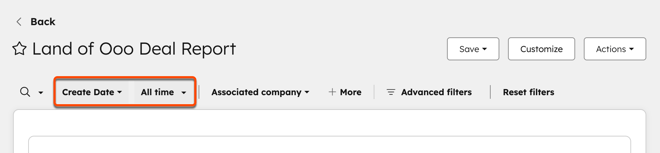
- Beroende på rapportens datakälla visas relaterade snabbfilter som standard i rapportens övre navigeringsfält.
- För att lägga till ett snabbfilter klickar du på + Mer.
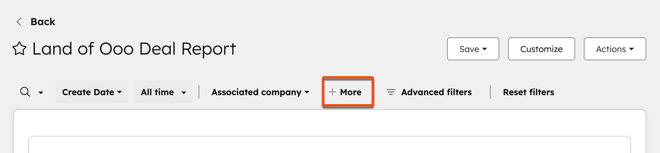
- Konfigurera snabbfiltret. Rapporten uppdateras automatiskt.
- För att lägga till ytterligare ett snabbfilter, klicka på + Lägg till.
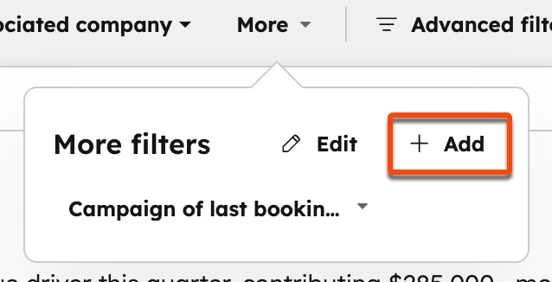
- För att redigera ett snabbfilter, klicka på Redigera.
- Klicka på Återställ längst upp till höger för att rensa de tillämpade filtren.
Avancerade filter
- För att anpassa rapporten ytterligare, klicka på Avancerade filter:
- Rapportskapare: längst upp till höger i en rapport.
- Dashboard: håll muspekaren över rapporten och klicka på Visa och filtrera. I den övre navigeringsfältet klickar dupå Avancerade filter.
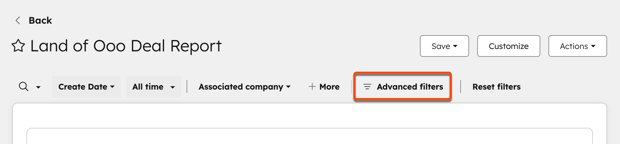
- I den högra panelen klickar du på + Lägg till filter.
- Sök efter och välj en [objekt]-egenskap.
- I den högra panelen konfigurerar du ditt filter.
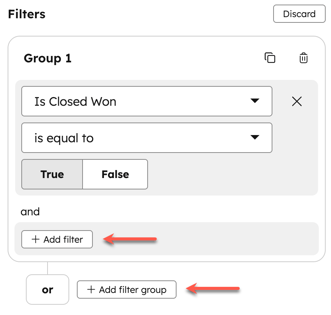
- För att lägga till ett nytt AND-filter, klicka på + Lägg till filter i gruppen. När du ställer in ett filter med AND måste posterna uppfylla alla kriterier i filtergruppen för att inkluderas i rapporten.
- För att lägga till ett nytt ELLER-filter klickar du på + Lägg till filtergrupp. När du ställer in ett filter med ELLER måste posterna uppfylla kriterierna i minst en filtergrupp för att inkluderas i rapporten.
Om en rapport visar felaktiga, oväntade, saknade, bristfälliga eller inga data ska du först kontrollera att de underliggande posterna och fälten innehåller de förväntade värdena. Granska sedan rapporten eller instrumentpanelen, filtren, kriterierna, datumintervallen och filtervärdena, såsom ägare, säljare, samtalsresultat, segment eller andra specifika fält.
För att isolera orsaken ska du ta en skärmdump av just den rapporten eller instrumentpanelen, jämföra den med en enklare rapport som använder nyckelfält som datum och ägare, testa i ett inkognito- eller privat fönster och kontrollera om en annan användare ser samma data, eftersom behörigheter kan påverka synligheten.
För affärsrapporter ska du uppdatera rapporten, jämföra rapportens filter med en filtrerad affärsvy som inkluderar de saknade affärerna och kontrollera filter för pipeline, affärsstadium, tillskrivning/kategori samt datumegenskapen och datumintervallet, till exempel genom att använda Skapandedatum istället för Avslutningsdatum.
Använd snabbkontroller i din rapport
Beroende på rapporten finns andra kontroller tillgängliga ovanför diagrammet. Dessa kan inkludera frekvens, valuta, mål, jämförelser och mer.
- Klicka på kontrollen ovanför diagrammet.
- Välj ett värde i rullgardinsmenyn. Rapporten uppdateras automatiskt så att filtret återspeglar den nya inställningen.
