Senast uppdaterad: 3 augusti 2026
Tillgänglig med något av följande abonnemang, om inte annat anges:
-
 Marketing Hub
Professional, Enterprise
Marketing Hub
Professional, Enterprise
-
 Sales Hub
Professional, Enterprise
Sales Hub
Professional, Enterprise
-
 Service Hub
Professional, Enterprise
Service Hub
Professional, Enterprise
-
 Data Hub
Professional, Enterprise
Data Hub
Professional, Enterprise
-
 Smart CRM
Professional, Enterprise
Smart CRM
Professional, Enterprise
-
 Revenue Hub
Professional, Enterprise
Revenue Hub
Professional, Enterprise
När du skapar ett arbetsflöde från grunden kan du, istället för att först välja objekttyp, välja de registreringsutlösare som du vill använda.
När du har valt registreringsutlösaren kan objekttypen ställas in automatiskt om den endast gäller en objekttyp. Om du till exempel ställer in en utlösare för formulärinlämning kommer arbetsflödestypen automatiskt att ställas in på ett kontaktbaserat arbetsflöde.
Om den valda utlösaren däremot gäller flera objekttyper kommer du att uppmanas att välja ett specifikt objekt.
Behörigheter krävs Behörigheter som superadministratör eller för arbetsflöden krävs för att skapa och redigera arbetsflöden.
Så här skapar du ett arbetsflöde från grunden:
- I ditt HubSpot-konto klickar du på Mer och navigerar sedan till Automatisering > Arbetsflöden. Om Mer inte visas i ditt konto navigerar du direkt till Automatisering > Arbetsflöden.
- Klicka på Skapa arbetsflöde längst upp till höger och välj Från grunden.
- Så här registrerar du endast poster manuellt:
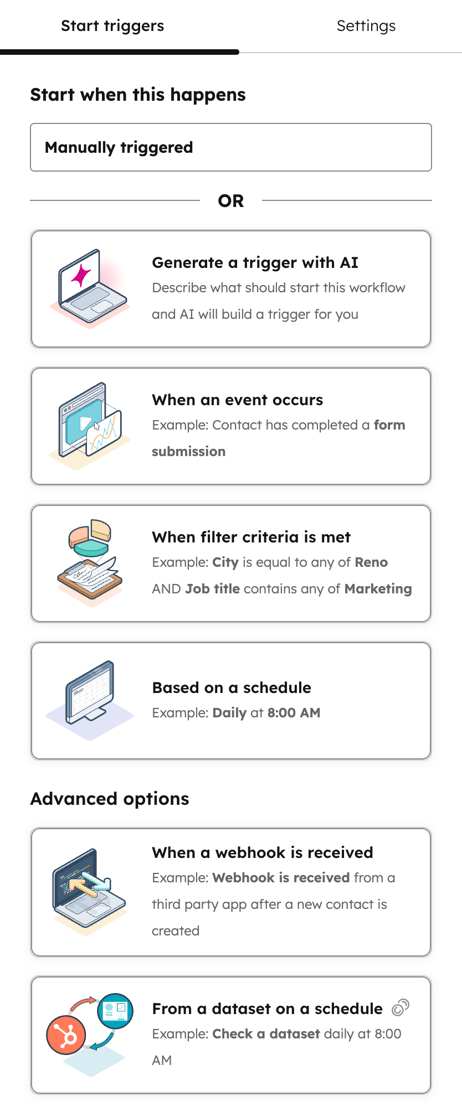
- Klicka på Utlös manuellt i den vänstra panelen.
- Välj en objekttyp.
- Klicka högst upp på Spara och fortsätt. Läs mer om hur du manuellt lägger till poster i ett arbetsflöde.
- För att utlösa ett arbetsflöde enligt en fastställd frekvens, klicka på Enligt schema. Läs mer om hur du ställer in utlösare för arbetsflödesregistrering enligt ”Enligt schema”.
- Om du vill registrera poster utifrån specifika filterkriterier klickar du på ”Uppfyller filterkriterier”. Detta liknar utlösaren ”När ett filterkriterium uppfylls” i befintliga arbetsflöden. Läs mer om hur du ställer in utlösare för registrering baserade på filter.
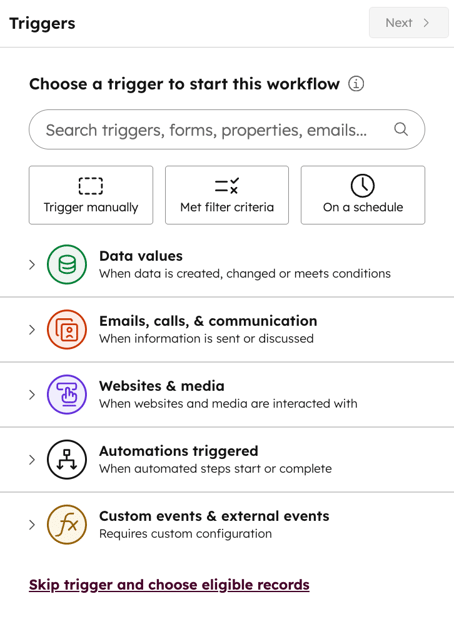
- För att välja bland olika registreringsutlösare klickar du i den vänstra panelen för att expandera följande avsnitt och väljer sedan en utlösare.
- I allmänhet är de flesta utlösare i detta avsnitt händelsebaserade registreringsutlösare, med undantag för följande: Posten uppfyller en uppsättning filtervillkor, Integrator-händelser och Mottog en webhook från en extern app
- Du kan välja mellan följande utlösartyp:
- Datavärden: välj bland registreringsutlösare relaterade till postdata. Till exempel om ett egenskapsvärde ändras i en post, om det sker ändringar i en posts listmedlemskap eller annat.
- E-post, samtal och kommunikation: välj bland registreringsutlösare relaterade till kommunikation med posten. Registrera till exempel poster baserat på samtals- eller möteshändelser.
- Webbplatser och media: välj bland registreringsutlösare relaterade till digitala interaktioner med posten. Registrera till exempel poster baserat på interaktioner med annonser, händelser på webbplatsen, inlämnade formulär och mycket mer.
- Utlösta automatiseringar: välj bland registreringsutlösare relaterade till arbetsflödes- eller sekvensautomatiseringar. Registrera till exempel poster som har slutfört en specifik sekvens, uppnått ett arbetsflödesmål och mycket mer.
- Anpassade händelser och externa händelser: välj bland registreringsutlösare som kräver anpassad konfiguration, till exempel webhooks från externa appar.
- För att först välja objekttyp för ditt arbetsflöde:
- Klicka på Hoppa över utlösare och välj kvalificerade poster.
- Välj en objekttyp.
- Klicka på Spara och fortsätt högst upp.
- Fortsätt att konfigurera ditt arbetsflöde.
Observera: Närdu har konfigurerat dina registreringsutlösare kommer arbetsflödet hädanefter att vara inställt på just den objekttypen och kan inte ändras. Istället för att välja bland olika registreringsutlösare kommer du att kunna konfigurera dina registreringsutlösare utifrån den specifika objekttypen.