
อัปเดตล่าสุด: 13 พฤษภาคม 2026
สามารถใช้ได้กับการสมัครใช้บริการใดๆ ต่อไปนี้ ยกเว้นที่ระบุไว้:
-
 เนื้อหา Hub
Professional, Enterprise
เนื้อหา Hub
Professional, Enterprise
ใช้ Breeze ซึ่งเป็น AI ของ HubSpot เพื่อปรับเปลี่ยนเนื้อหาที่มีอยู่ให้เป็นรูปแบบเพิ่มเติมรวมถึงโพสต์บล็อกโพสต์โซเชียลรูปภาพข้อความ SMS และอื่นๆ
การเขียนเนื้อหาซ้ำด้วยตนเองอาจต้องเขียนใหม่จัดรูปแบบใหม่และปรับเปลี่ยนการส่งข้อความสำหรับแต่ละช่องทาง การรีมิกซ์เนื้อหาช่วยลดความพยายามนี้โดยการสร้างเนื้อหาหลายรายการจากแหล่งเดียว
ตัวอย่างเช่นคุณสามารถรีมิกซ์บล็อกโพสต์ลงในพอดแคสต์ตอนสำหรับลูกค้าที่ต้องการฟังเนื้อหา
โปรดทราบ: คุณสามารถจัดการการเข้าถึงฟีเจอร์ AI ได้ในการตั้งค่า AI ของคุณ และกำหนดค่าข้อมูลที่จะแชร์ ตรวจสอบคำถามที่พบบ่อยเกี่ยวกับ AI Trust และAI Model Cards ของ HubSpot สำหรับข้อมูลโดยละเอียดเกี่ยวกับการควบคุมความปลอดภัยของ AI การใช้ข้อมูล และการปฏิบัติตามข้อกำหนด
ก่อนที่คุณจะเริ่มต้น
ก่อนที่คุณจะเริ่มวางเนื้อหาใหม่ด้วยการรีมิกซ์เนื้อหาให้ตรวจสอบข้อกำหนดและข้อจำกัด
ทำความเข้าใจข้อกำหนด
- ผู้ดูแลระบบระดับสูงจะต้องสลับการให้สิทธิ์แก่ผู้ใช้ในการเข้าถึงเครื่องมือและคุณลักษณะ AI ที่สร้างขึ้นในการตั้งค่า AI
ต้องได้รับสิทธิ์ ต้องได้รับอนุญาตให้รีมิกซ์เนื้อหาจึงจะดูและแก้ไขรีมิกซ์ได้
ต้องได้รับสิทธิ์ ผู้ใช้อาจต้องได้รับอนุญาตเพิ่มเติมเพื่อแก้ไขหรือเผยแพร่ในเครื่องมือที่เกี่ยวข้อง ตัวอย่างเช่นการรีมิกซ์โพสต์บล็อกลงในหน้า Landing Page ต้องมีการแก้ไขและเผยแพร่สิทธิ์เพื่อแก้ไขหน้า Landing Page ในเครื่องมือแก้ไขเนื้อหาต่อไป
ต้องสมัครใช้บริการ ต้องสมัครใช้งาน Marketing Hub Professional หรือ Enterprise เพื่อสร้างโพสต์ทางสังคม จำเป็นต้องมีส่วนเสริมการตลาด SMS หรือ SMS Shortcode เพื่อสร้างข้อความ SMS
ทำความเข้าใจข้อจำกัดและข้อพิจารณา
- รวมเนื้อหาเริ่มต้นได้สูงสุดหกชิ้นในรีมิกซ์
- การรีมิกซ์เนื้อหาจะสร้างเนื้อหาได้สูงสุดหกรายการในเวลาเดียวกันในทุกประเภทเนื้อหา เมื่อถึงขีดจำกัดนี้ให้คลิกไอคอน + เพิ่มด้านล่างเนื้อหาเพื่อสร้างเนื้อหาเพิ่มเติมได้สูงสุดหกรายการ
- หากต้องการปรับปรุงประสิทธิภาพของคอนเทนต์ในประสบการณ์ที่ขับเคลื่อนด้วย AI ให้เรียนรู้วิธีเพิ่มประสิทธิภาพคอนเทนต์และปรับปรุงการมองเห็นแบรนด์สำหรับ AI
- ตรวจสอบข้อจำกัดในการอัปโหลดไฟล์เป็นเนื้อหาเริ่มต้น:
รองรับไฟล์ประเภทต่อไปนี้สำหรับเสียง:
\ n- \ n
- .aac \ n
- .aif \ n
- .m4a \ n
- .mpa \ n
- .ra \ n
- .wav \ n
- .wma \ n
แนะนำให้แปลงไฟล์ .wav ขนาดใหญ่เป็นรูปแบบ .MP3 ก่อนอัปโหลด
"," video ": []," image ": {" src ":""," size_type ": null ," width ": null ," height ": null ," max_width ": null ," max_height ": null ," loading ":" disabled "}," imageSize ":" default "," columns ":[]," mediaType ":" no_media "," tabLabel ":" Audio "},{" use_columns ": false ," contentAlignment ":" left "," layout ":{" order ":" media-first "," mediaSize ":" medium-media "," mediaBgColor ":" accent -01 "}," content ":"รองรับไฟล์ประเภทต่อไปนี้สำหรับวิดีโอ:
\ n- \ n
- .mov \ n
- .avi \ n
- .flv \ n
- .wmv \ n
- .rm \ n
- .3gp \ n
- .3g2 \ n
- .asf \ n
- .mpg \ n
- .mp4 \ n
- .mpeg \ n
- .swf \ n
- .m4v \ n
- .webm \ n
รองรับไฟล์ประเภทต่อไปนี้สำหรับรูปภาพ:
\ n- \ n
- .jpg \ n
- .jpeg \ n
- .png \ n
- .gif \ n
- .tif \ n
- .tiff \ n
- .ico \ n
- .bmp \ n
- .webp \ n
- .svg \ n
เนื้อหารีมิกซ์
รีมิกซ์เนื้อหาเพื่อสร้างเนื้อหาใหม่จากแหล่งที่มาที่มีอยู่
- {{local.navRemix}}
- ในหน้าแรกของ Content Remix ให้คลิก Start remixing ที่ด้านบนขวา หรือ เลือกเนื้อหาเริ่มต้นของคุณ
- ในรีมิกซ์ให้คลิกไอคอน แก้ไขและป้อนชื่อสำหรับรีมิกซ์ของคุณที่ด้านบนของหน้า
- คลิกเพิ่มเนื้อหาในช่องตรงกลาง
- ในแผงด้านซ้ายให้เลือกตัวเลือกสำหรับเนื้อหาเริ่มต้นของคุณ:
- เลือกจากเนื้อหาที่มีอยู่: คลิกเมนูแบบเลื่อนลงประเภทเนื้อหาและเลือกตัวเลือก (เช่นโพสต์บล็อกหรือหน้า Landing Page) จากนั้นคลิกเมนูแบบเลื่อนลงเพิ่มเนื้อหาและเลือกเนื้อหาที่มีอยู่
- เริ่มจากข้อความใหม่: วางหรือป้อน ข้อความ
- อัปโหลดไฟล์เอกสารใหม่: คลิกอัปโหลดไฟล์เพื่ออัปโหลดไฟล์จากคอมพิวเตอร์ของคุณหรือเรียกดูตัวจัดการไฟล์เพื่อเลือกไฟล์จากเครื่องมือไฟล์
- เริ่มต้นจากไฟล์ Google Drive: ใช้ไฟล์ Google Drive (เบต้า)
- คลิกเมนูแบบเลื่อนลงเลือกบัญชี Google และเลือกบัญชีที่เชื่อมต่อ
- คลิกเปิดตัวเลือกเอกสาร
- ในกล่องโต้ตอบให้เลือกเอกสารแล้วคลิก เลือก
- เริ่มจาก URL: ป้อน URL ของหน้าเว็บสดที่โฮสต์ภายนอก
- คลิกเพิ่มเนื้อหา
- หากต้องการเพิ่มเนื้อหาเริ่มต้นเพิ่มเติมให้คลิกเพิ่มเนื้อหาในช่องเพิ่มเนื้อหาที่มากขึ้น ในแผงด้านขวาให้เลือกเนื้อหาเพิ่มเติม (เช่นรายชื่อติดต่อหรือวิดีโอ) คุณสามารถรวมเนื้อหาได้สูงสุดหกส่วนเป็นเนื้อหาเริ่มต้น
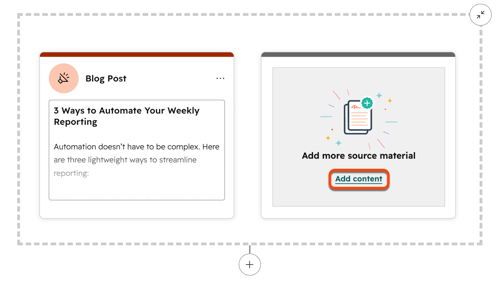
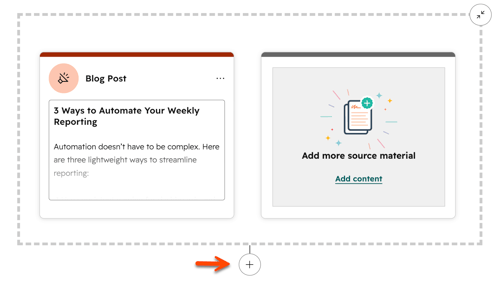
- หากต้องการสร้างเนื้อหาใหม่ตามเนื้อหาเริ่มต้นของคุณให้คลิกไอคอน + เพิ่มด้านล่างเนื้อหาเริ่มต้นของคุณ
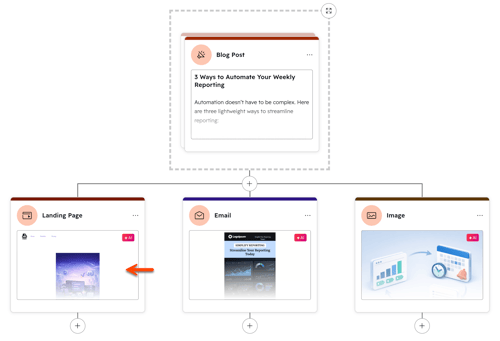
- ในแผงด้านซ้ายให้เลือกช่องทำเครื่องหมายถัดจากแต่ละประเภทเนื้อหาที่คุณต้องการสร้าง
- หากต้องการสร้างเนื้อหาประเภทเดียวกันมากให้ใช้ไอคอนเพิ่มขึ้นและลด คุณสามารถสร้างเนื้อหาได้สูงสุดหกรายการในทุกประเภทเนื้อหา
- คลิกถัดไป
- ปรับแต่งแอตทริบิวต์สำหรับเนื้อหาจากนั้นคลิก สร้าง
- หากต้องการสร้างเนื้อหาเพิ่มเติมให้คลิกปุ่ม + เพิ่มใต้เนื้อหาที่สร้างขึ้นจากนั้นทำขั้นตอนนี้ซ้ำ
- หลังจากสร้างเนื้อหาใหม่แล้วให้คลิก ตัวอย่าง
- ในแผงด้านขวาให้ตรวจสอบรายละเอียดเนื้อหา หากต้องการแก้ไขเนื้อหาที่สร้างขึ้นต่อให้คลิกบันทึกและแก้ไขในแอป การดำเนินการนี้จะเพิ่มเนื้อหาที่สร้างขึ้นไปยังเครื่องมือแก้ไขที่เกี่ยวข้อง (เช่นเครื่องมือแก้ไขเนื้อหา) ซึ่งคุณสามารถปรับแต่งและเผยแพร่ได้
จัดการเนื้อหาที่สร้างขึ้น
หลังจากสร้างเนื้อหาใหม่แล้วคุณสามารถตรวจสอบอัปเดตหรือลบได้
แก้ไขเนื้อหาแบบอินไลน์
สินทรัพย์ที่สร้างขึ้นอาจสร้างเนื้อหาที่สอดคล้องกับผลลัพธ์ที่คุณต้องการอย่างใกล้ชิดแต่ต้องมีการปรับเปลี่ยนเล็กน้อย แทนที่จะแก้ไขเนื้อหาในตัวแก้ไขที่เกี่ยวข้องหรือสร้างเนื้อหาใหม่ให้ทำการแก้ไขแบบอินไลน์โดยตรงไปยังสำเนาภายในรีมิกซ์
โปรดทราบ: ฟีเจอร์นี้เข้ากันได้กับโพสต์บล็อกโฆษณาโพสต์โซเชียล freeform และ SMS เท่านั้น
- {{local.navRemix}}
- ในหน้าแรกของ Content Remix ให้คลิกเริ่มรีมิกซ์หรือเลือกเนื้อหาเริ่มต้นของคุณ หากต้องการแก้ไขรีมิกซ์ที่มีอยู่ให้คลิกแท็บจัดการแล้วเลือกชื่อรีมิกซ์เนื้อหา
- ในรีมิกซ์ให้เลือกไอแก้ไขไอคอนแก้ไขบนเนื้อหาที่สร้างขึ้น
- ป้อนข้อความที่ต้องการสำหรับสำเนา
- เมื่อเสร็จแล้วให้คลิกตัวอย่างเนื้อหาที่สร้างขึ้น
- ในแผงด้านขวาให้คลิกบันทึกและแก้ไขในแอปหรือดูในเครื่องมือแก้ไขเพื่อเผยแพร่เนื้อหาต่อไป
ใช้การดำเนินการจำนวนมาก
บันทึกสร้างใหม่หรือลบเนื้อหาที่สร้างขึ้นเป็นกลุ่ม
- {{local.navRemix}}
- ในหน้าแรกของ Content Remix ให้คลิก Start remixing เพื่อสร้างรีมิกซ์เนื้อหาใหม่หรือแท็บ Manage เพื่อแก้ไขรีมิกซ์เนื้อหาที่มีอยู่
- ในรีมิกซ์ให้เลือกช่องทำเครื่องหมายถัดจากเนื้อหาแต่ละรายการเพื่อรวมไว้ในการดำเนินการแบบกลุ่ม หากต้องการรวมเนื้อหาที่สร้างขึ้นทั้งหมดให้คลิกเลือกทั้งหมดที่ด้านบนขวา
- คลิกเมนูแบบเลื่อนลงการกระทำจำนวนมาก จากนั้นเลือกทำอย่างใดอย่างหนึ่งต่อไปนี้:
- ลบ: เนื้อหาที่รวมอยู่จะถูกลบเป็นกลุ่ม
- สร้างใหม่: สินทรัพย์ที่รวมอยู่จะถูกสร้างใหม่
- บันทึก: เนื้อหาที่รวมอยู่จะถูกบันทึกไว้สำหรับการแก้ไขในเครื่องมือแก้ไขที่เกี่ยวข้อง
- หลังจากสร้างหรือบันทึกเนื้อหาใหม่แล้วให้คลิก ตัวอย่าง
- ในแผงด้านขวาให้คลิกบันทึกและแก้ไขในแอปหรือดูในเครื่องมือแก้ไขเพื่อแก้ไขเนื้อหาต่อไป
บันทึกรีมิกซ์เป็นเทมเพลต
บันทึกการรีมิกซ์เนื้อหาของคุณเป็นเทมเพลต ด้วยเทมเพลตรีมิกซ์เนื้อหาให้สร้างรูปแบบที่นำกลับมาใช้ใหม่ได้สำหรับการจัดวางและแจกจ่ายเนื้อหาของคุณ
- {{local.navRemix}}
- ในหน้าแรกของ Content Remix ให้คลิกเริ่มรีมิกซ์หรือเลือกเนื้อหาเริ่มต้นของคุณ หากต้องการแก้ไขรีมิกซ์ที่มีอยู่ให้คลิกแท็บจัดการแล้วเลือกชื่อรีมิกซ์เนื้อหา
- หลังจากปรับแต่งรีมิกซ์แล้วให้คลิกบันทึกเป็นเทมเพลตที่ด้านบนขวา
- ในกล่องโต้ตอบให้ป้อนชื่อและคำอธิบายสำหรับเทมเพลตของคุณจากนั้นคลิก บันทึก
- เข้าถึงเทมเพลตที่บันทึกไว้จากแท็บเทมเพลตที่บันทึกไว้ใน หน้าแรกของ Content Remix
ลบรีมิกซ์
- {{local.navRemix}}
- ในหน้าแรกของ Content Remix ให้คลิกแท็บ จัดการ
- หากต้องการลบรีมิกซ์แต่ละรายการให้เลื่อนเมาส์ไปที่รีมิกซ์แล้วคลิก ลบ
- หากต้องการลบรีมิกซ์จำนวนมากให้เลือกช่องทำเครื่องหมายถัดจากรีมิกซ์แต่ละรายการที่คุณต้องการลบจากนั้นคลิก ลบ
ทำความเข้าใจแอตทริบิวต์เนื้อหา
กำหนดแอตทริบิวต์เฉพาะสำหรับเนื้อหาแต่ละประเภทที่คุณสร้าง ตัวอย่างเช่นก่อนที่จะสร้างหน้า Landing Page ให้ตั้งค่าเทมเพลตสำหรับหน้าเว็บ
{% module_block module "widget_af4b7a93 - c1c2 -4f19 - bd57 -023f0cb5625c "%}{% module_attribute" accordion "is_json =" true" %}{% raw %} [{" badge_options ": {" badge_type ":" none "}, "headingLevel ":" h3 "," layout ":{" order ":" media-first "," mediaSize ":" medium-media "}," content ":"- \ n
- \ n
บัญชีโฆษณา: บัญชีโฆษณาที่เชื่อมต่อซึ่งโฆษณาจะถูกสร้างขึ้น
\ n \ n - \ n
วัตถุประสงค์: บริบทเพิ่มเติมสำหรับการสร้างโฆษณา
\ n \ n - \ n
ใส่รูปภาพที่สร้างขึ้นในโฆษณา: รูปภาพสำหรับโฆษณาจะถูกสร้างขึ้นด้วยหรือไม่
\ n \ n
สำหรับไฟล์เสียงให้ตั้งค่าเสียงที่ใช้
\ nสำหรับคลิปวิดีโอ:
\ n- \ n
- คำแนะนำที่กำหนดเอง: อินพุตฟรีฟอร์มเพื่อเป็นแนวทางในการสร้างคลิป \ n
- อัตราส่วน: อัตราส่วนของคลิป (เช่น 16: 9, 4: 3 หรือ 9:16) \ n
- จำนวนคลิป: จำนวนคลิปที่คุณต้องการสร้าง คุณสามารถสร้างได้สูงสุด 10 คลิปต่อครั้ง \ n
- \ n
- บล็อก: บล็อก HubSpot ที่คุณจะโฮสต์เนื้อหาใหม่ \ n
- วัตถุประสงค์: บริบทเพิ่มเติมสำหรับการสร้างโพสต์บล็อก \ n
- ความยาว: จำนวนคำของโพสต์บล็อก (เช่นสั้นปานกลางหรือยาว) \ n
- รวมภาพที่สร้างขึ้นในบล็อกโพสต์: ไม่ว่าจะเป็นภาพเด่นสำหรับบล็อกโพสต์จะถูกสร้างขึ้นหรือไม่ \ n
- \ n
- \ n
สไตล์: สไตล์ศิลปะของภาพที่สร้างขึ้น
\ n \ n - ขนาดภาพ: การวางแนวของภาพที่สร้างขึ้น (เช่นสี่เหลี่ยมจัตุรัสแนวนอนหรือแนวตั้ง) \ n
- \ n
- เทมเพลต: เทมเพลตที่ใช้สำหรับหน้านี้ ดูข้อมูลเพิ่มเติมเกี่ยวกับการใช้เทมเพลตหน้าเว็บในรีมิกซ์ \ n
- วัตถุประสงค์: บริบทเพิ่มเติมสำหรับการสร้างหน้าเว็บ \ n
- รวมภาพที่สร้างขึ้นในหน้า: ไม่ว่าจะเป็นภาพสำหรับหน้าเว็บที่จะถูกสร้างขึ้น \ n
- สไตล์ภาพ: หากคุณกำลังสร้างภาพสไตล์ศิลปะของภาพที่สร้างขึ้น \ n
- \ n
- เทมเพลต: เทมเพลตที่ใช้สำหรับอีเมล เรียนรู้เพิ่มเติมเกี่ยวกับการใช้เทมเพลตอีเมลแบบลากและวางในรีมิกซ์ \ n
- แบรนด์: หากคุณมีส่วนเสริมของแบรนด์แบรนด์ใดที่จะเชื่อมโยงกับอีเมล \ n
- วัตถุประสงค์: บริบทเพิ่มเติมสำหรับการสร้างอีเมล \ n
- \ n
- รายการพอดแคสต์: รายการพอดแคสต์สำหรับตอนนี้ \ n
- หัวข้อตอนหรือแนวคิด: หัวข้อสำคัญเป้าหมายและประเด็นหลักของตอนที่จะกล่าวถึง \ n
- ประเทศของกลุ่มเป้าหมาย: ประเทศที่สมาชิกกลุ่มเป้าหมายของพอดคาสต์ตั้งอยู่ ระบุประเทศสำหรับการกำหนดเป้าหมาย SEO ที่ดีขึ้น \ n
- รวมภาพที่สร้างขึ้นในพอดคาสต์: ไม่ว่าจะเป็นภาพที่ควรจะสร้างขึ้นและรวมไว้สำหรับงานศิลปะพอดคาสต์ตอน \ n
- \ n
- เครือข่าย: เครือข่ายสังคมที่โพสต์จะปรากฏขึ้น \ n
- วัตถุประสงค์: บริบทเพิ่มเติมสำหรับการสร้างโพสต์ \ n
- ใส่รูปภาพที่สร้างขึ้นในโพสต์โซเชียล: รูปภาพสำหรับโพสต์จะถูกสร้างขึ้นหรือไม่ \ n
