
อัปเดตล่าสุด: 3 สิงหาคม 2026
สามารถใช้ได้กับการสมัครใช้บริการใดๆ ต่อไปนี้ ยกเว้นที่ระบุไว้:
-
 การตลาด Hub
Starter, Professional, Enterprise
การตลาด Hub
Starter, Professional, Enterprise
-
 เนื้อหา Hub
Starter, Professional, Enterprise
เนื้อหา Hub
Starter, Professional, Enterprise
หลังจากสร้าง CTA และเพิ่มลงในเนื้อหา HubSpot ของคุณแล้วคุณสามารถวิเคราะห์ประสิทธิภาพ CTA ของคุณได้ คุณสามารถวิเคราะห์ประสิทธิภาพโดยรวมสำหรับ CTA ทั้งหมดของคุณหรือ CTA เฉพาะ จากนั้นระบุว่า CTA ใดได้รับการเข้าชมและคลิกมากที่สุด ดูวิธีตรวจสอบและจัดการ CTA
ต้องได้รับสิทธิ์ สิทธิ์ของ Super Admin หรือ CTA จะต้องใช้เครื่องมือ CTAs
วิเคราะห์ประสิทธิภาพ CTA โดยรวม
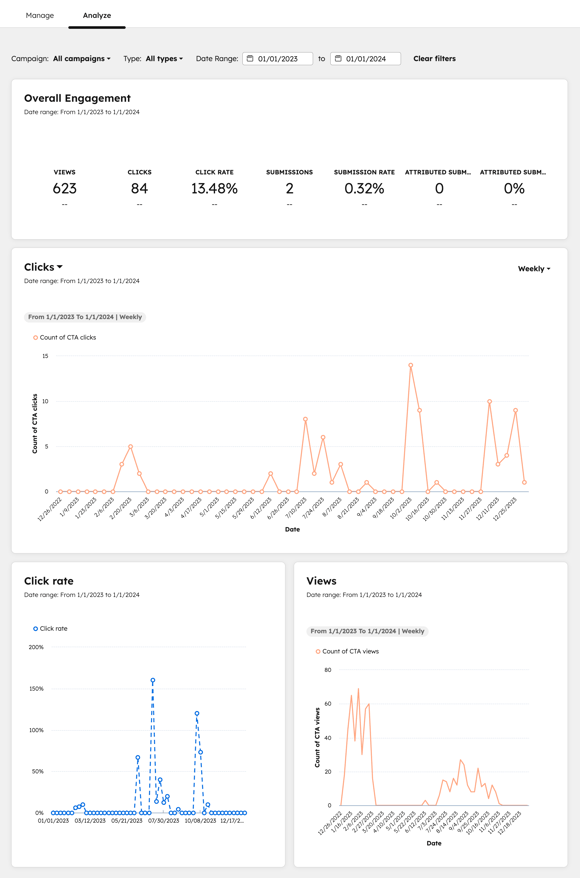
ในแท็บวิเคราะห์ คุณสามารถตรวจสอบข้อมูลการวิเคราะห์โดยรวมสำหรับ CTA ของคุณได้
- ในบัญชี HubSpot ของคุณ ให้คลิก เพิ่มเติม จากนั้นไปที่ การตลาด > CTA หาก เพิ่มเติม ไม่ปรากฏในบัญชีของคุณ ให้ไปที่ การตลาด > CTA โดยตรง
- ที่ด้านบนให้คลิกแท็บวิเคราะห์
- คุณสามารถกรองรายงานได้ดังต่อไปนี้:
- แคมเปญ: กรอง CTA ของคุณตามแคมเปญที่เกี่ยวข้อง
- ประเภท: กรองตามประเภท CTA เช่นป๊อปอัปแบนเนอร์พาเนลสไลด์อินหรือฝังตัว
- ช่วงวันที่: กรอง CTA ของคุณในช่วงเวลาที่กำหนด
- ในรายงานการมีส่วนร่วมโดยรวมให้ตรวจสอบรายละเอียดของมุมมองการคลิกและการส่งในช่วงเวลาที่เลือก
- จำนวนการดู: จำนวนครั้งที่ผู้เข้าชมเห็น CTA ของคุณ
- จำนวนการคลิก: จำนวนการคลิกปุ่มหรือลิงก์สำหรับ CTA ของคุณ การคลิกอื่นๆบน CTA จะไม่ถูกนับ ตัวอย่างเช่นการโต้ตอบต่อไปนี้จะไม่เพิ่มลงในตัวชี้วัดการคลิก:
- สร้างการโต้ตอบเช่นคลิกปุ่มส่ง
- การคลิกปุ่มเล่นบนวิดีโอ
- อัตราการคลิก: เปอร์เซ็นต์การดูที่นำไปสู่การคลิกปุ่มหรือลิงก์สำหรับ CTA ของคุณ อัตราการคลิกคือเปอร์เซ็นต์ของคนที่ดูแล้วคลิก CTA
- การส่ง: จำนวนการส่งแบบฟอร์มสำหรับ CTA ของคุณ เมตริกนี้จะใช้กับ CTA โดยใช้โมดูลแบบฟอร์มเท่านั้น เมตริกนี้ไม่รวมการส่งลิงก์การประชุม
- อัตราการส่ง: เปอร์เซ็นต์ของมุมมองที่นำไปสู่การส่งแบบฟอร์มใน CTA ของคุณ เมตริกนี้จะใช้กับ CTA โดยใช้โมดูลแบบฟอร์มเท่านั้น เมตริกนี้ไม่รวมการส่งลิงก์การประชุม
- การส่งที่แนบมา: จำนวนการส่งแบบฟอร์มบนหน้าเว็บที่ผู้เข้าชมถูกเปลี่ยนเส้นทางไปหลังจากคลิก CTA เมตริกนี้ใช้กับ CTA ที่เปลี่ยนเส้นทางไปยังหน้าที่มีฟอร์มเท่านั้น
- อัตราการส่งแอตทริบิวต์: เปอร์เซ็นต์ของการคลิก CTA ที่ส่งผลให้เกิดการส่งแบบฟอร์มบนหน้าเว็บผู้เข้าชมถูกเปลี่ยนเส้นทางไปยัง เมตริกนี้ใช้กับ CTA ที่เปลี่ยนเส้นทางไปยังหน้าที่มีฟอร์มเท่านั้น
- ในรายงานฉบับที่ 2 ให้ตรวจสอบการคลิกมุมมองหรือการส่ง CTA ของคุณเมื่อเวลาผ่านไป:
- หากต้องการเปลี่ยนเมตริกที่แสดงให้คลิกเมนูแบบเลื่อนลงรายการแรกแล้วเลือกคลิก มุมมองหรือการส่ง
- หากต้องการเปลี่ยนความถี่ของรายงานให้คลิกเมนูแบบเลื่อนลงที่สองแล้วเลือกรายวันรายสัปดาห์ รายเดือนหรือรายไตรมาส นอกจากนี้ยังจะกำหนดความถี่ของรายงานเพิ่มเติมใดๆที่ปรากฏขึ้น
- หากคุณเลือกตัวชี้วัดการคลิกในรายงานที่สองรายงานต่อไปนี้จะปรากฏขึ้น:
- อัตราการคลิก: อัตราการคลิกเป็นเปอร์เซ็นต์โดยรวมสำหรับ CTA ของคุณเมื่อเวลาผ่านไป
- จำนวนการดู: จำนวนการดูสำหรับ CTA ของคุณเมื่อเวลาผ่านไป
- หากคุณเลือกตัวชี้วัดการส่งในรายงานที่สองรายงานต่อไปนี้จะปรากฏขึ้น:
- อัตราการส่ง: อัตราการส่งร้อยละและอัตราการส่งที่มาสำหรับ CTA ของคุณเมื่อเวลาผ่านไป
- จำนวนการดู: จำนวนการดูสำหรับ CTA ของคุณเมื่อเวลาผ่านไป
วิเคราะห์ประสิทธิภาพ CTA ของแต่ละบุคคล
หลังจากเผยแพร่ CTA ของคุณแล้วคุณสามารถตรวจสอบประสิทธิภาพของ CTA ได้ คุณไม่สามารถตรวจสอบประสิทธิภาพของร่าง CTA ได้- ในบัญชี HubSpot ของคุณ ให้คลิก เพิ่มเติม จากนั้นไปที่ การตลาด > CTA หาก เพิ่มเติม ไม่ปรากฏในบัญชีของคุณ ให้ไปที่ การตลาด > CTA โดยตรง
- ในแดชบอร์ด CTAs คุณจะพบรายการ CTA ของคุณ หากต้องการดูรายละเอียดประสิทธิภาพของ CTA ให้คลิกชื่อ CTA บนแดชบอร์ด CTAs
- ในหน้าประสิทธิภาพของ CTA แต่ละรายการที่ด้านบนให้คลิกเมนูแบบเลื่อนลงช่วงวันที่เพื่อกรองข้อมูลของคุณตามช่วงเวลาที่ระบุ
ประสิทธิภาพ
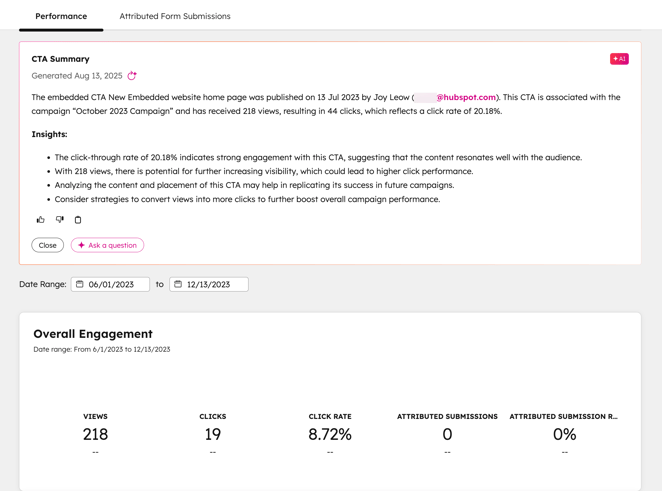
จากแท็บประสิทธิภาพของ แต่ละ CTA คุณสามารถตรวจสอบการมีส่วนร่วมโดยรวมและการ คลิกทั้งหมดเหนือรายงานยอดวิว- สรุป CTA: ตรวจสอบสรุปผลการดำเนินงานแคมเปญของคุณที่สร้างโดย AI
- หากต้องการถามคำถามเพิ่มเติมเกี่ยวกับแคมเปญให้คลิกถามคำถาม ในแผงผู้ช่วยสายลมให้ป้อนคำถามของคุณแล้วคลิกไอคอนส่ง
- หากต้องการคัดลอกสรุปให้คลิกไอคอนคลิปบอร์ด
- วิธีให้ข้อเสนอแนะเกี่ยวกับบทสรุปหรือคำตอบ:
- หากคำตอบเป็นไปตามที่คุณคาดไว้ให้คลิกไอคอนยกนิ้วโป้ง
- หากคำตอบไม่เป็นไปตามที่คุณคาดไว้หรือไอคอนรูปนิ้วหัวแม่มือลง
- หากต้องการปิดบทสรุปในหน้าประสิทธิภาพให้คลิก ปิด
- การมีส่วนร่วมโดยรวม: รายงานนี้แสดงรายละเอียดของมุมมองการคลิกและการส่งในช่วงเวลาที่เลือก
- จำนวนการดู: จำนวนครั้งที่ผู้เข้าชมเห็น CTA
- การคลิก: จำนวนปุ่มหรือการคลิกลิงก์ใน CTA การคลิกอื่นๆบน CTA จะไม่ถูกนับ ตัวอย่างเช่นการโต้ตอบต่อไปนี้จะไม่เพิ่มลงในตัวชี้วัดการคลิก:
- สร้างการโต้ตอบเช่นคลิกปุ่มส่ง
- การคลิกปุ่มเล่นบนวิดีโอฝังตัว
-
- อัตราการคลิก: เปอร์เซ็นต์ของการดูที่นำไปสู่การคลิกปุ่มหรือลิงก์บน CTA อัตราการคลิกคือเปอร์เซ็นต์ของคนที่ดูแล้วคลิก CTA
- การส่ง: จำนวนการส่งแบบฟอร์มใน CTA เมตริกนี้จะใช้กับ CTA โดยใช้โมดูลแบบฟอร์มเท่านั้น เมตริกนี้ไม่รวมการส่งลิงก์การประชุม
- อัตราการส่ง: เปอร์เซ็นต์ของมุมมองที่นำไปสู่การส่งแบบฟอร์มใน CTA เมตริกนี้จะใช้กับ CTA โดยใช้โมดูลแบบฟอร์มเท่านั้น เมตริกนี้ไม่รวมการส่งลิงก์การประชุม
- การส่งที่แนบมา: จำนวนการส่งแบบฟอร์มบนหน้าเว็บที่ผู้เข้าชมถูกเปลี่ยนเส้นทางไปหลังจากคลิก CTA เมตริกนี้ใช้กับ CTA ที่เปลี่ยนเส้นทางไปยังหน้าที่มีฟอร์มเท่านั้น
- อัตราการส่งแอตทริบิวต์: เปอร์เซ็นต์ของการคลิก CTA ที่ส่งผลให้เกิดการส่งแบบฟอร์มบนหน้าเว็บผู้เข้าชมถูกเปลี่ยนเส้นทางไปยัง เมตริกนี้ใช้กับ CTA ที่เปลี่ยนเส้นทางไปยังหน้าที่มีฟอร์มเท่านั้น
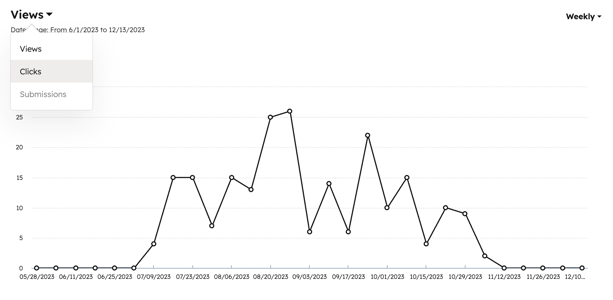
- มุมมอง: หากต้องการตรวจสอบเมตริกอื่นในรายงานให้คลิกเมนูแบบเลื่อนลงที่ด้านบนซ้ายและเลือกมุมมองคลิกหรือการส่งอื่น รายงานจะอัปเดตเพื่อแสดงเมตริกที่เลือก หากเมตริกไม่พร้อมใช้งานเมตริกจะเป็นสีเทา
การส่ง
หาก CTA ของคุณมีแบบฟอร์มหรือเปลี่ยนเส้นทางไปยังหน้าที่มีโมดูลแบบฟอร์มคุณสามารถดูการส่งแบบฟอร์มได้ในแท็บการส่งและการส่งแบบฟอร์มที่แนบมา
- ในบัญชี HubSpot ของคุณ ให้คลิก เพิ่มเติม จากนั้นไปที่ การตลาด > CTA หาก เพิ่มเติม ไม่ปรากฏในบัญชีของคุณ ให้ไปที่ การตลาด > CTA โดยตรง
- ในตารางให้คลิกชื่อ CTA
- ที่ด้านบนให้คลิกแท็บการส่งแบบฟอร์มหรือการ ส่งแบบฟอร์มที่แนบมา:
- การส่งแบบฟอร์ม: ส่งโดยตรงไปยังแบบฟอร์มในหน้า CTA ของคุณ
- การส่งแบบฟอร์มที่แนบมา: การส่งไปยังแบบฟอร์มในหน้าเว็บผู้เข้าชมถูกเปลี่ยนเส้นทางไปยังหลังจากคลิก CTA
- ในการวิเคราะห์ข้อมูลในช่วงเวลาที่กำหนดที่ด้านบนซ้ายให้เลือกช่วงวันที่
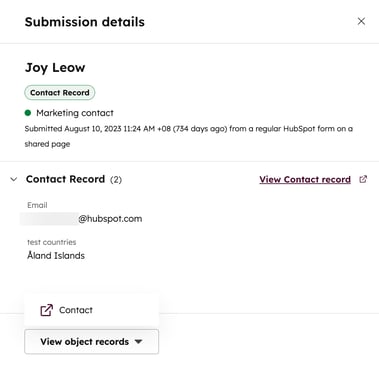
- หากต้องการดูรายละเอียดการส่งแบบฟอร์มเฉพาะให้วางเมาส์เหนือการส่งแล้วคลิกดูการส่ง
- ในแผงด้านขวาคุณจะเห็นชื่อหรือที่อยู่อีเมลของผู้ติดต่อวันที่ที่ส่งแบบฟอร์มและฟิลด์เพิ่มเติมที่รวมอยู่ในการส่ง
- ที่ด้านล่างซ้ายของแผงคลิกดูระเบียนวัตถุและเลือกระเบียนที่เกี่ยวข้องเพื่อดูระเบียนในแท็บเบราว์เซอร์ใหม่ ตัวเลือกนี้จะไม่ปรากฏขึ้นหากบันทึกถูกลบออกจาก HubSpot
วิเคราะห์ประสิทธิภาพ CTA ในเครื่องมือสร้างรายงานที่กำหนดเอง
ต้องสมัครใช้บริการ ต้องสมัครใช้งาน ระดับมืออาชีพหรือองค์กรเพื่อสร้างรายงาน CTA ที่กำหนดเองในเครื่องมือสร้างรายงานที่กำหนดเอง
ในการวิเคราะห์ประสิทธิภาพ CTA ของคุณในเครื่องมือสร้างรายงานที่กำหนดเองคุณสามารถเข้าถึงตัวชี้วัดประสิทธิภาพ CTA เช่นอัตราการคลิกพร้อมกับการรายงาน CRM เมื่อตั้งค่ารายงานที่กำหนดเองโดยใช้ CTA เป็นแหล่งข้อมูลคุณสมบัติจะมีดังต่อไปนี้:
- การคลิก CTA: จำนวนการคลิก CTA
- จำนวนการดู CTA: จำนวนการดู CTA
- การส่งแบบฟอร์มที่แนบมา: จำนวนการส่งแบบฟอร์ม CTA
- อัตราการส่งแบบฟอร์มที่แนบมา: เปอร์เซ็นต์ของการคลิก CTA ที่ส่งผลให้เกิดการส่งแบบฟอร์มบนหน้าเว็บผู้เข้าชมถูกเปลี่ยนเส้นทางไปยัง
- วันที่/เวลาที่สร้างวัตถุ: วันที่เกิดกิจกรรม
สร้างรายงานที่กำหนดเองเพื่อวิเคราะห์ประสิทธิภาพ CTA
- ในบัญชี HubSpot ของคุณ ให้คลิก เพิ่มเติม จากนั้นไปที่ การรายงาน > รายงาน หาก เพิ่มเติม ไม่ปรากฏในบัญชีของคุณ ให้ไปที่ การรายงาน > รายงาน โดยตรง
- ที่มุมขวาบนให้คลิกสร้างแล้วเลือกสร้างรายงาน
- ในแผงด้านซ้ายให้เลือกรายงานที่กำหนดเองจากนั้นคลิกถัดไป
- คลิกเมนูดร็อปดาวน์แหล่งข้อมูลหลักและเลือกกิจกรรม CTA หรือ CTA จากนั้นเลือกแหล่งข้อมูลอื่นๆสำหรับรายงานของคุณ ตัวอย่างเช่นคุณสามารถใช้กิจกรรม CTA เป็นแหล่งข้อมูลหลักและ CTA เป็นแหล่งข้อมูลรองได้ ดูข้อมูลเพิ่มเติมเกี่ยวกับการเลือกแหล่งข้อมูล
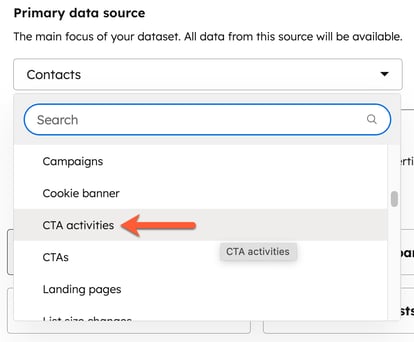
- ในแผงด้านซ้ายให้ใช้แถบค้นหาคลิกเมนูแบบเลื่อนลงเรียกดูหรือคลิกไอคอนฟิลด์ตัวกรองและเลือกแหล่งข้อมูลที่มีฟิลด์ที่คุณต้องการเพิ่ม วางเมาส์เหนือที่พักแล้วคลิก การดำเนินการเพื่อดูและแก้ไขรายละเอียดที่พักและคำอธิบาย
- คลิกและลากฟิลด์จากแถบด้านข้างซ้ายลงในช่องในแท็บกำหนดค่าหรือคลิ verticalMenu Actions > Add to [X]
- กำหนดค่าการแสดงผลรายงานของคุณ
- บันทึกรายงานของคุณ
