
อัปเดตล่าสุด: 21 มีนาคม 2025
สามารถใช้ได้กับการสมัครใช้บริการใดๆ ต่อไปนี้ ยกเว้นที่ระบุไว้:
-
 การขาย Hub
Professional, Enterprise
การขาย Hub
Professional, Enterprise
-
 Service Hub
Professional, Enterprise
Service Hub
Professional, Enterprise
ซูเปอร์แอดมินและผู้ใช้แต่ละคนสามารถตั้งค่าความพร้อมใช้งานของสำนักงานตามเขตเวลาของผู้ใช้ เมื่อผู้ใช้ออกจากสำนักงานสถานะว่างของพวกเขาจะเปลี่ยนเป็นไม่อยู่และพวกเขาจะไม่มีสิทธิ์ได้รับมอบหมายโดยอัตโนมัติในกล่องจดหมายหรือแผนกช่วยเหลือ
ผู้ใช้สามารถเปลี่ยนสถานะความพร้อมใช้งานได้ด้วยตนเองในหน้าบันทึกผู้ใช้กล่องจดหมายหรือฝ่ายช่วยเหลือ เมื่อผู้ใช้เปลี่ยนสถานะด้วยตนเองระบบจะแสดงสถานะในเอ็กซ์พีเรียนซ์ทั้งหมด
ตั้งค่าผู้ใช้นอกเวลาทำการ
วิธีตั้งค่าผู้ใช้นอกเวลาทำการ:
- ในบัญชี HubSpot ของคุณ คลิก ไอคอนการตั้งค่า ในแถบนำทางด้านบน
- ในเมนูแถบด้านข้างซ้ายให้ไปที่ผู้ใช้และทีม
- ในตารางผู้ใช้ให้คลิกบันทึกผู้ใช้
- คลิกแท็บการตั้งค่า จากนั้นในเมนูแถบด้านซ้ายให้คลิกเวลาทำงาน
- คลิกเมนูแบบเลื่อนลงโซนเวลาเพื่อเลือกโซนเวลาของผู้ใช้ที่ถูกต้องจากนั้นคลิก บันทึก
- ใต้ไม่อยู่ที่ทำงานให้คลิก + เพิ่มวันที่ หากต้องการกำหนดช่วงเวลาที่คุณจะออกจากสำนักงานให้คลิกช่องตัวเลือกวันที่และเลือกวันที่ ใช้เมนูแบบเลื่อนลงเพื่อเลือกเวลาเริ่มต้นและสิ้นสุด หากต้องการลบวันที่ให้คลิกไอคอน ลบ
- คลิก บันทึก
- ที่ด้านบนของบันทึกผู้ใช้สถานะความพร้อมใช้งานและเวลาทำงานของผู้ใช้ในวันนั้นจะแสดงวันที่เริ่มต้นและสิ้นสุดของช่วงเวลาที่ผู้ใช้ไม่อยู่ในสำนักงาน
- หากต้องการเปลี่ยนสถานะว่างด้วยตนเองให้คลิกเมนูดร็อปดาวน์สถานะผู้ใช้จากนั้นคลิกว่างหรือไม่ว่าง
- หากต้องการแก้ไขเวลาทำงานให้คลิกแก้ไขเวลาทำงาน
จัดการสถานะว่างจากกล่องข้อความหรือฝ่ายช่วยเหลือ
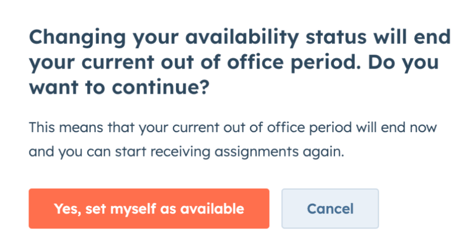
ในช่วงเริ่มต้นของการออกจากสำนักงานของผู้ใช้สถานะความพร้อมใช้งานของพวกเขาจะถูกตั้งค่าเป็นไม่อยู่โดยอัตโนมัติ เมื่อสิ้นสุดการออกจากสำนักงานของผู้ใช้สถานะความพร้อมใช้งานของพวกเขาจะถูกตั้งค่าเป็นพร้อมใช้งานโดยอัตโนมัติ ผู้ใช้สามารถเปลี่ยนสถานะความพร้อมใช้งานได้ด้วยตนเองก่อนสิ้นสุดระยะเวลานอกสำนักงานเพื่อแสดงว่าพร้อมใช้งานเมื่อใด การทำเช่นนั้นจะเป็นการแจ้งให้ผู้ใช้ยืนยันว่าต้องการยุติการบล็อกนอกสำนักงานก่อนเวลาหรือไม่หรือตั้งค่าเป็นไม่อยู่ต่อไป
หากต้องการเปลี่ยนสถานะว่างด้วยตนเองให้ไปที่รายการใดรายการหนึ่งต่อไปนี้:
- ระเบียนผู้ใช้:
- ในบัญชี HubSpot ของคุณ คลิก ไอคอนการตั้งค่า ในแถบนำทางด้านบน
- ในเมนูแถบด้านข้างซ้ายให้ไปที่ผู้ใช้และทีม
- ในตารางผู้ใช้ให้คลิกบันทึกผู้ใช้
- ที่ด้านบนของระเบียนผู้ใช้ให้คลิกเมนูแบบเลื่อนลงสถานะผู้ใช้จากนั้นคลิกว่างหรือไม่อยู่
- ในกล่องโต้ตอบให้คลิกใช่ตั้งค่าตัวเองว่าพร้อมใช้งาน
กล่องข้อความ:
- ในบัญชี HubSpot ของคุณ ไปที่ CRM > กล่องข้อความ
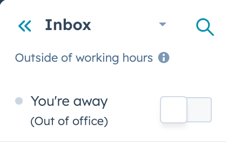
- ที่มุมซ้ายบนให้สลับสวิตช์เปิดหรือปิดเพื่อเปลี่ยนสถานะว่าง
- ในกล่องโต้ตอบให้คลิกใช่ตั้งค่าตัวเองว่าพร้อมใช้งาน
- ฝ่ายช่วยเหลือ:
- ในบัญชี HubSpot ของคุณ ไปที่ บริการ > ฝ่ายช่วยเหลือ
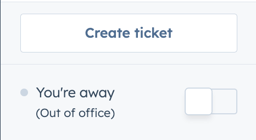
- ที่มุมซ้ายล่างให้สลับสวิตช์เปิดหรือปิดเพื่อเปลี่ยนสถานะว่าง
- ในกล่องโต้ตอบให้คลิกใช่ตั้งค่าตัวเองว่าพร้อมใช้งาน
- ฝ่ายช่วยเหลือ:

ซิงค์กิจกรรมนอกปฏิทินสำนักงานกับ HubSpot
หากใช้การซิงค์ปฏิทินของ HubSpot กับ Google หรือ Outlook Calendar คุณจะซิงค์กิจกรรมนอกสำนักงานระหว่างปฏิทินกับ HubSpot ได้โดยอัตโนมัติ
วิธีซิงค์กิจกรรมนอกสำนักงานระหว่าง HubSpot กับปฏิทิน Google หรือ Outlook:
- ในบัญชี HubSpot ของคุณ คลิก ไอคอนการตั้งค่า ในแถบนำทางด้านบน
- ในเมนูแถบด้านข้างซ้ายให้ไปที่ผู้ใช้และทีม
- ในตารางผู้ใช้ให้คลิกบันทึกผู้ใช้
- คลิกแท็บการตั้งค่า จากนั้นในเมนูแถบด้านซ้ายให้คลิกเวลาทำงาน
- ในส่วนนอกสำนักงานให้เลือกช่องทำเครื่องหมายซิงค์นอกสำนักงานกับปฏิทิน
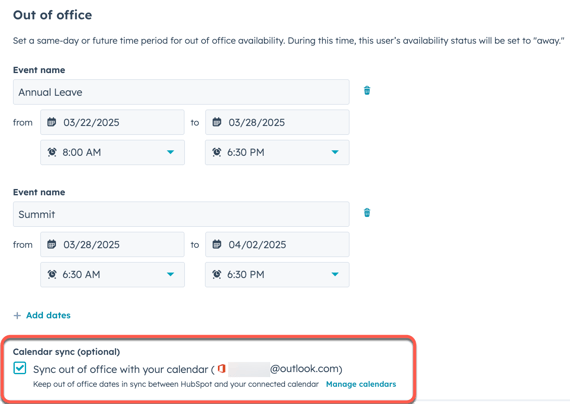
เมื่อเปิดใช้งานการตั้งค่านี้บล็อกที่สร้างขึ้นใหม่หรือแก้ไขออกจากสำนักงานในปฏิทินของผู้ใช้จะซิงค์กับ HubSpot โดยอัตโนมัติและในทางกลับกัน การตั้งค่านี้จะถูกใช้เพื่อกำหนดความพร้อมใช้งานของผู้ใช้สำหรับการกำหนดโดยอัตโนมัติ
