
上次更新时间: 2026年5月13日

使用 HubSpot 的 AI工具 Breeze,将现有内容重新制作成多种格式,包括博客文章、社交媒体帖子、图片、短信等。
手动重新制作内容通常需要针对每个渠道进行改写、重新排版和调整文案。内容混搭功能可通过从单一来源生成多种素材,从而减少这些工作量
。 例如,您可以将一篇博客文章混搭成播客节目,以满足偏好收听内容的客户需求。
请注意:你可以在 AI 设置中管理 AI 功能访问权,并配置共享的数据。请参阅 HubSpot 的AI信任常见问题解答和 AI 模型卡,了解有关 AI 安全控制、数据使用和合规性的详细信息。
开始之前
在开始使用内容混搭功能进行内容再利用之前,请先查看相关要求和限制。
了解要求
需要权限 用户可能需要额外权限才能在相关工具中进行编辑或发布。例如,将博客文章重混为着陆页时,需要“编辑”和“发布”权限才能在内容编辑器中继续编辑该着陆页。
需要订阅 生成社交媒体帖子需要Marketing HubProfessional或Enterprise订阅。营销短信 或短信短码 插件。
了解限制与注意事项
- 每次混搭最多可包含六段起始内容。
- 内容混搭功能每次最多可生成六项资产,涵盖所有内容类型。达到此限制后,请点击资产下方的“+ 添加”图标,以生成最多六项额外资产。
- 若要提升内容在 AI 驱动体验中的表现,请了解如何优化内容并提升 AI 环境下的品牌可见度。
- 请查看将文件作为起始内容上传的限制:
内容重混
通过重混内容,从现有来源生成新内容。
- 在 HubSpot 帐户中,导航到内容 > 重新合成。
- 在“内容混搭”主页上,点击右上角的“开始混搭” 或 选择您的 起始内容。
- 在混搭界面中,点击编辑图标,并在页面顶部为您的混搭内容输入名称。
- 点击中间框中的“添加内容”。
- 在左侧面板中,为您的起始内容选择一个选项:
- 从现有内容中选择:点击“内容类型”下拉菜单并选择一个选项(例如“博客文章”或“着陆页”)。然后点击“添加内容”下拉菜单并选择现有内容。
- 从新文本开始:粘贴或输入文本。
- 上传新文档文件:点击“上传文件”从计算机上传文件,或点击“浏览文件管理器”从文件工具中选择文件。
- 基于 Google 云端硬盘文件开始:使用Google 云端硬盘文件(测试版)。
- 点击“选择 Google 帐户”下拉菜单,然后选择一个已关联的帐户。
- 点击“打开文档选择器”。
- 在对话框中,选择一个文档,然后点击“选择”。
- 从 URL 开始:输入外部托管的在线页面的URL。
- 点击“添加内容”。
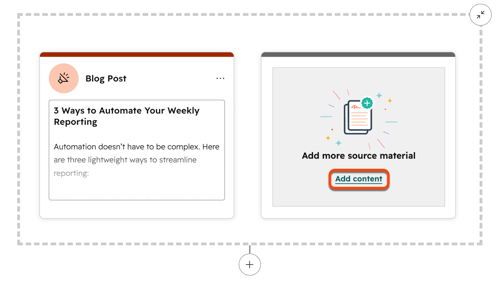
- 要添加更多起始内容,请在“添加更多源材料”框中单击“添加内容”。在右侧面板中,选择其他内容(例如“联系人”或“视频”)。起始内容最多可包含六项。
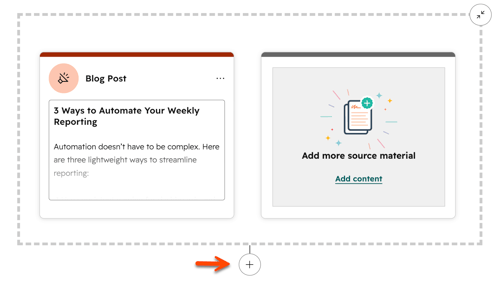
- 若要根据起始内容生成新素材,请点击起始内容下方的“+添加”图标 。
- 在左侧面板中,勾选您想要生成的每种内容类型 旁边的复选框。
- 若要生成更多同类型内容,请使用增加和 图标 。所有内容类型合计最多可生成六项资产。
- 点击“下一步”。
- 自定义资产的属性。然后点击“生成”。
- 要生成更多资产,请点击已生成资产下方的“+ 添加”按钮,然后重复该过程。
- 生成新资产后,点击其预览。
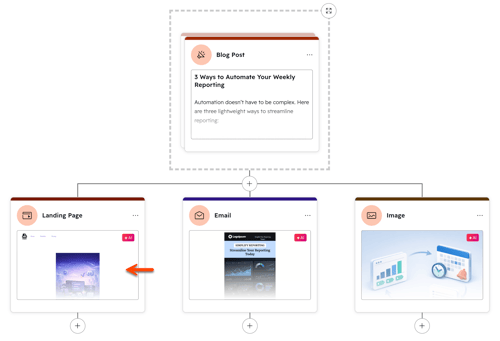
- 在右侧面板中,查看资产详情。若要继续编辑生成的资产,请点击“保存并编辑到应用中”。这将把生成的资产添加到相应的编辑工具(例如内容编辑器)中,您可以在其中进行自定义和发布。
管理生成的资产
生成新资产后,您可以查看、更新或删除它们。
内联编辑内容
生成的资产内容可能已基本符合您的预期,但仍需微调。此时无需在相关编辑器中编辑内容或重新生成资产,直接在 Remix 中对文案进行内联编辑即可。
请注意:此功能仅适用于博客文章、广告、社交媒体帖子、自由形式内容和短信。
- 在 HubSpot 帐户中,导航到内容 > 重新合成。
- 在“内容混搭”主页上 ,点击“开始混搭”或选择您的起始内容。若要编辑现有混搭,请点击“管理”选项卡并选择内容混搭名称。
- 在 Remix 中,点击生成的素材上的编辑图标。
- 输入所需的文案文本。
- 完成后,点击生成的素材预览。
- 在右侧面板中,点击“保存并在应用中编辑”或“在编辑器中查看”以继续发布内容。
使用批量操作
批量保存、重新生成或删除生成的资源。
- 在 HubSpot 帐户中,导航到内容 > 重新合成。
- 在“内容混搭”主页上,点击“开始混搭”以创建新的内容混搭,或点击“管理”选项卡以编辑现有内容混搭。
- 在混搭中,勾选每个资产旁边的复选框以将其包含在批量操作中。若要包含所有生成的资产,请点击右上角的“全选”。
- 点击“批量操作”下拉菜单,然后选择以下选项之一:
- 删除:所选资产将被批量删除。
- 重新生成:将重新生成所选资产。
- 保存:所选资产将被保存,以便在各自的编辑工具中进行编辑。
- 资产重新生成或保存后,点击其预览。
- 在右侧面板中,点击“在应用中保存并编辑”或“在编辑器中查看”以继续编辑内容。
将混搭内容保存为
模板
将您的内容混搭保存为模板。利用内容混搭模板,创建可重复使用的模式,以便重新利用和分发您的内容。
- 在 HubSpot 帐户中,导航到内容 > 重新合成。
- 在“内容混搭”主页上 ,点击“开始混搭”或选择您的起始内容。要编辑现有混搭,请点击“管理”选项卡并选择内容混搭名称。
- 自定义完混搭后,点击右上角的“保存为模板”。
- 在对话框中,为模板输入名称和描述,然后点击“保存”。
- 您可以在“内容混搭”主页的“已保存模板”选项卡中访问已保存的模板。
删除混搭
- 在 HubSpot 帐户中,导航到内容 > 重新合成。
- 在“内容混搭”主页上,点击“管理 ”选项卡 。
- 要删除单个混搭,请将鼠标悬停在混搭上,然后点击“删除”。
- 要批量删除混搭,请勾选要删除的每个混搭旁边的复选框,然后点击“删除”。
了解内容属性
为生成的每种内容类型设置特定属性。例如,在生成着陆页之前,请先设置该页面的模板。
