
上次更新时间: 2026年8月3日


创建CTA并 将其添加到HubSpot内容后,您可以分析CTA的性能。您可以分析所有CTA的汇总性能,也可以分析特定CTA的性能。然后,确定哪些CTA获得了最多的浏览量和点击量。了解如何查看和管理您的CTA。
分析 CTA 整体表现
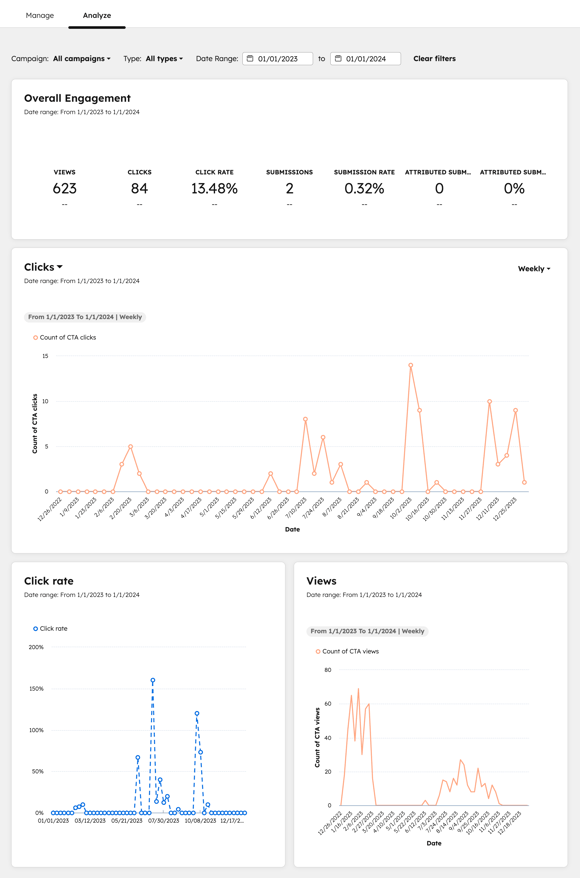
在“分析”选项卡中 ,您可以查看 CTA 的汇总分析数据。
- 在你的 HubSpot 帐户中,单击更多,然后导航到营销 > CTA。如果你的帐户中未显示更多,请直接导航到营销 > CTA。
- 在顶部,点击“分析”选项卡。
- 您可以通过以下条件筛选报告:
- 活动: 按 关联的活动筛选您的CTA 。
- 类型: 按CTA类型进行筛选 ,例如弹出窗口、横幅、面板、滑入式或嵌入式。
- 日期范围:按特定时间范围筛选您的CTA。
- 在“总体参与度”报告中 ,查看所选时间段内的浏览量、点击量和提交量的详细数据。
- 展示量:访客看到您的CTA的次数。
- 点击量: CTA 按钮或链接被点击的次数 。CTA 上的其他任何点击均不计入统计。例如,以下交互行为不会计入点击量指标:
- 表单交互,例如点击“提交”按钮。
- 点击视频中的播放按钮。
- 点击率:导致用户点击您的CTA按钮或链接的浏览次数所占的百分比。点击率是指浏览后点击了CTA的用户所占的比例。
- 提交量:CTA 表单的提交次数。该指标仅适用于使用表单模块的 CTA。该指标不包括会议链接的提交。
- 提交率: 导致用户通过您的CTA提交表单的浏览次数所占的百分比 。该指标仅适用于使用表单模块的CTA。该指标不包括会议链接的提交。
- 归因提交量:访客点击CTA后被重定向至的页面上,表单提交的数量。该指标仅适用于重定向至包含表单页面的CTA。
- 归因提交率:导致访客在被重定向到的页面上提交表单的 CTA 点击所占的百分比。此指标仅适用于重定向至包含表单页面的 CTA。
- 在第二份报告中,查看您CTA随时间推移的点击量、浏览量或提交量:
- 若要更改显示的指标,请点击第一个下拉菜单,然后选择“点击量”、“浏览量”或“提交量”。
- 要更改报告的频率,请点击第二个下拉菜单,并选择“每日”、“每周”、“每月”或“每季度”。这也将决定其他显示报告的频率。
- 如果您在第二份报告中选择了“点击量”指标,以下报告也将显示:
- 点击率:CTA 随时间推移的总体点击率百分比。
- 浏览量: CTA 随时间推移的浏览次数。
- 如果您在第二个报告中选择了“提交”指标,以下报告也会显示:
- 提交率: CTA 随时间推移的总体提交率和 归因提交率。
- 浏览量: CTA随时间推移的浏览次数。
分析单个CTA的绩效
发布CTA后,您可以查看该CTA的绩效。您无法查看草稿状态CTA的绩效。- 在你的 HubSpot 帐户中,单击更多,然后导航到营销 > CTA。如果你的帐户中未显示更多,请直接导航到营销 > CTA。
- 在“CTA”仪表盘上 ,您可以查看所有CTA的列表。若要查看某个CTA的详细表现分析,请在“CTA”仪表盘上点击该CTA的名称。
- 在单个 CTA的“表现”页面顶部,点击“日期范围”下拉菜单,按特定时间范围筛选数据。
表现
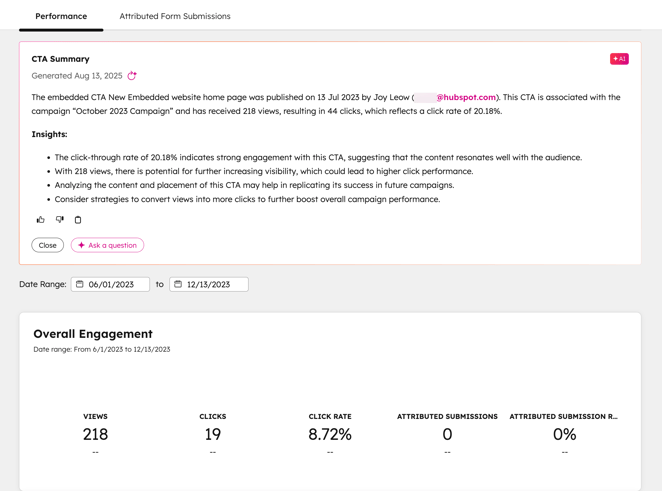
在每个CTA的“表现”选项卡 中,您可以查看 “总体参与度”和 “总点击量与浏览量”报告。- CTA 摘要:查看由 AI 生成的活动表现摘要。
- 如需就该活动提出其他问题,请点击“提问”。在 Breeze 助手面板中,输入您的问题并点击发送图标。
- 要复制摘要,请点击剪贴板图标。
- 如需对摘要或回复提供反馈:
- 如果答案符合您的预期,请点击“点赞”图标。
- 如果答案未达预期,请点击“不赞同”图标
- 若要在绩效页面上关闭摘要,请点击“关闭”。
- 总体参与度:此报告显示所选时间段内的浏览量、点击量和提交量的明细。
- 浏览量:访客看到该CTA的次数。
- 点击量: 访客点击CTA按钮或链接的次数 。CTA上的其他点击将不被计入。例如,以下交互行为不会计入点击量:
- 表单交互,例如点击“提交”按钮。
- 点击嵌入视频中的播放按钮。
-
- 点击率:在查看CTA后点击按钮或链接的访问者所占的百分比。点击率是指查看CTA后点击该CTA的访问者所占的百分比。
- 提交量:CTA上表单提交的数量。该指标仅适用于使用表单模块的CTA。该指标不包括会议链接的提交。
- 提交率: 导致在CTA上提交表单的浏览次数所占的百分比 。该指标仅适用于使用表单模块的CTA。该指标不包括会议链接的提交。
- 归因提交量:访客点击CTA后被重定向至的页面上,表单提交的数量。该指标仅适用于重定向至包含表单页面的CTA。
- 归因提交率:导致访客在被重定向到的页面上提交表单的CTA点击次数所占的百分比。该指标仅适用于重定向至包含表单页面的CTA。
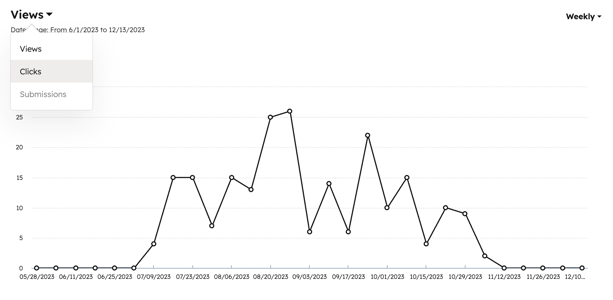
- 视图:若要在报告中查看其他指标,请点击左上角的下拉菜单,并选择“视图”、“点击”或 “提交”中的 另一项 。报告 将更新以显示所选指标 。 如果该指标不可用,则会显示为灰色。
提交
如果您的 CTA 包含表单或重定向到带有表单模块的页面,您可以在“提交”和“归因表单提交”选项卡中查看表单提交情况。
- 在你的 HubSpot 帐户中,单击更多,然后导航到营销 > CTA。如果你的帐户中未显示更多,请直接导航到营销 > CTA。
- 在表格中,点击CTA的名称 。
- 在顶部,点击“表单提交”或“归因表单提交”选项卡:
- 表单提交:直接提交至您CTA页面上的表单的提交记录。
- 归因表单提交:访客点击 CTA 后被重定向至的页面上,通过该页面表单提交的数据。
- 若要分析特定时间段内的数据,请在左上角选择“日期范围”。
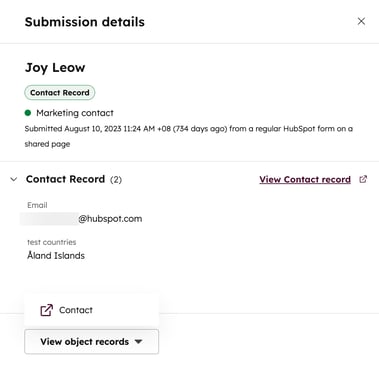
- 要查看特定表单提交的详细信息,请将鼠标悬停在该提交记录上,然后点击“查看提交”。
- 在右侧面板中,您将看到联系人的姓名或电子邮件地址、表单提交日期,以及提交中包含的任何其他字段。
- 在面板左下角,点击“查看对象记录”,然后选择一个关联记录,即可在新浏览器标签页中查看该记录。如果该记录已从 HubSpot 中删除,则此选项将不会显示。
在自定义报告生成器中分析 CTA 表现
需要订阅 需订阅“专业版”或 “企业版”才能在自定义报表生成器中创建自定义CTA报表。
Whe分析在 自定义报告生成器中分析您的CTA表现时, 您可以查看CTA的绩效指标(例如点击率),以及CRM报告。 在将CTA作为数据源设置自定义报告时,相关属性包括以下内容:
- CTA 点击量:CTA 的点击次数。
- CTA 浏览量:CTA 的浏览次数。
- 归因表单提交量:CTA 表单提交的次数。
- 归因表单提交率:在访客被重定向到的页面上,导致表单提交的CTA点击所占的百分比。
- 对象创建日期/时间:活动发生的日期。
创建自定义报告以分析 CTA 表现
- 在你的 HubSpot 帐户中,单击更多,然后导航到报告 > 报告。如果你的帐户中未显示更多,请直接导航到报告 > 报告。
- 在右上角,点击“创建”,然后 选择 “创建报告”。
- 在左侧面板中,选择“自定义报告”。然后,点击“下一步”。
- 点击“主要数据源”下拉菜单,选择“CTA ”或 “CTA 活动”。随后,为报告选择其他数据源。例如,您可以将“CTA 活动”设为 主要数据源,将“CTA” 设为 次要数据源。了解有关选择数据源的更多信息。
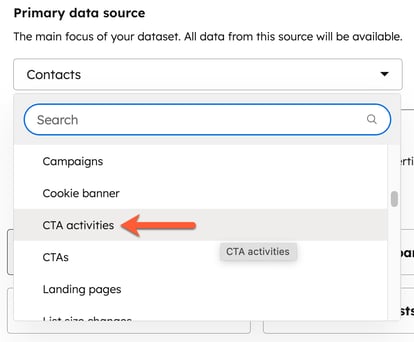
- 在左侧面板中,使用搜索栏、点击“浏览”下拉菜单或点击“筛选字段”图标,然后选择包含您要添加的字段的数据源。将鼠标悬停在属性上并点击垂直菜单操作,以查看和编辑属性的详细信息和描述
- 将字段从左侧边栏点击并拖动到“配置”选项卡中的渠道槽位中,或点击垂直菜单操作 >添加到 [X]。
- 配置报告的可视化效果。
- 保存您的报表。
