上次更新时间: 2026年5月11日

使用 HubSpot 的人工智能Breeze 为博客文章、网站和登陆页面、电子邮件和社交文章生成图片。生成图片时,您可以使用现有图片文件作为参考,并输入提示来生成复杂、详细的图片。
生成图像后,您可以继续使用Adobe Express 进行编辑,将图像保存到文件工具,或直接添加到内容中。
请注意:你可以在 AI 设置中管理 AI 功能访问权,并配置共享的数据。请参阅 HubSpot 的AI信任常见问题解答和 AI 模型卡,了解有关 AI 安全控制、数据使用和合规性的详细信息。
开始之前
为内容生成图片
需要订阅 要在生成和管理图片时使用品牌标识,需要订阅Content Hub 专业版 或企业版。
您可以使用 AI 为博客文章、网站和登陆页面、电子邮件和社交文章生成图片:
- 在你的 HubSpot 账户中,导航到你想添加图片的资产。
- 为内容添加图片。
- 在右侧面板中,单击使用 AI 生成。
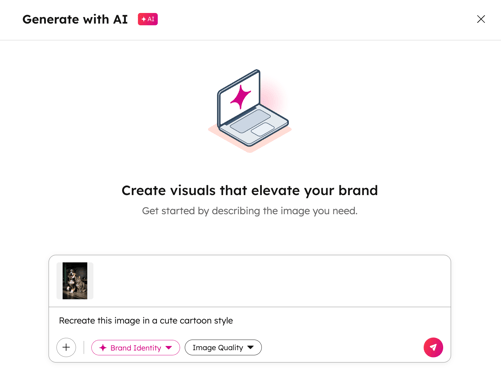
- 在对话框中设置图片:
- 在文本字段中,输入图片提示。
- 要在生成新图像时使用参考图像,请单击+ 添加图标。
- 要使用新图像,请单击上传图像。
- 要使用文件工具中的现有图像,请单击浏览图像并选择一个现有图像。
- 要使用公司品牌,请单击品牌标识。在对话框中,单击品牌标识 开关将其打开。
- 要管理图像质量,请单击图像质量并选择质量级别。
- 设置完图像细节后,单击右下角的 发送 图标。
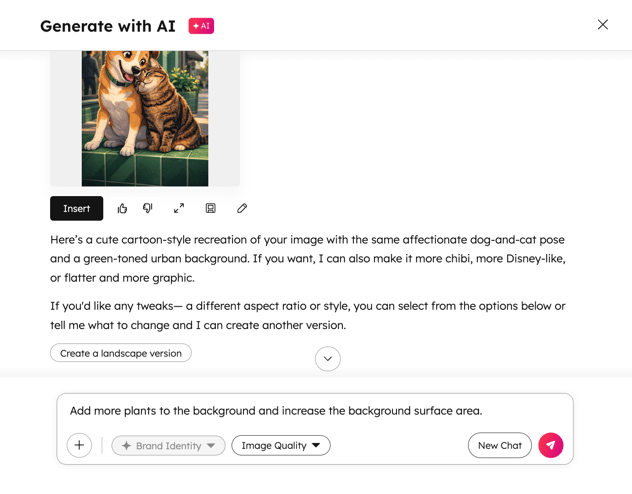
- 生成图像后:
- 要使用图像,请单击插入。
- 要对生成的图片提供反馈:
- 如果图像符合您的预期,请单击 大拇指向上图标。
- 如果图像不符合您的预期,请单击大拇指向下图标。
- 要查看图像全文,请单击展开图标。要裁剪图片,可点击裁剪图标。
- 如果您想以后使用图像,可以单击保存图标,将图像保存到文件工具中。
- 要使用 Adobe Express 编辑图像,请单击edit 图标。了解有关在 HubSpot 中使用 Adobe Express 编辑图片的更多信息。
- 要进一步编辑生成的图片,请在文本字段中输入新的提示。然后,点击 发送图标。 例如,您可能希望包含更多背景或更改图片样式。