
上次更新时间: 2025年11月24日

创建并分享HubSpot学院课程的播放列表,与团队共享学习资源。您可以根据需求将课程和认证添加到播放列表中。例如,您可以创建一个播放列表,用于营销团队所有新员工的入职培训,帮助他们掌握数字营销技能并熟练使用HubSpot营销软件。
请注意:当分享包含合作伙伴专属课程的播放列表时,若接收方无权访问某项内容,该项目将被屏蔽。系统会显示说明文字,告知用户无权访问该播放列表项目。
创建播放列表
创建新的学院播放列表:
- 在您的HubSpot账户中,点击右上角的账户名称 ,然后点击HubSpot学院。
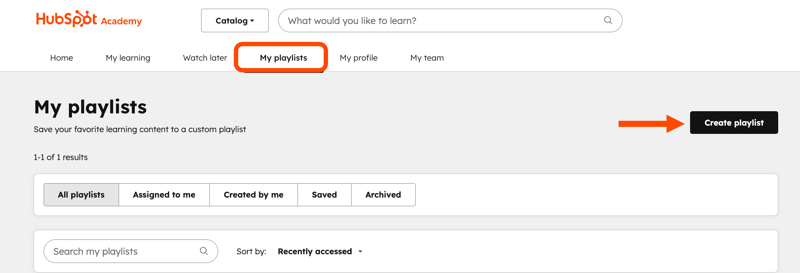
- 在顶部点击"我的播放列表"。
- 在右上角点击创建播放列表。
- 在对话框中输入播放列表详情:
- 播放列表名称:输入播放列表名称。
- 播放列表描述:输入播放列表说明。应注明播放列表的适用对象及创建目的。
- 点击创建。
向播放列表添加课程
您可直接在播放列表编辑器中,或浏览学院目录时将课程添加至学院播放列表。
从播放列表编辑器添加课程
通过播放列表编辑器添加课程:
- 在您的 HubSpot 账户中,点击右上角的账户名称 ,然后点击HubSpot 学院。
- 在学院仪表板顶部,点击"我的播放列表"。
- 在顶部点击" 我创建的"选项卡 。
- 点击需要编辑的播放列表 。
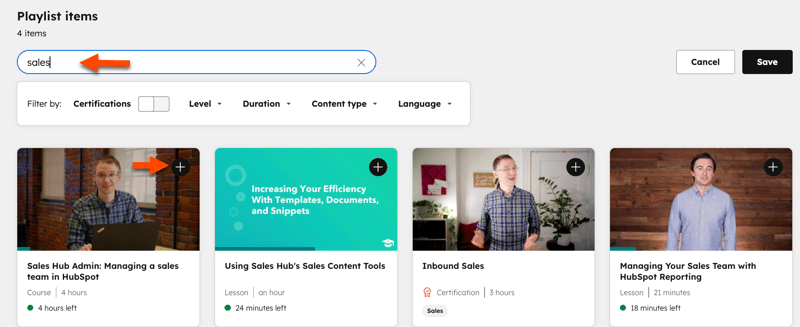
- 在 播放列表项目区域的搜索栏中,输入要添加的课程名称 。
- 添加课程时,请点击课程缩略图上的 加号图标。
- 添加课程后,点击右上角的保存按钮。
从学院目录添加课程
要从目录将课程添加至学院播放列表:- 在顶部点击HubSpot 学院。
- 若需搜索特定课程,请在搜索栏中输入要添加的课程名称 。
- 若需浏览各类别或软件类型的可用课程,请点击HubSpot 学院中的“显示所有结果”,然后选择课程类别或软件类型。
- 找到要添加至播放列表的课程后:
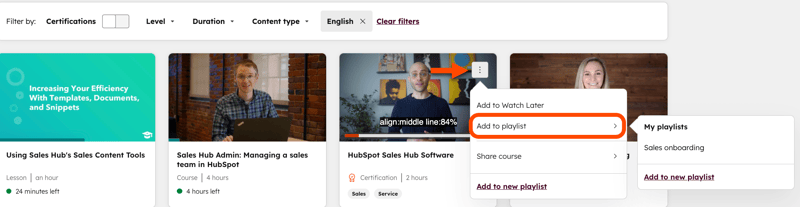
- 点击课程旁的 图标 。
- 点击"添加到播放列表"。
- 若要将课程添加至现有播放列表,请点击播放列表名称。 若要创建新播放列表并添加课程,请点击"添加到新播放列表"。
管理和编辑播放列表
管理和编辑现有播放列表:- 在您的 HubSpot 账户中,点击右上角的账户名称 ,然后点击HubSpot 学院。
- 在顶部点击"我的播放列表"。
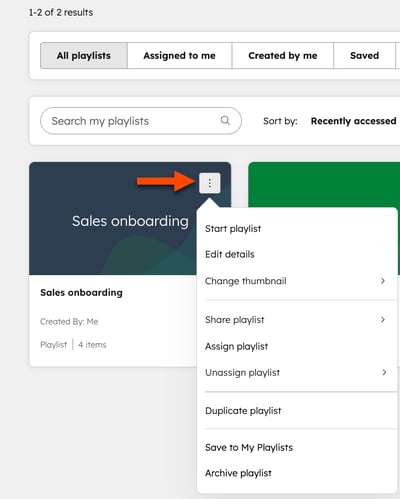
- 在"我的播放列表"页面 选择播放列表,点击列表旁的 图标 :
- 开始使用播放列表时,请点击"Start playlist"。
- 要编辑播放列表名称和描述,请点击编辑详情。
- 要更改播放列表缩略图,请点击"更改缩略图"。默认情况下,新创建的播放列表不会显示缩略图。
- 若要使用课程默认缩略图,请选择课程。
- 若要使用自定义缩略图,请点击“上传图片”。
- 在对话框中,点击"浏览文件"在计算机硬盘中查找要上传的文件。选定图片文件后点击"打开"。
- 您也可将图像文件 拖拽至 对话框。
- 添加图片文件后点击"保存"。图片文件最小尺寸要求为1280x720像素。
- 要分享播放列表,请点击“分享播放列表”。
- 播放列表链接将自动复制到剪贴板。随后选择分享方式。若选择社交媒体渠道分享,浏览器将自动打开对应社交媒体窗口。
- 要分配播放列表,请点击分配播放列表。
- 取消分配播放列表,请点击取消分配播放列表。
- 要复制播放列表,请点击“复制播放列表”。随后在对话框中输入播放列表详情:
- 播放列表名称: 输入播放列表名称。
- 播放列表描述:输入播放列表说明。应明确说明播放列表的适用对象及创建目的。
- 要将播放列表保存至个人收藏,请点击"保存至我的播放列表"。
- 要归档播放列表,请点击归档播放列表。归档后的播放列表将不再显示在仪表板中,但您仍可通过筛选功能查看已归档的播放列表。
-
- 开始播放列表时,请点击“开始播放列表”。
- 要将播放列表分配给其他用户,请点击分配。了解更多关于分配和监控播放列表的信息。
- 要进一步查看和编辑播放列表,请点击该播放列表。
-
-
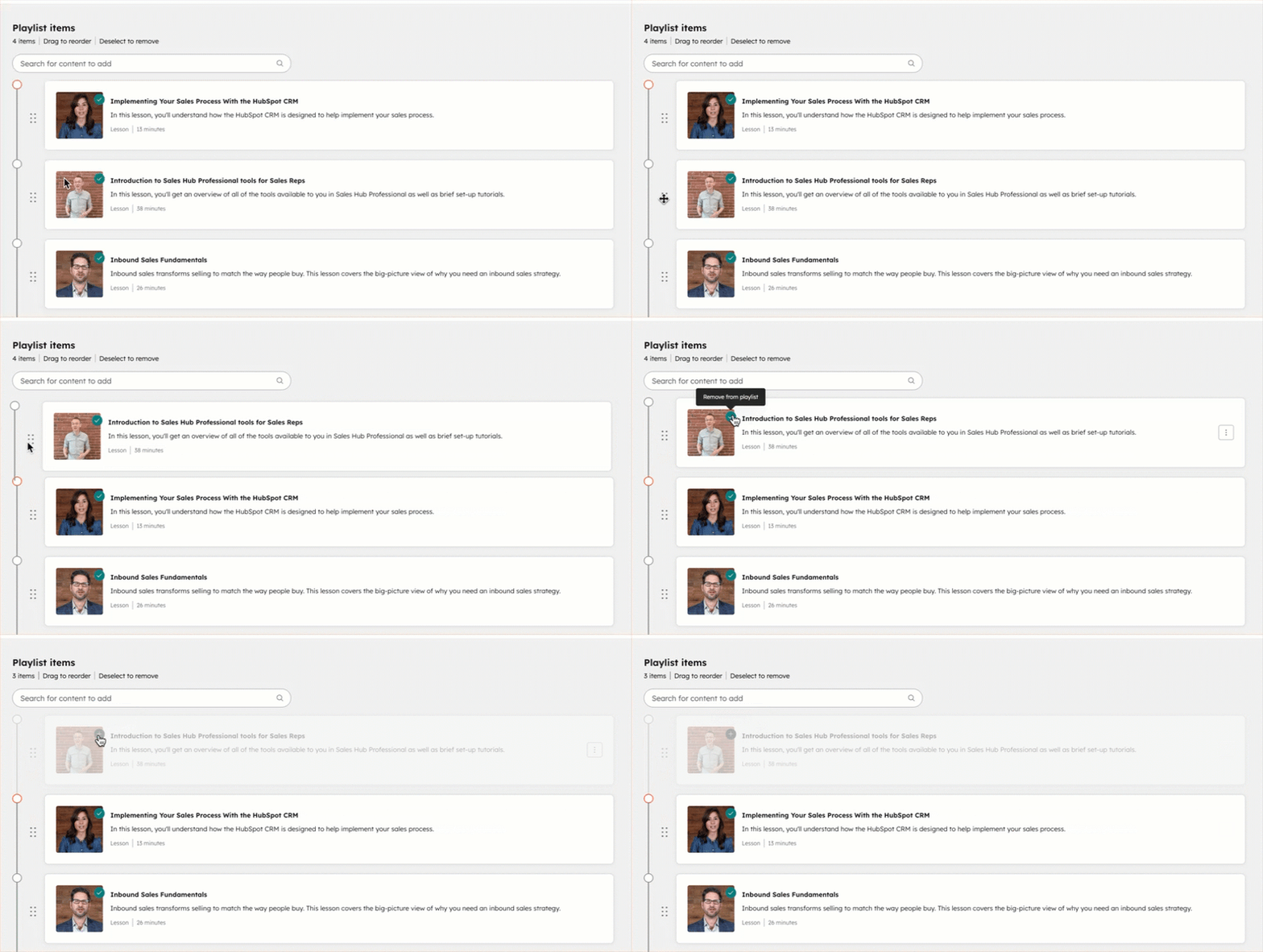
- 要重新排序播放列表,请在"播放列表项目"区域 点击并拖动课程进行调整 。
-
-
-
- 要从播放列表移除项目,请点击播放列表项目上的 勾选图标
-
分配、取消分配及监控播放列表
创建播放列表后,可将其分配给账户中的用户,并监控用户在播放列表课程中的学习进度。
分配播放列表
分配播放列表的步骤:
- 在您的 HubSpot 账户中,点击右上角的账户名称 ,然后点击HubSpot 学院。
- 在顶部点击"我的播放列表"。
- 点击您要分配的播放列表名称 。
- 在右上角点击分配。
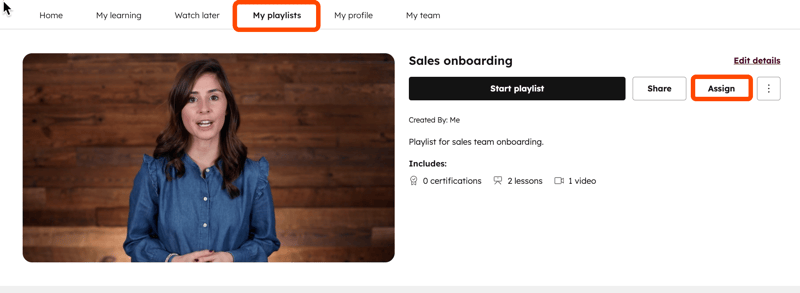
- 在右侧面板中输入播放列表分配详情:
- 账户:您希望分配播放列表的用户所属的HubSpot账户。若要将播放列表分配给其他账户的用户,您必须使用相同的电子邮件地址登录两个账户。
- 被分配者: 您希望分配播放列表的用户账户 。
- 截止日期:播放列表应完成的日期。该日期可在分配后更新。系统将在该日期发送提醒邮件,以便您查看用户的进度。
- 点击底部的"分配"按钮。被分配用户将收到完成播放列表的通知邮件。

取消分配播放列表
取消分配播放列表:
- 在您的 HubSpot 账户中,点击右上角的账户名称 ,然后点击HubSpot 学院。
- 在顶部点击"我的播放列表"。
- 在"我的播放列表"页面 选择播放列表,点击列表旁的 图标 :
- 在搜索栏输入用户名,或点击目标用户的姓名。
- 在弹出对话框中点击"取消分配用户"。
监控已分配播放列表
要监控已分配播放列表的进度:
- 在您的HubSpot账户中,点击右上角的账户名称 ,然后点击HubSpot学院。
- 在顶部点击"我的播放列表"。
- 点击需要监控的播放列表名称 。
- 要查看被分配用户的进度,请滚动至"所有分配团队"部分 。进度条显示账户中所有用户完成该播放列表的百分比。
- 要查看单个用户进度,请点击其账户名称。每位分配用户将显示进度条,标注其完成播放列表的百分比。
- 您还可更新指定用户的播放列表截止日期:
- 在"截止日期"列中 ,点击[截止日期]或[添加]按钮。
- 在右侧面板中,点击"截止日期"日期选择器并选择新截止日期。
- 底部点击"分配"按钮。
- 若需为该播放列表指派其他用户,请点击"指派播放列表",随后继续设置任务分配。
监控团队进度
您可以监控团队进度,查看哪些成员在培训中进展顺利或落后,从而重点关注需要额外支持的团队成员。
- 在您的HubSpot账户中,点击右上角的账户名称 ,然后选择HubSpot学院。
- 顶部点击"我的团队"。
- 在"认证"栏目下,查看团队当前有效的、即将到期、已过期及进行中的认证总数,同时可查阅有效认证的完整覆盖范围数据。点击"查看所有认证"可浏览账户内全部认证项目。
- 在"团队成员"栏目下,查看团队成员最近完成的认证及即将到期的认证。点击"查看所有团队成员"可查看更多信息。
- 在"查看所有团队成员"页面,通过表格查看成员培训进度。点击用户旁的数字可查看其活跃/即将过期/已过期/进行中的培训项目,以及已完成/未完成的分配学习清单。
- 在团队分配的播放列表下,查看HubSpot账户中所有分配播放列表的数据摘要。点击查看所有分配播放列表可查看更多内容。
- 在“查看所有分配播放列表”页面,通过表格查看团队成员的培训进度。点击用户姓名可跳转至其个人资料,获取分配播放列表及有效/失效证书的详细信息。
.svg?height=99&width=353)