
上次更新时间: 2026年4月22日
可与以下任何订阅一起使用,除非另有说明:
-
 Service Hub
Professional, Enterprise
Service Hub
Professional, Enterprise
将聊天频道连接到服务台,让游客直接在网站上与您的团队开始对话。团队成员可以 与客户实时聊天 ,也可以设置 基于规则的机器人 ,发送预设回复并收集信息。
您可以自定义聊天窗口小部件的外观,包括窗口小部件的颜色和头像,还可以设置团队的可用性首选项。
了解如何 创建即时聊天、 基于规则的聊天或 将现有聊天流迁移到帮助台。
连接聊天频道
- 在 HubSpot 帐户中,单击顶部导航栏中的
“设置”图标。 - 在左侧边栏菜单中,导航至 收件箱 & 帮助台 > 帮助台。
- 在 票源和路由 部分,选择 通道。
- 单击 连接频道。
- 选择 聊天。
- 选择网络 或 手机。然后点击 下一步。
- 默认情况下,聊天窗口小部件的颜色将基于您 账户的品牌设置。您可以选择其他 预设 颜色,或手动输入 十六进制值,或单击十六进制值字段右侧的 颜色选择器 ,选择自定义颜色。
- 点击 字体 下拉菜单,选择一种 字体。
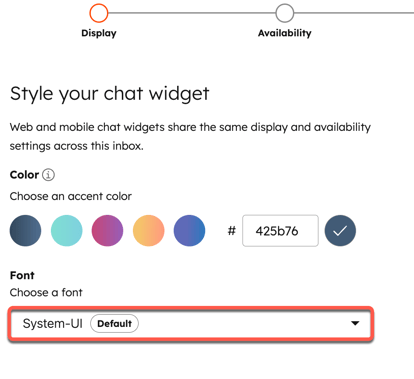
- 单击 下一步。
- 在 " 可用性 "页面,设置团队的可用性,让访客知道何时可以收到回复。选择可用性选项:
- 基于用户可用性:如果在 分配规则 中至少有一名分配给您的团队成员可用,游客就可以与您的团队聊天。
- 根据聊天工作时间:设置团队可以聊天的统一日期和时间。如果您正在 创建机器人,请了解如何根据收件箱设置 自定义机器人的可用性首选项 。 团队使用 下拉菜单 设置团队的可用性。单击 + 添加时间 ,添加其他日期和时间范围。
- 全天候聊天:如果您的团队总是可以聊天,请选择此复选框。
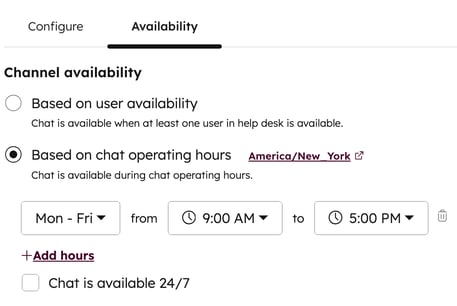
- 在 可用性行为 部分,根据团队的可用性配置聊天体验,让游客知道何时可以收到回复。选择一个选项:
- 要设置团队可用时游客的体验,请单击 " 可用 "选项卡。单击 " 显示典型回复时间 "下拉菜单,让访客知道何时会收到回复。
- 要设置团队在工作时间外出时的访客体验,请单击 " 外出 "选项卡。单击 " 显示外出信息 "下拉菜单,选择外出模式 Widget 行为。

- 要设置游客在团队达到最大容量时的体验( 仅限Service Hub Enterprise ),请单击 " 如果所有团队成员都达到最大容量,则 "下拉菜单并选择显示等待消息、隐藏聊天启动器或什么都不做。了解有关 为用户配置聊天容量限制的更多信息。
-
- 要设置游客在 团队工作时间以外的体验,请单击 " 工作时间以外 "选项卡 ,然后单击 " 设置离线行为 "下拉菜单,选择在游客在工作时间以外访问网站时显示返回时间、显示离开消息或隐藏聊天启动器。
请注意: 访客不能在 团队工作时间之外发送信息 。
- 单击 下一步。
- 如果您还没有 创建聊天流程,系统会提示您设置聊天标题、欢迎信息和任务。
- 单击 聊天标题 下拉菜单,选择要显示在聊天窗口小部件上的 名称 和 头像 。
- 在文本框中输入 欢迎词。
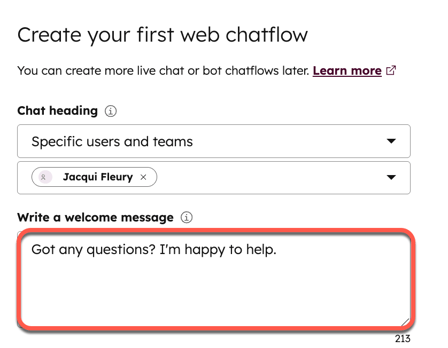
- 单击 " 将收到的票单分配给 "下拉菜单,选择要将票单分配给哪些用户和团队。
- 要在聊天窗口小部件上方显示欢迎信息的预览,请选中复选框 将欢迎信息作为提示打开。
- 单击 下一步。
- 使用预览上方的 设备类型按钮 预览聊天窗口小部件在不同设备上的显示效果。
- 单击 " 发布",如果您在外部网站上使用聊天窗口小部件,则需要在网站页面上 添加 HubSpot 跟踪代码 。
- 要自己添加代码,请单击 " 复制</body>",然后 将代码添加 到要显示聊天窗口小部件的每个页面的标签 之前 。
- 如果您需要帮助将代码添加到页面,请单击 " 查看说明 "下拉菜单并选择您的 网站提供商。点击 外部链接图标 ,在单独的浏览器标签页中查看说明。如果您在 WordPress 上托管网站,请单击 我在 WordPress 上托管网站,然后按照说明安装 HubSpot All-In-One Marketing - Forms, Popups, Live Chat WordPress 插件。
编辑聊天频道设置
将聊天频道连接到帮助台后,您就可以自定义其外观,包括显示颜色、字体和位置。您还可以调整其行为并设置触发器,以控制何时显示给访客,如滚动、页面停留时间或设备类型。
自定义显示颜色、字体和设置
- 在 HubSpot 帐户中,单击顶部导航栏中的
“设置”图标。 - 在左侧边栏菜单中,导航至 收件箱 & 帮助台 > 帮助台。
- 在 票源和路由 部分,选择 通道。
- 将鼠标悬停在聊天频道上,然后单击 " 编辑"。
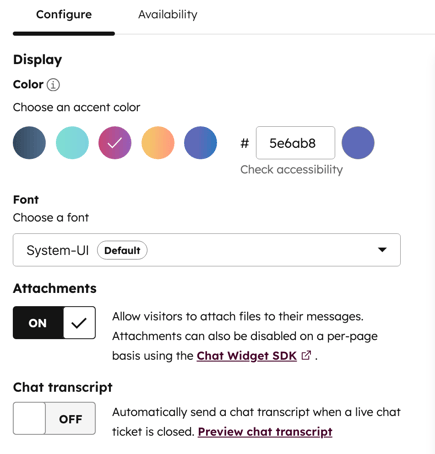
- 在 " 配置 "选项卡上,编辑 widget 的外观,包括强调色和字体。
- 要允许游客在邮件中附加文件,请打开 " 附件 "开关。要禁用特定页面上的附件,请了解有关 使用聊天窗口小部件 SDK 的更多信息。
- 要打开自动聊天副本,请切换 聊天副本 开关。
自定义聊天窗口小部件的定位
选择聊天窗口小部件在网站页面上的显示位置,并允许游客调整其位置。
- 在 HubSpot 帐户中,单击顶部导航栏中的
“设置”图标。 - 在左侧边栏菜单中,导航至 收件箱 & 帮助台 > 帮助台。
- 在 票源和路由 部分,选择 通道。
- 将鼠标悬停在聊天频道上,然后单击 " 编辑"。
- 在左侧边栏菜单中,单击 网络聊天。
- 要选择聊天窗口小部件是显示在左侧还是右侧,请在 聊天窗口小部件位置部分选择 左侧 或 右侧。
- 要允许游客拖动和调整聊天窗口小部件的位置,请 打开 聊天窗口小部件移动 开关。
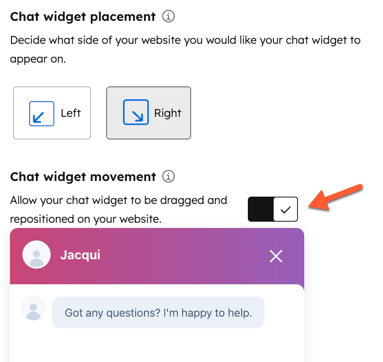
- 要允许游客截取和共享 屏幕 截图,请打开 屏幕截图按钮 。
了解如何在 机器人 或 即时聊天 编辑器中编辑聊天流程的配置和外观。
编辑移动 SDK 设置
如果您正在使用移动聊天 SDK 编辑移动聊天流程,您可以访问配置文件并管理 iOS 和 Android 的通知。进一步了解如何 将 HubSpot 聊天流与移动应用程序集成。
自定义聊天频道可用性
设置您的团队何时可以聊天,让游客知道何时可以收到回复。
- {{本地导航设置}
- 在左侧边栏菜单中,导航至 收件箱 & 帮助台 > 帮助台。
- 在 " 票源和路由 "部分,选择 " 通道"。
- 将鼠标悬停在聊天频道上,然后单击 " 编辑"。
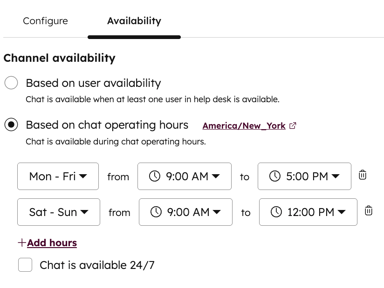
- 导航至 " 可用性 "选项卡并选择一个选项:
- 基于用户可用性:如果您的 分配规则 中至少有一名指定的团队成员可用,游客就可以与您的团队聊天。
- 根据聊天工作时间:设置团队可以聊天的统一日期和时间。使用 下拉菜单 设置团队的可用性。单击 + 添加时间 ,添加其他日期和时间范围。
-
- 聊天全天候可用:如果您的团队总是可以聊天,请选择此复选框。
- 设置聊天流程的可用性行为,让游客知道何时可以收到回复。选择一个选项:
-
- 要设置团队可用时游客的体验,请单击 " 可用 "选项卡。单击 " 显示典型回复时间 "下拉菜单,让访客知道何时会收到回复。
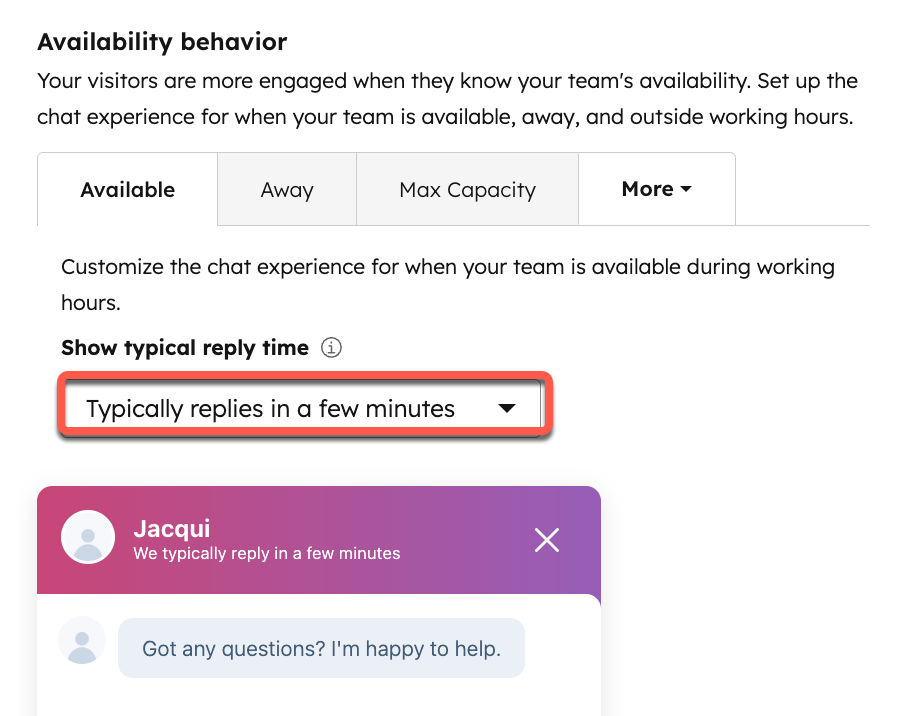
- 要设置团队可用时游客的体验,请单击 " 可用 "选项卡。单击 " 显示典型回复时间 "下拉菜单,让访客知道何时会收到回复。
-
- 要设置团队在工作时间外出时的访客体验,请单击 " 外出 "选项卡。单击 " 显示离开消息 "下拉菜单并选择 小工具行为。
-
- 要设置游客在 团队工作时间以外的体验,请单击 " 工作时间以外 "选项卡 ,然后单击 " 设置离线行为 "下拉菜单,选择在游客在工作时间以外访问网站时显示返回时间、显示离开消息或隐藏聊天启动器。
请注意: 访客不能在 团队工作时间以外发送信息。
-
- 要设置游客在团队达到最大容量时的体验( 仅限Service Hub Enterprise ),请单击 " 如果所有团队成员都达到最大容量,则 "下拉菜单并选择显示等待消息、隐藏聊天启动器或什么都不做。了解有关 为用户配置聊天容量限制的更多信息。
- 在左下角点击 保存。
您可以在 基于规则的聊天机器人 或 即时聊天 编辑器的 " 显示 "选项卡上自定义其他聊天流程设置,如欢迎消息和头像。进一步了解如何自定义 即时聊天、 基于规则的聊天流程或 移动聊天流程的外观和行为。
了解更多有关 连接渠道和服务台的信息。
