
上次更新时间: 2025年3月21日
可与以下任何订阅一起使用,除非另有说明:
-
 销售 Hub
Professional, Enterprise
销售 Hub
Professional, Enterprise
-
 Service Hub
Professional, Enterprise
Service Hub
Professional, Enterprise
超级管理员和单个用户可以根据用户的时区设置外出可用性。当用户不在办公室时,他们的可用性将更改为 "离开",并且不能在收件箱或帮助台中自动分配任务。
用户可以在用户记录页面、收件箱或帮助台上手动更改其可用状态。当用户手动更改其状态时,会在所有体验中反映出来。
设置用户不在办公时间
设置用户不在办公时间
- 在 HubSpot 帐户中,单击顶部导航栏中的 “设置”图标。
- 在左侧边栏菜单中,导航至用户和团队。
- 在用户表中,单击用户记录。
- 单击 "首选项"选项卡。然后,在左侧边栏菜单中单击工作时间。
- 单击时区下拉菜单,选择正确的用户时区。然后单击保存。
- 在"不在办公室 "下,单击+ 添加日期。要设置外出办公的时间段,请单击日期选择器字段并选择日期。使用下拉菜单选择开始和结束时间。要删除日期,请单击 删除图标。
- 单击保存。
- 在用户记录的顶部,用户的可用状态和当天的工作时间将反映用户外出办公的开始和结束日期。
- 要手动更改可用状态,请单击 " 用户状态 " 下拉菜单,然后单击 " 可用 " 或 " 不在"。
- 要编辑工作时间,请单击 编辑工作时间。
从 收件箱 或服务台管理可用状态
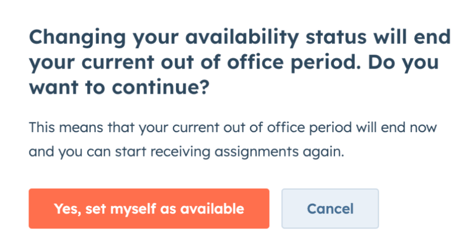
在用户外出办公开始时,其可用状态会自动设置为 "外出"。在用户外出办公结束时,其可用状态会自动设置为可用。用户可以在办公时间结束前手动更改其可用状态,以反映何时可用。这样做会提示用户确认是否要提前结束其办公区外活动或继续设置为 "离开"。
要手动更改自己的可用状态,请导航到以下其中一个页面:
- 用户记录:
- 在 HubSpot 帐户中,单击顶部导航栏中的 “设置”图标。
- 在左侧边栏菜单中,导航至用户和团队。
- 在用户表中,单击用户记录。
- 在用户记录顶部,单击用户状态下拉菜单,然后单击可用或离开。
- 在对话框中,单击是,将我设置为可用。
收件箱:
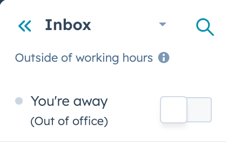
- 在 HubSpot 帐户中,导航到 CRM > 收件箱。
- 在左上角,打开或关闭开关 以更改您的可用状态。
- 在对话框中单击是,将自己设置为可用状态。
- 帮助台:
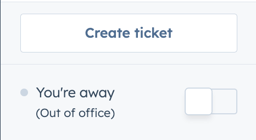
- 在 HubSpot 帐户中,导航到服务 > 帮助中心。
- 在左下角,打开或关闭开关以更改您的可用状态。
- 在对话框中单击是,将自己设置为可用状态。

与 HubSpot 同步办公室外日历事件
如果你正在使用HubSpot与Google或Outlook日历的日历同步功能,你可以在你的日历和HubSpot之间自动同步下班事件。
要在 HubSpot 和你的 Google 或 Outlook 日历之间同步办公外事件,请执行以下操作:
- 在 HubSpot 帐户中,单击顶部导航栏中的 “设置”图标。
- 在左侧边栏菜单中,导航至用户和团队。
- 在用户表中,单击用户记录。
- 单击 "首选项"选项卡。然后,在左侧边栏菜单中,单击工作时间。
- 在 " 外出办公 "部分,选择 "与日历同步外出办公 "复选框。
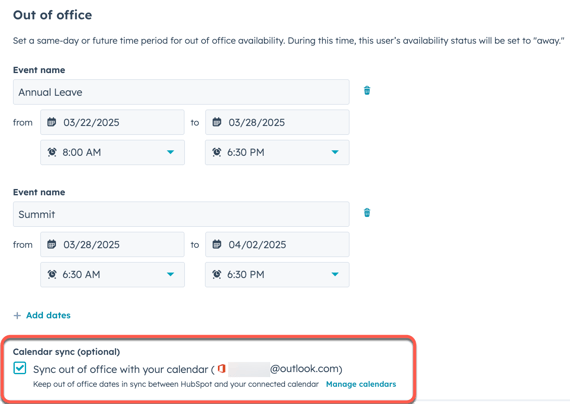
启用此设置后,用户日历上任何新创建或编辑的办公时间块都将自动与 HubSpot 同步,反之亦然。该设置还将用于确定用户是否可以自动分配任务。
