
上次更新时间: 2026年5月14日

创建多种语言的电子邮件可以让您向国际受众发送与他们相关的内容。
如果您以多种语言发送电子邮件,您可以创建订阅类型翻译,这些翻译将在您设置电子邮件语言时使用。订阅链接以及默认 HubSpot 模块的默认内容将与营销电子邮件的语言设置相匹配。
如果您拥有Marketing Hub Professional 或Enterprise 账户,您可以使用由DeepL提供支持的Breeze 为营销电子邮件创建大多数 HubSpot 支持语言的翻译。
请注意:你可以在 AI 设置中管理 AI 功能访问权,并配置共享的数据。请参阅 HubSpot 的AI信任常见问题解答和 AI 模型卡,了解有关 AI 安全控制、数据使用和合规性的详细信息。
了解限制和注意事项
- 您为订阅类型翻译设置的语言必须与营销电子邮件编辑器中支持的语言 完全匹配。例如,要选择和使用意大利语翻译,订阅类型翻译的语言必须设置为意大利语,而不是意大利语(意大利)。
- 订阅类型只会自动翻译成默认的内容创建语言。
- 多语言变体只能自动翻译成这些语言。
- 自动翻译仅适用于常规邮件和自动邮件。
为营销电子邮件订阅类型添加翻译
- 在 HubSpot 帐户中,单击顶部导航栏中的
“设置”图标。 - 在左侧边栏菜单中,单击营销>电子邮件。
- 单击 "订阅类型"选项卡。
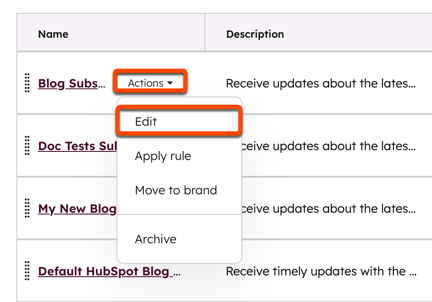
- 将鼠标悬停在现有订阅类型上,然后单击操作下拉菜单并选择编辑。
- 在右侧面板中,单击 添加语言变体,然后选择一种语言。
- 在订阅名称 字段中,输入所选语言的订阅类型名称 。
- 在描述字段 中,用所选语言输入订阅类型的描述 。
- 如果已打开数据隐私设置,则可以为翻译后的订阅类型设置附加信息:
- 单击订阅目的下拉菜单,然后选择订阅类型的目的。
- 单击通信方式 下拉菜单,然后选择订阅类型的通信 方式 。
- 在 "预览 "部分,查看订阅类型将如何显示给订阅者。
- 单击 "保存 " 保存更改,或单击 "添加语言变量"为其他语言重复这些步骤。
设置营销电子邮件的语言
要在特定语言中使用营销电子邮件的默认模块内容、订阅链接和翻译后的订阅类型,请在电子邮件编辑器中设置语言:
- 在您的 HubSpot 账户中,导航至 营销 > 电子邮件。
- 单击已起草电子邮件的名称,或单击创建电子邮件。
- 在电子邮件编辑器中,单击左侧边栏中的设置图标。
- 在模板 部分,单击语言 下拉菜单并选择语言。
生成营销电子邮件的多语言翻译版本
需要订阅 生成翻译后的多语言变体需要Marketing Hub Professional 或Enterprise订阅。
- 在您的 HubSpot 账户中,导航至 营销 > 电子邮件。
- 将鼠标悬停在电子邮件上,点击 "操作"下拉菜单,然后选择 "生成翻译版本"。
- 在右侧面板中,单击语言 下拉菜单并选择一种语言。
- 在电子邮件名称 字段中,为生成的变体输入名称 。
- 单击生成。
