
上次更新时间: 2026年3月18日

您可以在营销电子邮件中添加简单的工作流,以自动执行后续任务。例如,一个简单的工作流可以在联系人点击电子邮件中的链接后将其添加到一个分段中。
如果您已加入 使用简单工作流克隆营销电子邮件的 测试版,您还可以复制现有电子邮件并包含其简单工作流。了解有关克隆营销电子邮件的更多信息。
了解限制和注意事项
在订阅了Marketing HubStarter的账户中,有以下限制:- 每个简单工作流最多可添加 10 个操作。
- 每个注册触发器只能创建一个简单工作流程。
- 只能使用以下操作:
了解简单的工作流程
在电子邮件编辑器中,您可以在 "自动 " 选项卡上创建简单的工作流程。您可以选择一个注册触发器,即与该电子邮件相关的事件或条件,从而激活简单工作流。然后,您可以选择每次联系人满足注册触发条件时要执行的操作。
以下注册触发器可用于营销电子邮件中的简单工作流程:
- 发送给联系人的电子邮件被退回
- 联系人点击了电子邮件中的链接
- 联系人将电子邮件标记为垃圾邮件
- 联系人打开电子邮件
- 联系人收到电子邮件
- 联系人回复了电子邮件
- 联系人收到电子邮件
- 联系人取消订阅电子邮件
在电子邮件编辑器中创建一个简单的工作流程
- 在您的 HubSpot 账户中,导航至 营销 > 电子邮件。
- 在右上角单击 "创建电子邮件"。
- 在对话框中,选择常规。
- 在电子邮件编辑器中,单击左侧边栏中的 自动图标 。
- 要在收件人回复电子邮件时发送自动回复,请单击 "选择自动电子邮件 "下拉菜单并选择电子邮件,或单击 "创建新的自动电子邮件"。

- 要在联系人点击电子邮件中的链接时将其添加到静态邮件段,请单击 "选择静态邮件段 "下拉菜单并选择邮件段,或单击 "创建新邮件段"。
- 创建自定义简单工作流程:
- 单击创建新工作流程。
- 在右侧面板中,选择注册触发器,然后单击下一步。
- 要添加工作流程操作,请单击 加号图标。例如,您可以添加延迟、发送营销电子邮件、发送内部通知或创建任务。
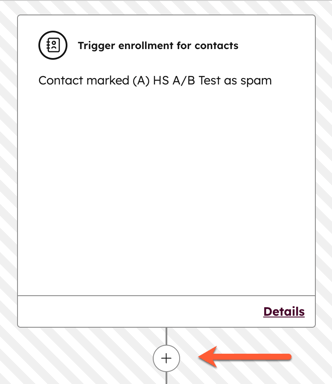
- 在左侧面板中,单击工作流程操作。
- 自定义工作流程操作,然后单击保存。
- 要删除工作流程,请单击操作 下拉菜单并选择删除工作流程。在对话框中,单击删除工作流程。
- 要添加其他简单工作流程,请单击创建新 工作 流程,然后重复上述步骤创建其他工作流程。此选项仅适用于已订阅Marketing Hub 专业版 或企业 版的账户。
- 完成工作流程编辑后,打开右上角的开关。
- 在对话框中,单击 "得到它"。
- 完成邮件编辑,然后单击右上角的 "审核并计划"、"审核并发布 "或 "审核并发送"。
- 解决任何错误,然后单击发布、计划或发送。
邮件发布或发送后,您的简单工作流程将立即开始运行。
