
上次更新時間: 2026年7月20日

使用HubSpot的AI將現有內容轉換為其他格式,包括博客帖子、社群 帖子、圖像、短信等。
手動重新利用內容時,可能需要針對每個管道進行改寫、重新排版,並調整訊息內容。透過從單一來源生成多個資產,內容重組 有助於減少這種工作量。例如,您可以將一篇部落格文章重新剪輯成一集播客節目,供偏好聆聽內容的客戶收聽。
為了改善您的內容在AI驅動的體驗中的表現,請了解如何 優化內容並提高AI的 品牌可見度 。請注意:你可以在你的 AI 設定中管理 AI 功能存取權,並設定要分享的資料。請檢閱 HubSpot 的 AI 信任常見問題和 AI 模型卡,以取得有關 AI 安全控制、資料使用和合規性的詳細資訊。
開始之前
在開始使用「內容混搭」功能重新利用內容之前,請先詳閱相關要求與限制。
了解要求
需要權限 若要檢視及編輯再創作內容,必須具備內容再創作授權 。
需要權限 使用者可能需要額外的權限,才能在其相關工具中進行編輯或發佈。例如,若要將部落格文章重新編輯成登陸頁,則需要具備「 」的「編輯」與「發佈」權限 ,才能在內容編輯器中繼續編輯該登陸頁。
需要訂閱 若要建立社群貼文,必須訂閱 Marketing Hub、 Professional 或 Enterprise 其中一種方案。行銷簡訊 或 簡訊短碼 需安裝此附加元件才能發送簡訊。
了解限制和注意事項
- 每個混音作品中最多可包含六項起始內容。
- 內容重混功能可一次生成多達六項資產,涵蓋所有內容類型。一旦達到此上限,請點擊資產下方的「 + Add 」圖示,即可生成最多六個額外資產。
- 請查閱有關上傳檔案作為起始內容的限制:
混音內容
重新混編內容,從現有來源生成新內容。
- 在你的 HubSpot 帳戶中,點擊「更多」,然後前往「內容」 > 「重組」。如果你的帳戶中沒有顯示「更多」,請直接前往「內容」 > 「重組」。
- 在 的「內容混搭」(Content Remix) 首頁上,點擊右上角的「開始混搭」( ) ,或前往 或 選擇您的起始內容 。
- 在混音作品中,請點擊 編輯圖示 ,並在頁面頂端為您的混音作品輸入 名稱 。
- 點擊 ,並在中央方框中加入內容 。
- 在左側面板中,請為您的起始內容選擇「 」選項 :
- 從現有內容中選擇 :點擊「 」內容類型 下拉式選單,並選擇「 」選項 (例如: 部落格文章 或 著陸頁)。接著點擊「 」的「新增內容」 下拉式選單,並選取現有的「 」內容 。
- 從新文字開始 :貼上或輸入 中的文字 。
- 上傳新文件檔案 :點擊 上傳檔案 以從您的電腦上傳檔案,或 瀏覽檔案管理員 以從 檔案工具 中選取檔案。
- 從 Google 雲端硬碟檔案 開始:請使用 Google 雲端硬碟檔案(測試版) 。
- 點擊 中的「選擇 Google 帳戶」 下拉式選單,並選擇已連結的 帳戶 。
- 點擊 開啟文件選擇器 。
- 在對話方塊中,選取一份「 」文件 ,然後按一下「 」,再選取「 」。
- 從網址 開始:輸入由外部主機託管的即時頁面 的網址 。
- 點擊 新增內容。
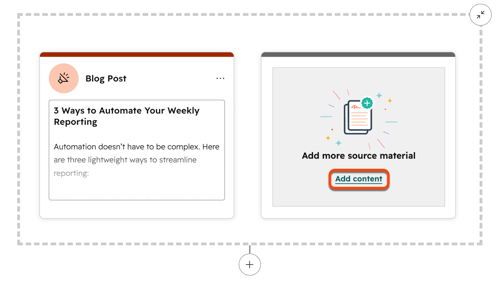
- 若要新增更多起始內容,請點擊 ,並在「 」的「新增更多來源資料」 方塊中,新增內容 。在右側面板中,選取額外的 內容 (例如: 聯絡人 或 影片)。您可以將最多六項內容設為起始內容。
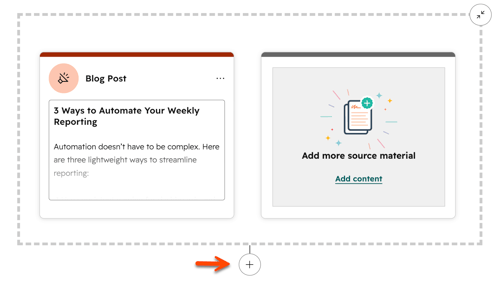
- 若要根據您的原始內容生成新資產,請點擊原始內容下方的「 + Add 」圖示。
- 在左側面板中,勾選您要生成的每個 內容類型 旁邊的「 」核取方塊。
- 若要產生更多相同內容類型的資產,請使用「 增加 以及 減少 圖示。您最多可在所有內容類型中產生六項資產。
- 按一下 下一步。
- 自訂資產 的「 」屬性。接著點擊「 」並產生「 」。
- 若要產生更多資產,請點擊已產生資產下方的「 + Add 」按鈕,然後重複此流程。
- 生成新資產後,請點擊其「 」預覽 。
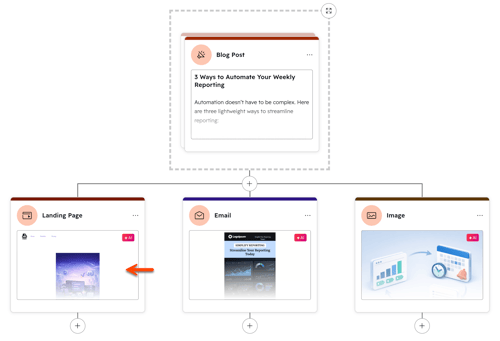
- 在右側面板中,檢視資產的詳細資訊。若要繼續編輯已生成的資產,請點擊 並在應用程式中儲存並編輯 。這會將生成的資產新增至其對應的編輯工具(例如:內容編輯器)中,您可以在該處進行自訂並發佈。
管理已產生的資產
建立新資產後,您可以檢視、更新或刪除這些資產。
內嵌編輯內容
生成式資產所產出的內容,雖然可能與您期望的結果高度吻合,但仍需稍作調整。無需在相關編輯器中編輯內容或重新生成資產,直接在 Remix 中對文案進行內嵌編輯即可。
請注意: 此功能僅適用於部落格文章、廣告、社群貼文、自由格式內容及簡訊。
- 在你的 HubSpot 帳戶中,點擊「更多」,然後前往「內容」 > 「重組」。如果你的帳戶中沒有顯示「更多」,請直接前往「內容」 > 「重組」。
- 在 的「內容混搭」(Content Remix) 首頁上,點擊 開始混搭 ,或選擇您的 起始內容。若要編輯現有的混編內容,請點擊 管理 標籤頁,並選取內容混編 名稱 。
- 在混音中,請在生成的素材上點選「 編輯圖示 。
- 請輸入您希望在「 」中顯示的文字 。
- 完成後,請點擊生成的資源 預覽 。
- 在右側面板中,點選「 儲存並在應用程式中編輯 」或「 在編輯器中檢視 」,以繼續發佈內容。
使用批量操作
批次儲存、重新產生或刪除已產生的資產。
- 在你的 HubSpot 帳戶中,點擊「更多」,然後前往「內容」 > 「重組」。如果你的帳戶中沒有顯示「更多」,請直接前往「內容」 > 「重組」。
- 在 內容混搭 首頁上,點擊 開始混搭 以建立新的內容混搭,或點擊 管理 標籤頁以編輯現有的內容混搭。
- 在「重新混音」中,請勾選每個資產旁邊的「 」核取方塊 ,以將該資產納入批次操作。若要包含所有生成的資產,請點擊「 」,然後在右上角點選「 」以全選。
- 點選「 」的「批次操作」 下拉式選單。接著請從以下選項中選擇一項:
- 刪除「 」:其中的資產將被批量刪除。
- 重新生成 :其中包含的資源將會被重新生成。
- 儲存 :所包含的資產將儲存至其對應的編輯工具中,以便進行編輯。
- 資產重新生成或儲存後,請點擊其「 」預覽 。
- 在右側面板中,點選「 」,然後選擇「在應用程式中儲存並編輯」 或 ,或點選「在編輯器中檢視」 ,以繼續編輯內容。
將混音版本儲存為範本
將您的內容混搭儲存為範本。透過內容混搭範本,建立可重複使用的模式,以便重新利用和發佈您的內容。
- 在你的 HubSpot 帳戶中,點擊「更多」,然後前往「內容」 > 「重組」。如果你的帳戶中沒有顯示「更多」,請直接前往「內容」 > 「重組」。
- 在 的「內容混搭」(Content Remix) 首頁上,點擊 開始混搭 ,或選擇您的 起始內容。若要編輯現有的混編內容,請點擊 管理 標籤頁,並選取內容混編 名稱 。
- 完成混音的自訂後,請點擊右上角的「 」並選擇「Save as template」 。
- 在對話方塊中,為您的範本輸入 名稱 以及 說明 ,然後按一下 儲存 。
- 請透過 中的「已儲存範本」 ,或前往 內容混搭首頁 中的「 」分頁,存取已儲存的範本。
刪除混音版本
- 在你的 HubSpot 帳戶中,點擊「更多」,然後前往「內容」 > 「重組」。如果你的帳戶中沒有顯示「更多」,請直接前往「內容」 > 「重組」。
- 在 Content Remix 首頁上,點擊「 管理 」分頁。
- 若要刪除個別混音版本,請將滑鼠懸停在「 」混音版本 上,然後點擊「 」刪除 。
- 若要批量刪除混音作品,請勾選您要刪除的每個混音作品旁邊的「 」核取方塊 ,然後點擊「 」刪除 。
了解內容屬性
為您所產生的每種內容類型設定特定的屬性。例如,在建立著陸頁之前,請先設定該頁面的範本。
