上次更新時間: 2026年7月28日

在 HubSpot中建立表單後,您可以將其新增至 HubSpot 頁面上的任何表單模組。在每個頁面中,您也可以設定表單提交後的動作,並自訂表單元素(例如提交按鈕和表單欄位)的樣式。
本文將介紹如何使用 更新後的表單編輯器在 HubSpot 頁面中設定表單。若您使用的是 舊版表單編輯器,請參閱了解如何在 HubSpot 頁面中設定舊版表單。
開始之前
在 HubSpot 頁面設定表單之前,請注意以下事項:
- 設定與樣式變更僅適用於所選頁面上的表單模組。所做的任何設定與樣式變更均不會影響其他頁面上的表單。
- 更新表單內容(例如表單欄位)將同步更新所有其他頁面上的表單,包括任何嵌入式表單或獨立表單頁面。
在 HubSpot 頁面中設定表單
-
導覽至您的內容:
- 網站頁面:在你的 HubSpot 帳戶中,點擊「更多」,然後前往「內容」 > 「網站頁面」。如果你的帳戶中沒有顯示「更多」,請直接前往「內容」 > 「網站頁面」。
- 著陸頁:在你的 HubSpot 帳戶中,點擊「更多」,然後前往「內容」 > 「登陸頁面」。如果你的帳戶中沒有顯示「更多」,請直接前往「內容」 > 「登陸頁面」。
- 點擊 您的頁面 名稱 。
- 在內容編輯器中,點擊表單模組。若您的頁面目前尚未包含表單模組,請參閱如何 將模組新增至頁面。
- 在側邊欄編輯器的「 內容 」分頁中,自訂此頁面的表單設定:
-
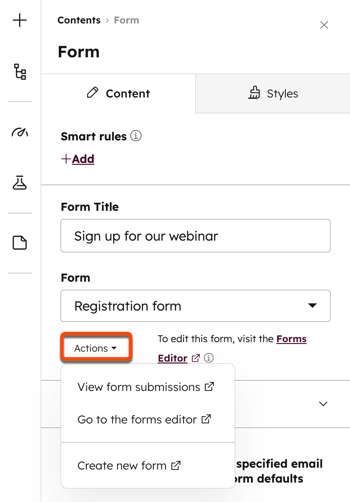
- 表單標題:輸入表 單名稱。
- 表單: 為此頁面選擇一個表單。
- 若要使用現有表單,請點擊下拉式選單並選擇表單。
- 若要建立並使用新表單,請點擊「動作」, 然後選擇「 建立新表單」 。 進一步了解如何設定表單。
- 若要檢視此表單的提交內容,請點擊「動作」,然後選擇「檢視表單提交內容」。
-
-
- 若要在表單編輯器中編輯表單,請點擊「動作」,然後選擇「前往表單編輯器」。
-
設定表單自動化
您可以管理表單自動化功能,例如後續電子郵件以及與表單相關的任何工作流程。註冊觸發器會遵循以下行為:
- 當在表單模組的自動化設定中新增工作流程時,對應的「表單提交註冊觸發器」將會新增至該工作流程中。
- 若從表單模組的自動化設定中移除工作流程,該工作流程也會從工作流程的註冊觸發器中移除。
- 若工作流程中使用的表單註冊觸發器未指定特定頁面,則無法從該頁面移除該觸發器,而必須從工作流程中移除。
若要設定表單的自動化選項,請點擊左側面板中的「表單自動化」以展開該區段,然後檢視以下自動化選項:
- 發送後續電子郵件:向已提交表單的訪客發送後續電子郵件。後續電子郵件僅能發送給行銷聯絡人。
- 要新增後續電子郵件:
- 點擊「選擇電子郵件 +」。
- 在對話方塊中,點擊「選取電子郵件 」下拉式選單 ,並選取現有的自動化電子郵件,或 點擊「建立新電子郵件」以建立新的自動化電子郵件。
- 點擊「儲存」。所選的後續電子郵件將顯示在左側面板中。
- 設定完後續電子郵件後,請在右上角點擊「發佈」或「 更新」以將這些變更上線。在變更發佈之前,後續電子郵件將不會啟用。
- 要新增後續電子郵件:
-
- 若要變更使用的後續電子郵件,請將游標懸停在電子郵件上,並點擊電子郵件旁的鉛筆圖示 。
- 若要移除後續電子郵件,請將游標懸停在該電子郵件上,並點擊電子郵件旁的「X」圖示 。該電子郵件便不會再顯示。
- 已連結的工作流程:任何將此表單用作註冊觸發器的工作流程及簡易工作流程都會顯示。進一步了解如何將自動化功能與表單結合使用。
- 若要將表單用作工作流程的觸發條件,請點選「將表單新增至工作流程」或「將表單新增至其他 工作流程」。
- 點擊「將表單新增至工作流程」。
- 選擇現有工作流程,或 點擊「建立新工作流程」以建立新工作流程。若您建立新工作流程,請先設定好工作流程,然後返回著陸頁或網站頁面的表單模組。
- 若要新增另一個工作流程,請點選「將表單新增至其他工作流程」,然後選取現有工作流程或 點選「建立新工作流程」。
- 若要移除表單作為工作流程的觸發條件,請將游標懸停在工作流程上,並點擊工作流程旁邊的刪除圖示 。
- 若要將表單用作工作流程的觸發條件,請點選「將表單新增至工作流程」或「將表單新增至其他 工作流程」。
請注意:
- 一旦將工作流程綁定至表單模組,即使頁面尚未發佈或更新,系統也會立即更新工作流程的註冊觸發條件。
- 若您複製一個 HubSpot 頁面,且該頁面中的表單已設定為將聯絡人加入工作流程,則新複製頁面上的表單提交資料將不會作為新的加入觸發器新增至該工作流程中。
設定其他表單選項
您亦可設定其他選項,例如選擇表單通知的收件者。此外,若您已安裝HubSpot 與 Salesforce 的整合功能,亦可將表單與一個已啟用的 Salesforce 行銷活動關聯。
若要設定表單的其他選項,請捲動至左側面板底部,然後設定以下選項:
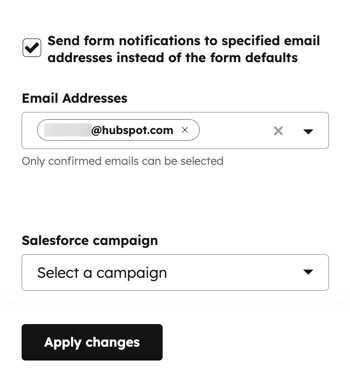
- 將表單通知發送至指定電子郵件地址,而非使用表單預設值:預設情況下,表單提交通知將發送至表單「選項」分頁中新增的任何收件者。若要覆 寫表單的預設收件者,並在此頁面為提交內容選取通知收件者:
- 點擊以開啟「將通知發送至指定電子郵件地址,而非表單預設值」開關。
- 點擊「電子郵件地址」下拉式選單並選擇收件者。僅能選擇 HubSpot 使用者作為表單通知收件者。
- 若要移除收件者,請點擊該收件者電子郵件地址旁的X 圖示。
- Salesforce 活動:若您 已設定 Salesforce 整合功能,可透過點擊下拉式選單並選擇活動,將表單與有效的 Salesforce 活動建立關聯。進一步了解如何將表單與 Salesforce 活動建立關聯。
在 HubSpot 頁面中自訂表單樣式
您可以自訂表單的整體樣式,也可以針對提交按鈕或表單欄位進行特定的樣式調整。若要自訂表單樣式:
- 導覽至您的內容:
- 網站頁面:在你的 HubSpot 帳戶中,點擊「更多」,然後前往「內容」 > 「網站頁面」。如果你的帳戶中沒有顯示「更多」,請直接前往「內容」 > 「網站頁面」。
- 著陸頁:在你的 HubSpot 帳戶中,點擊「更多」,然後前往「內容」 > 「登陸頁面」。如果你的帳戶中沒有顯示「更多」,請直接前往「內容」 > 「登陸頁面」。
- 點擊 您的頁面 名稱 。
- 在內容編輯器中,點擊表單模組。若您的頁面目前尚未包含表單模組,請參閱如何 將模組新增至頁面。
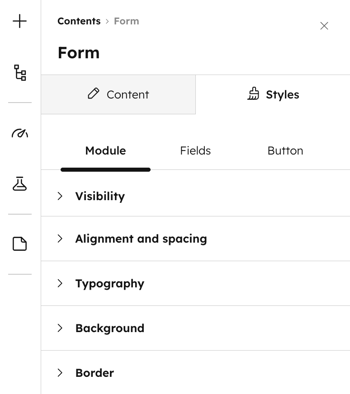
- 在側邊欄編輯器的頂端,點擊「樣式」 分頁。
- 點擊「模組」、 「欄位」或「 按鈕」 分頁,以選取您要設定樣式的表單元素。
- 使用下方的文字和對齊選項,自訂表單中選取的元素。
- 在右上角,點擊「發佈 」或 「更新 」以將您的變更套用至頁面。
請注意: 顯示於 HubSpot 頁面上的表單, 只能以逐頁為單位進行自訂樣式設定。嵌入於外部頁面或獨立表單頁面的表單, 必須在表單編輯器中進行樣式設定,或透過外部樣式表中的 CSS 進行樣式設定。