
上次更新時間: 2025年11月24日

建立並與團隊共享 HubSpot 學院課程的播放清單。您可以根據需求將課程與認證加入播放清單。例如,可建立播放清單供行銷團隊所有新進人員進行職前培訓,使其掌握數位行銷技巧並熟悉 HubSpot 行銷軟體操作。
請注意:分享僅限合作夥伴課程的播放清單時,若接收者無權存取特定內容,該項目將被屏蔽。系統會顯示說明文字,告知使用者無權存取該播放清單項目。
建立播放清單
建立新的學院播放清單:
- 在您的 HubSpot 帳戶中,點擊右上角的帳戶名稱 ,然後點擊HubSpot 學院。
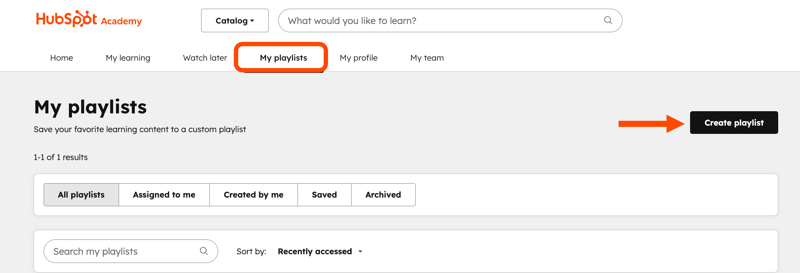
- 頂部點擊「我的播放清單」。
- 於右上角點擊建立播放清單。
- 在對話方塊中輸入播放清單詳細資訊:
- 播放清單名稱:輸入播放清單名稱。
- 播放清單說明:輸入播放清單的描述。此處應說明播放清單的適用對象與目的。
- 點擊建立。
將課程加入播放清單
您可直接透過播放清單編輯器,或在瀏覽學院目錄時將課程加入學院播放清單。
從播放清單編輯器新增課程
若要從播放清單編輯器將課程加入播放清單:
- 在您的 HubSpot 帳戶中,點擊右上角的帳戶名稱 ,然後點擊HubSpot Academy。
- 在學院儀表板頂端,點擊「我的播放清單」。
- 頂部點擊「 我建立的 」 標籤頁 。
- 點擊欲編輯的播放清單 。
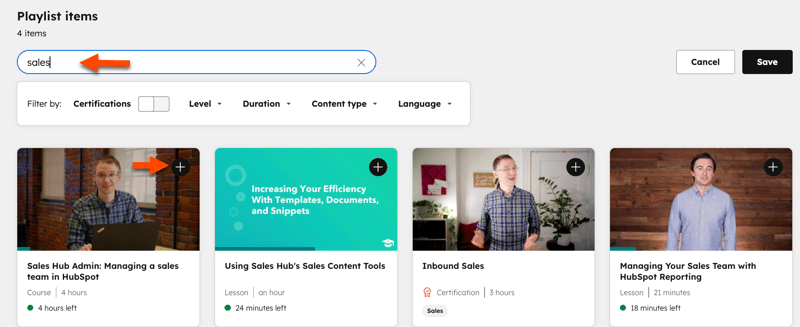
- 於「 播放清單項目」區段的搜尋欄位中,輸入欲新增的 課程名稱 。
- 欲新增課程,請點擊課程縮圖上的「 」加號圖示。
- 完成課程新增後,請點擊右上角的「儲存」。
從學院目錄新增課程
若要從目錄將課程加入學院播放清單:- 點擊頂部的HubSpot 學院。
- 若要搜尋特定課程,請在搜尋欄輸入欲新增的課程名稱 。
- 若要瀏覽各類別或軟體類型的可用課程,請點擊「在 HubSpot 學院顯示所有結果」,然後選擇課程類別或軟體類型。
- 找到要加入播放清單的課程後:
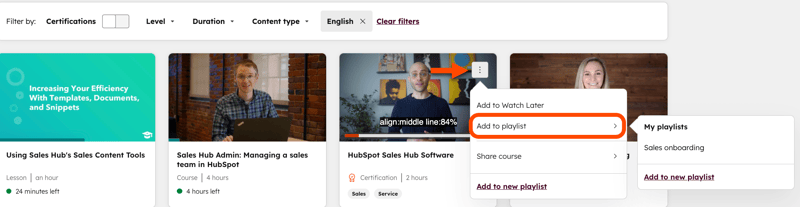
- 點擊課程旁的 「 」圖示 。
- 點擊「新增至播放清單」。
- 若要將課程加入現有播放清單,請點擊播放清單名稱。 若要建立新播放清單並將課程加入其中,請點擊「新增至新播放清單」。
管理與編輯播放清單
管理與編輯現有播放清單:- 在您的 HubSpot 帳戶中,點擊右上角的帳戶名稱 ,然後點擊HubSpot 學院。
- 頂部點擊「我的播放清單」。
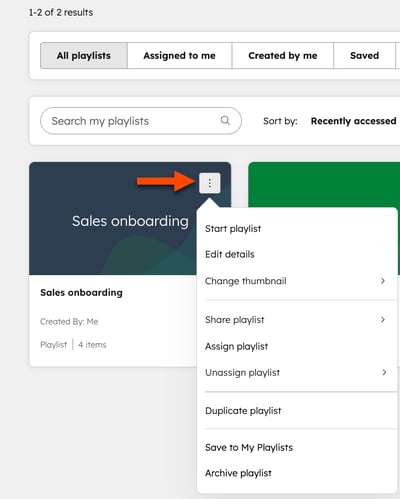
- 在「我的播放清單」頁面選擇 播放清單,點擊清單旁的 「 」圖示 :
- 若要開始使用播放清單,請點擊「開始播放清單」。
- 若要編輯播放清單名稱與描述,請點擊「編輯詳細資訊」。
- 若要變更播放清單縮圖,請點擊「變更縮圖」。預設情況下,新建立的播放清單不會顯示任何縮圖。
- 若要使用課程預設縮圖,請選擇課程。
- 若要使用自訂縮圖,請點擊「上傳圖片」。
- 在對話方塊中,點擊「瀏覽檔案」以從電腦硬碟選取要上傳的檔案。接著選取圖片檔案並點擊「開啟」。
- 您亦可將圖片檔案 直接拖曳至 對話方塊。
- 添加圖片檔案後,點擊「儲存」。圖片檔案的最小尺寸必須為 1280x720。
- 若要分享播放清單,請點擊「分享播放清單」。
- 播放清單連結將自動複製至剪貼簿。接著選擇分享方式。若選擇社群媒體管道分享,瀏覽器將開啟對應的社群媒體視窗。
- 要指派播放清單,請點擊「指派播放清單」。
- 若要取消指派播放清單,請點擊「取消指派播放清單」。
- 要複製播放清單,請點擊「複製播放清單」。接著在對話方塊中輸入播放清單詳細資訊:
- 播放清單名稱: 輸入清單名稱。
- 播放清單說明:輸入播放清單的描述。此處應說明播放清單的適用對象及目的。
- 欲將播放清單儲存至個人清單,請點擊「儲存至我的播放清單」。
- 要歸檔播放清單,請點擊「歸檔播放清單」。歸檔後的播放清單將不再顯示於儀表板,但您仍可透過篩選功能檢視已歸檔的播放清單。
-
- 若要開始播放清單,請點擊「開始播放清單」。
- 若要將播放清單指派給其他使用者,請點擊「指派」。瞭解更多關於指派與監控播放清單的資訊。
- 若需進一步檢視與編輯播放清單,請點擊該播放清單。
-
-
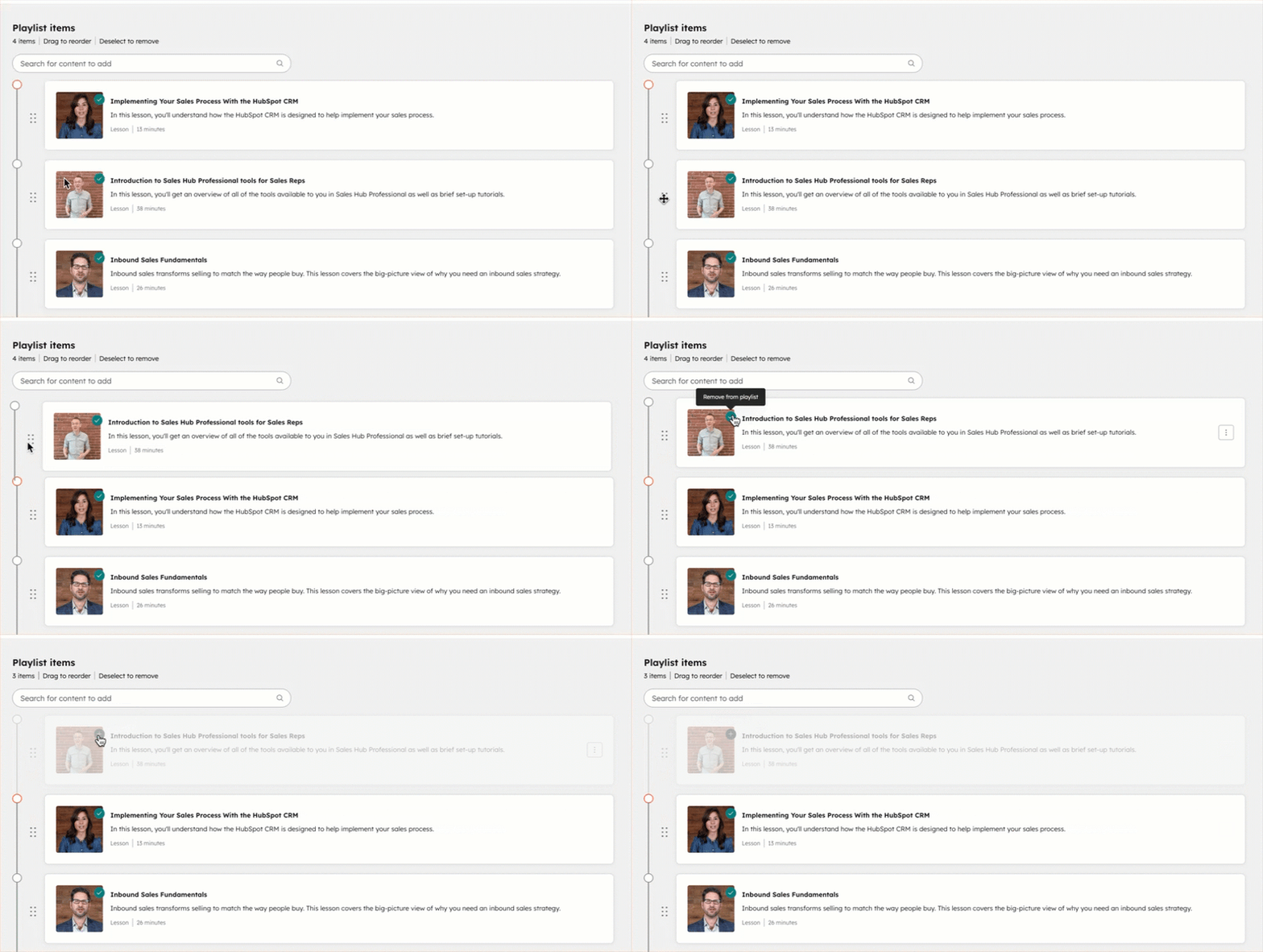
- 若要重新排序播放清單,請在「播放清單項目」區段中 點擊並拖曳課程進行 調整。
-
-
-
- 若要從播放清單移除項目,請點擊播放清單項目上的「 」核取方塊圖示
-
指派、取消指派及監控您的播放清單
建立播放清單後,可將其指派給帳戶中的使用者,並監控使用者在播放清單課程中的進度。
指派播放清單
要指派播放清單:
- 在您的 HubSpot 帳戶中,點擊右上角的帳戶名稱 ,然後點擊HubSpot Academy。
- 頂部點擊「我的播放清單」。
- 點擊您要指派的播放清單名稱 。
- 於右上角點擊「指派」。
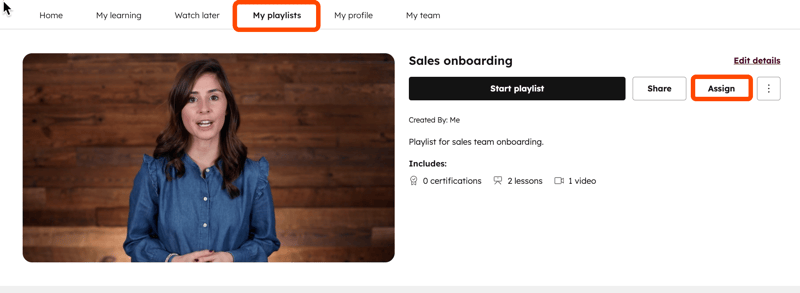
- 在右側面板輸入播放清單指派細節:
- 帳戶:您要指派播放清單的用戶所屬 HubSpot 帳戶。若要將播放清單指派給其他帳戶的用戶,您必須使用相同電子郵件地址登入兩個帳戶。
- 受指派者: 欲指派播放清單之使用者帳戶 。
- 截止日期:播放清單應完成的日期。此日期可在指派後更新。系統將於該日期發送提醒郵件,請您檢視使用者進度。
- 在底部點擊「指派」。被指派使用者將收到通知郵件,要求完成此播放清單。

取消分配播放清單
取消播放清單指派步驟:
- 在您的 HubSpot 帳戶中,點擊右上角的帳戶名稱 ,然後點擊HubSpot Academy。
- 頂部點擊「我的播放清單」。
- 於「我的播放清單」頁面中 ,選擇播放清單並點擊清單旁的 「 」圖示 :
- 於搜尋欄輸入使用者名稱,或點擊欲解除指派播放清單的使用者名稱。
- 於對話方塊中點擊「取消指派使用者」。
監控已指派播放清單
若要監控已指派播放清單的進度:
- 於您的 HubSpot 帳戶中,點擊右上角的帳戶名稱 ,然後點擊HubSpot 學院。
- 頂部點擊「我的播放清單」。
- 點擊欲監控的播放清單名稱 。
- 要查看所分配使用者的進度,請向下捲動至「所有已分配團隊」區段 。進度條顯示該帳戶中所有使用者完成播放清單的百分比。
- 要查看個別使用者進度,請點擊其帳戶名稱。每位指派使用者將顯示進度條,標示播放清單完成百分比。
- 您亦可更新指定用戶的播放清單截止日期:
- 於「截止日期」欄位 點擊[截止日期]或「新增」。
- 於右側面板點擊「截止日期」日期選擇器,並選取新截止日期。
- 底部點擊「指派」。
- 若要將此播放清單指派給其他使用者,請點擊「指派播放清單」,接著繼續設定指派作業。
監控團隊進度
您可監控團隊進度,掌握成員培訓進展狀況,從而聚焦於需要額外支援的團隊成員。
- 在您的 HubSpot 帳戶中,點擊右上角的帳戶名稱 ,然後點擊HubSpot Academy。
- 頂部點擊「我的團隊」。
- 在「認證」區塊中,檢視團隊成員的有效認證、即將過期認證、已過期認證及進行中認證的總數,並查看有效認證的完整範圍數據。若要查看帳戶內所有認證,請點擊「檢視所有認證」。
- 在「團隊成員」區塊,檢視團隊成員最近完成的認證及即將到期的認證。欲查看更多成員,請點擊「檢視所有團隊成員」。
在「檢視所有團隊成員」畫面中,透過表格檢視成員的培訓進度。點擊使用者旁的數字,即可查看其仍處於有效期、即將到期、已過期或進行中的培訓項目。
- 在「檢視所有團隊成員」畫面中,透過表格檢視成員的培訓進度。點擊使用者旁的數字,即可查看其仍處於有效期、即將到期、已過期或進行中的培訓項目,以及已完成或未完成的指派播放清單。
- 在「團隊指派播放清單」區塊,檢視您 HubSpot 帳戶中所有指派播放清單的數據摘要。欲查看更多內容,請點擊「檢視所有指派播放清單」。
- 在「檢視所有指派播放清單」畫面中,透過表格檢視團隊成員的培訓進度。點擊使用者名稱即可跳轉至個人檔案頁面,進一步查看其指派播放清單及有效/失效證書狀態。
.svg?height=99&width=353)