
上次更新時間: 2026年3月31日

訂單物件會追蹤購買了什麼、如何配置,以及如何完成。它的設計是用來記錄採購的操作方面,而不是計費或收入確認。
訂單是 HubSpot 中一個可選的履行層。交易、報價、付款連結、付款、訂閱和發票管理定價、帳單和收入。訂單物件可與這些記錄連結,以追蹤執行細節。將這些記錄與訂單物件關聯是可選的。它們也可以獨立運作
您可以手動建立訂單記錄、匯入訂單,或使用Shopify和Netsuite 等整合將電子商務資料同步至訂單物件。
建立訂單記錄
- 在你的 HubSpot 帳戶中,瀏覽「CRM」>「訂單」。 新增訂單記錄。
- 在右上方,按一下建立訂單。
- 在右側面板中,輸入訂單的詳細資訊。
- 在「关联处理」部分,搜索并选择订单相关 的 记录 。
- 按一下建立訂單。如果要建立另一個訂單,按一下建立並新增另一個訂單。
請注意:手動建立訂單時,無法新增細列項目。
匯入訂單
您可以透過上傳檔案、複製和貼上資料,或使用Shopify和Netsuite 等整合功能同步訂單,來匯入訂單。
檢視訂單
在索引頁面或相關的 CRM 記錄上檢視訂單。
在索引頁檢視訂單
使用訂單索引頁檢視所有訂單。建立並使用儲存的檢視,以特定條件篩選訂單。
- 在你的 HubSpot 帳戶中,瀏覽「CRM」>「訂單」。 導覽訂單
- 若要編輯表格中顯示的欄位,請點選表格右上方的編輯欄位。
- 若要篩選索引頁,請按一下建立日期和修改日期下拉式功能表,或按一下表格上方的進階篩選器。
- 按一下進階篩選器之後:
- 在右側面板中,按一下+ 新增篩選器。搜尋並選取您要篩選的屬性,然後設定篩選條件。若要在篩選器群組中加入另一個篩選器,在和 下,按一下+ 加入篩選器。
- 若要新增篩選群組,請在或 下,按一下+ 新增篩選群組。
- 設定篩選條件後,按一下面板右上方的X 。進一步瞭解設定篩選器和儲存檢視。
- 若要儲存檢視以供日後使用,請按一下表格右上方的儲存 圖示。
- 若要預覽訂單的詳細資訊,請將滑鼠懸停在訂單上,然後按一下預覽。在右側面板檢視詳細資料。
- 若要檢視訂單記錄,請按一下訂單名稱。訂購記錄將會開啟。進一步瞭解記錄頁面佈局。
檢視相關 CRM 記錄上的訂單
要從其中一個相關記錄(例如聯絡人或公司)檢視訂單:
- 導覽到您的記錄。例如
- 在你的 HubSpot 帳戶中,瀏覽「CRM」>「連絡人」。 本地聯絡人
- 在你的 HubSpot 帳戶中,瀏覽「CRM」>「公司」。 本地公司
- 按一下與訂單相關的記錄名稱 。
- 在右側側邊欄中,導覽至「訂單」卡,查看訂單的總價、建立日期和管道階段。如果預設情況下訂單卡片沒有出現在您的記錄上,您可以手動將卡片新增至您的 HubSpot 記錄。
- 如需更多資訊,請將滑鼠懸停在訂單上,然後按一下預覽圖示。
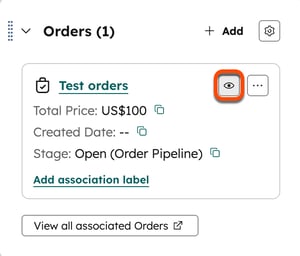
- 在右側面板中,檢視訂單的詳細資訊。了解更多關於管理訂單的資訊。
管理訂單
訂單記錄的功能與 HubSpot 中的其他物件記錄相同。您可以編輯記錄、檢視記錄時間軸上的活動,並將其與其他物件(如聯絡人、公司和購物車)相關聯。您還可以
管理訂單管道
瞭解如何建立和自訂訂單管道,以隨時間管理和追蹤您的訂單。
如何計算訂單總額
訂單總計使用您公司的貨幣。HubSpot 使用訂單原始貨幣與您公司貨幣之間的匯率計算總額。
- 如果您的帳戶設定了匯率:
- HubSpot 會使用訂單建立日期時設定的匯率。
- 如果沒有在建立日期設定匯率,它會使用在物件建立日期/時間屬性的日期和時間設定的匯率。
- 如果兩個日期都沒有設定匯率,則使用目前設定的匯率。
- 如果訂單上使用的貨幣未在您的帳戶中設定,匯率預設為 1 (不套用轉換)。
