
上次更新時間: 2026年4月7日

在更新後的索引頁檢視中,從表和板檢視建立記錄。在建立記錄的過程中,輸入屬性值、新增關聯,以及轉移現有的活動。
請注意:本文章適用於 2026 年 3 月 30 日之後建立的免費和入門版帳戶。如果您訂閱了專業版或企業版,請參閱建立聯絡人文章。
您可以將您的表格與下面的圖片進行比較,以驗證本文是否適用於您的帳戶。在你的 HubSpot 帳戶中,瀏覽「CRM」>「連絡人」。
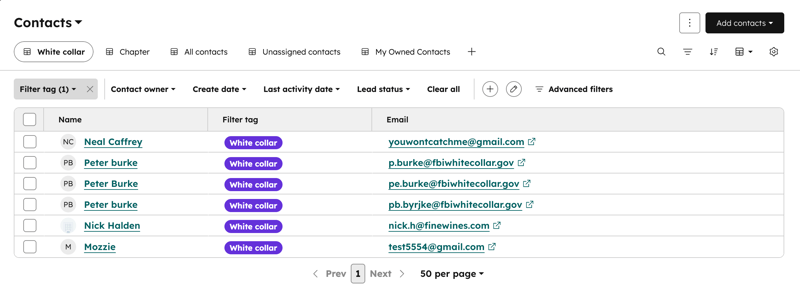
在更新的資料表檢視中建立記錄
需要訂閱 要將聯絡人設定為行銷,必須訂閱具有行銷聯絡人的Marketing Hub Starter 訂閱。
[在開始步驟之前,請插入任何所需的簡短上下文或先決條件資訊]。
- 導覽至您的記錄 (例如:在你的 HubSpot 帳戶中,瀏覽「CRM」>「連絡人」。)。
- 在右上方,按一下檢視類型下拉式 功能表,然後選擇表格檢視。
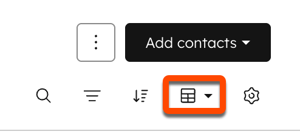
- 在右上方,按一下新增 [物件名稱]下拉式功能表,然後選擇建立新 物件。
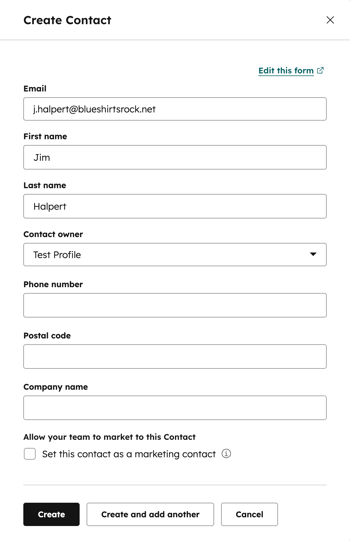
- 在面板中,輸入記錄的屬性值。對於連絡人,您必須填寫名字和姓氏欄位或電子郵件欄位,才能編輯其他欄位。
請注意:建議使用電子郵件地址將聯絡人加入 CRM,因為 HubSpot 會使用電子郵件地址來重複聯絡人,並自動將聯絡人與公司關聯。
- 如果需要,請設定其他設定:
- 如果您已在帳戶中開啟資料隱私設定,請選擇顯示處理聯絡人資料的法律依據的選項。
- 如果您的帳戶有行銷聯絡人,請選取設定此聯絡人為行銷聯絡人核取方塊,將聯絡人設定為行銷聯絡人。如果您在建立聯絡人時沒有選擇此項,您可以稍後將聯絡人設定為行銷聯絡人。
- 按一下建立。
在更新的討論區檢視中建立記錄
[插入開始步驟前所需的任何簡短上下文或先決條件資訊]。
- 導覽到您的記錄 (例如:在你的 HubSpot 帳戶中,瀏覽「CRM」>「交易」。)。
- 在右上方,按一下檢視類型下拉式功能表,然後選擇Board 檢視。

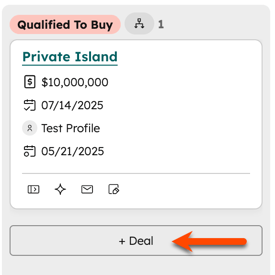
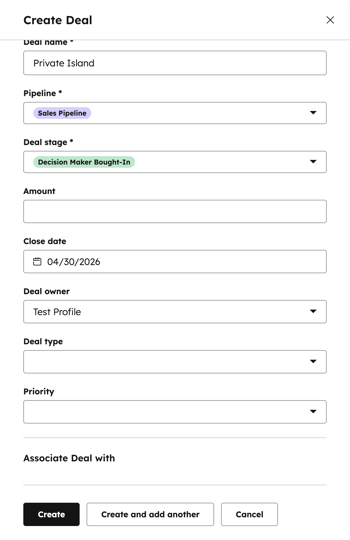
- 將滑鼠停留在您要建立記錄的階段,然後按一下建立 [記錄]。
- 在面板中,輸入記錄的屬性值。預設會自動輸入Pipeline和[Record]Stage或Ticket Status屬性。
- 如果需要,請設定其他設定:
- 在[record] Associate with(與 [記錄] 相關聯)部分中,搜尋並選取您希望新記錄與之相關聯的現有記錄。若要自訂出現的關聯,請按一下上方的Edit this form(編輯此表單)。
- 如果您建立了交易,請按一下新增行列項目下拉式功能表,然後搜尋行列項目。進一步了解如何在交易中使用細列項目。
- 視記錄而定,選擇「新增時間軸活動」核取方塊,將相關記錄中的現有記錄活動新增至新記錄。進一步了解記錄活動。
- 按一下建立。
下一步
根據不同的物件,在 HubSpot 中還有其他建立記錄的方法:
- 匯入:從試算表大量建立記錄。進一步了解如何匯入記錄。
- 表單提交:當新訪客填寫並提交HubSpot表單時,其電子郵件地址的聯絡人記錄將自動在HubSpot中創建。根據表單設定,公司也會被建立。
- HubSpot chrome 擴充套件:當使用者傳送追蹤記錄的電子郵件給潛在客戶時,會自動建立連絡人。
- 整合應用程式:從 HubSpot 市集安裝應用程式,從其他系統建立記錄。
