
上次更新時間: 2026年8月6日
可搭配下列任何訂閱使用,除非另有註明:
-
 行銷 Hub
Enterprise
行銷 Hub
Enterprise
-
 銷售 Hub
Enterprise
銷售 Hub
Enterprise
-
 Service Hub
Enterprise
Service Hub
Enterprise
-
 Data Hub
Enterprise
Data Hub
Enterprise
-
 Content Hub
Enterprise
Content Hub
Enterprise
-
 Revenue Hub
Enterprise
Revenue Hub
Enterprise
追蹤物件值的變更,並將資料應用於清單、工作流程及報表中。此功能對於建立稽核軌跡(例如追蹤紀錄驗證)非常有用。
舉例來說,假設您正在維護一個 CRM 系統,其中聯絡人必須先被標記為「已驗證」,才能指派給銷售部門。透過追蹤「is_verified 」屬性,您無需手動輸入資料,即可自動記錄由誰驗證了該記錄,以及確切的驗證時間。
需求與限制
建立屬性變更事件時,適用以下限制:
- 每個帳戶最多可建立 25 個屬性變更事件。
- 屬性變更事件將計入每月 3,000 萬次的總事件發生次數限制中。
- 一旦達到 3,000 萬次的限制,屬性變更事件將無法恢復。
建立屬性變更事件
可透過「屬性設定」或 「自訂事件」建立屬性變更事件。
屬性設定
- 在你的 HubSpot 帳戶中,點擊頂端導覽列中的
「設定圖示」。 - 在左側邊欄中,導航至「屬性」。
- 點擊「選取物件」下拉式選單,然後選取[物件] 的屬性,以追蹤該物件特定屬性的變更。
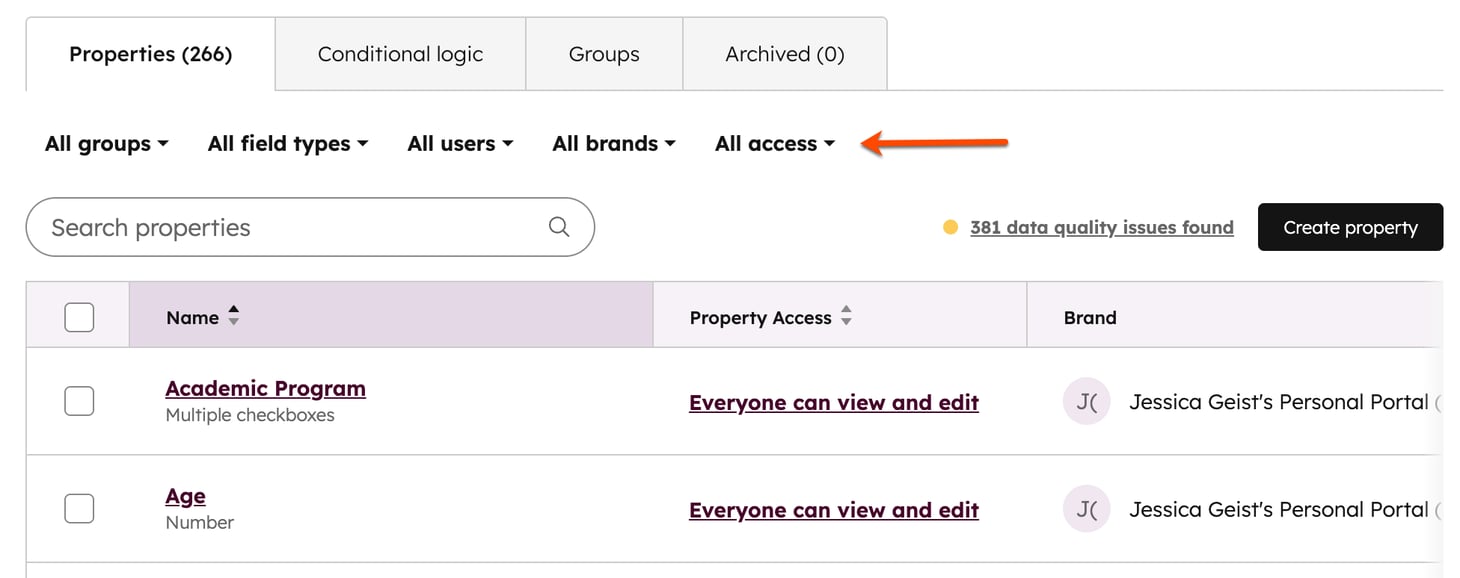
- 在左上角,使用下拉式選單依屬性群組(例如:
is_verified)、欄位類型,或該屬性的建立者進行篩選。或者,在搜尋框中輸入屬性名稱以尋找特定屬性。
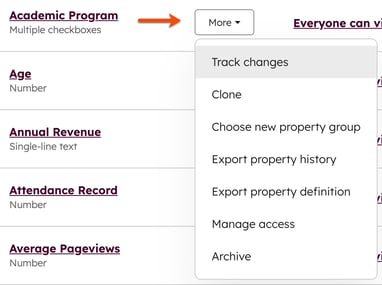
- 將游標懸停在某個屬性上,並點擊「更多」。接著,選擇「 追蹤變更」。
- 選擇一個運算子。
- 運算子決定應在何時追蹤屬性值的變更。
- 例如,若您選取「
Buying Role」聯絡人屬性,並選擇「 是其中任何一項」運算子,即可查看該屬性每次被更新為特定值的情況。若選擇 「是其中任何一項: 終端使用者」,則會顯示該屬性被設定為「終端使用者」的所有情況。
- 點擊「 建立事件」。
建立事件後,請在「自訂事件」工具中檢視、編輯並分析該事件。透過此工具,您可以追蹤該屬性被更新為您所選值的次數,以及每次發生的日期、更新後的值,以及進行變更的使用者。 您也可以依日期範圍進行篩選,例如篩選過去一週或上個月發生的事件。
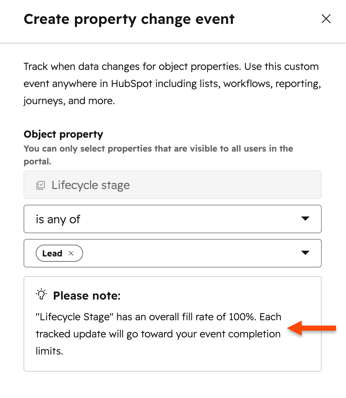
請注意: 屬性變更事件會計入您的每月發生次數上限。
- 填入率較高的屬性(例如「生命週期階段」),由於每次追蹤的更新都會計入總數,因此可能更快超過此限制。
- 在建立屬性變更事件時,HubSpot 會顯示各屬性的填寫率百分比,以協助您做出明智的選擇。
自訂事件
- 在你的 HubSpot 帳戶中,點擊「更多」,然後前往「資料管理」 > 「事件管理」。如果你的帳戶中沒有顯示「更多」,請直接前往「資料管理」 > 「事件管理」。
- 在右上角,點選「建立事件」,然後點選「建立自訂事件」。
- 選取「追蹤物件變更」。
- 點擊「下一步」。
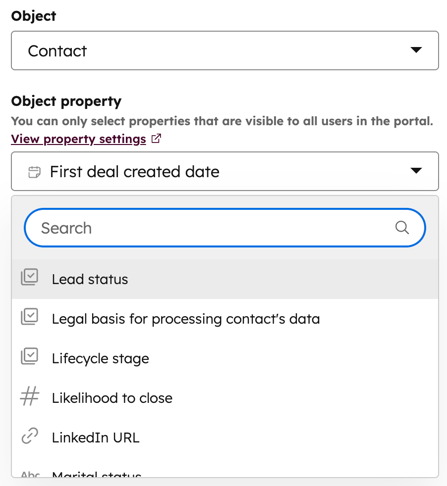
- 點擊下拉式選單,選擇要追蹤的「物件」及 「物件屬性」。當屬性值發生變更時,便會觸發變更事件。
- 選擇運算子。
- 運算子決定何時應追蹤屬性值的變更。
- 例如,若您選取「
Buying Role」聯絡人屬性,並選擇「 是其中任何一項」運算子,即可查看該屬性每次被更新為特定值的情況。若選取 「是其中任何一項」 並選擇「終端使用者」,則會顯示該屬性被設定為「終端使用者」的所有情況。
- 按一下「 下一步」。
- 輸入「 事件名稱」和 「 說明」(可選)。
- 系統將為該事件建立預設的事件屬性。
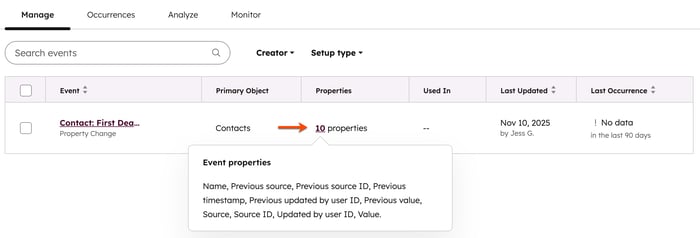
請注意:屬性 變更事件會計入您的
每月發生次數上限。
- 填入率較高的屬性(例如「生命週期階段」),由於每次追蹤的更新都會計入總數,因此可能會更快超過此限制。
- 在建立屬性變更事件時,HubSpot 會顯示各屬性的填入率百分比,以協助您做出明智的選擇。
使用案例:屬性變更事件的實作
在為「is_verified 」建立屬性變更事件後,您可以選擇「無程式碼方法」或「自訂程式碼方法」來標記編輯器的詳細資訊。
無程式碼方法
建立事件後:
- 在你的 HubSpot 帳戶中,點擊「更多」,然後前往「資料管理」 > 「事件管理」。如果你的帳戶中沒有顯示「更多」,請直接前往「資料管理」 > 「事件管理」。
- 將游標懸停在活動上。點擊「動作」,然後選擇「用於」。從下拉式選單中,選擇「報表」。HubSpot 會自動擷取:
- 時間戳記:值變更的時間
- 發起者:執行變更的特定使用者或整合服務。
自訂程式碼方法
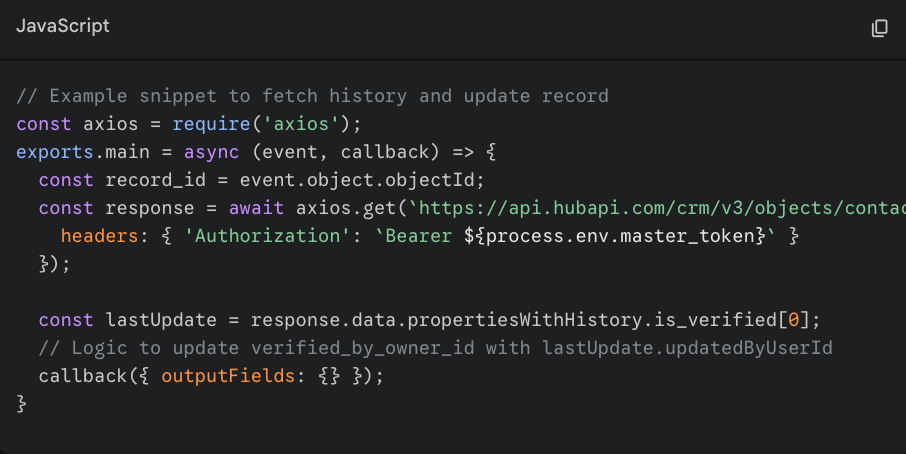
若需將編輯者的姓名直接儲存於「聯絡人」記錄中,以便在外部整合中使用,請在工作流程中使用「自訂程式碼動作」。
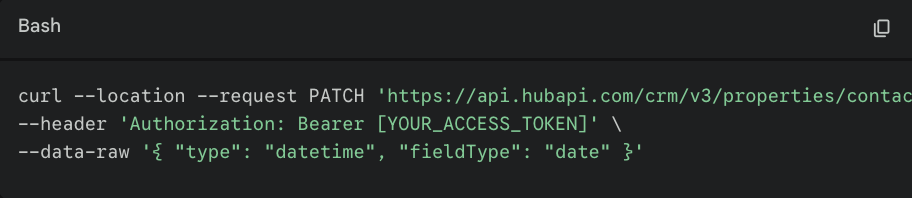
- 轉換您的時間戳記屬性:標準的 HubSpot 日期屬性僅支援午夜時間戳記。若要支援精確的分鐘/秒數,請透過 API 更新您的 `
verified_at` 屬性:
- 使用工作流程程式碼:當「
is_verified」被修改時,將聯絡人加入工作流程。使用此腳本從屬性歷史紀錄中擷取「updatedByUserId」,並將其標記為「verified_by_owner_id」。
使用房產變更事件資料
建立屬性變更事件後所產生的預設屬性,可跨清單、工作流程及報表進行使用。
- 在你的 HubSpot 帳戶中,點擊「更多」,然後前往「資料管理」 > 「事件管理」。如果你的帳戶中沒有顯示「更多」,請直接前往「資料管理」 > 「事件管理」。
- 將游標懸停在事件上,然後按一下「動作」。接著,選擇「在...中使用」。從選項中,選擇您要使用該事件資料的工具。
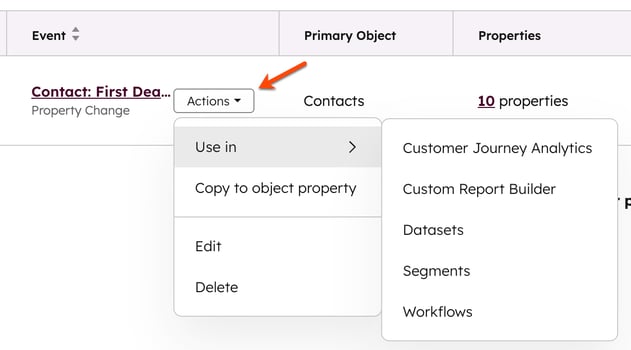
- 系統將將您重新導向至所選工具,您可在該處進行設定。
